Μπορείτε να καταχωρίσετε προορισμούς στο Βιβλίο διευθύνσεων ή πλήκτρα μνήμης χρησιμοποιώντας το Remote UI (Απομακρυσμένο περιβάλλον εργασίας) από έναν υπολογιστή.
Μπορείτε να χρησιμοποιήσετε τις παρακάτω μεθόδους για να καταχωρίσετε διευθύνσεις ηλεκτρονικού ταχυδρομείου, τοποθεσίες αποθήκευσης αρχείων και αριθμούς φαξ:
Καταχώριση προορισμών στο Βιβλίο διευθύνσεων (Remote UI (Απομακρυσμένο περιβάλλον εργασίας))
Καταχώριση προορισμών εισάγοντας κατευθείαν τα στοιχεία τους
Καταχώριση προορισμών αναζητώντας στοιχεία χρήστη, η διαχείριση των οποίων γίνεται με διακομιστή LDAP
ΣΗΜΕΙΩΣΗ
Εάν τροποποιηθεί ή διαγραφεί μια τοποθεσία αποθήκευσης που έχει καταχωριστεί ως προορισμός
Αλλάξτε τα στοιχεία που έχουν καταχωριστεί για τον προορισμό ή διαγράψτε τον προορισμό και καταχωρίστε τον ξανά ως νέο προορισμό. Επεξεργασία και διαγραφή προορισμών στο Βιβλίο διευθύνσεων (Remote UI (Απομακρυσμένο περιβάλλον εργασίας))
Καταχώριση προορισμών στο Βιβλίο διευθύνσεων
Απαιτούμενες προετοιμασίες
Εάν χρησιμοποιείτε διακομιστή LDAP, καταχωρίστε στη συσκευή τις πληροφορίες του διακομιστή LDAP. Καταχώριση διακομιστών LDAP
1
Συνδεθείτε στο Remote UI (Απομακρυσμένο περιβάλλον εργασίας). Εκκίνηση του Remote UI (Απομακρυσμένο περιβάλλον εργασίας)
Οι λίστες διευθύνσεων στις οποίες μπορούν να καταχωριστούν προορισμοί διαφέρουν ανάλογα με τον συνδεδεμένο χρήστη. Τύποι λιστών διευθύνσεων
2
Στη σελίδα πύλης του Remote UI (Απομακρυσμένο περιβάλλον εργασίας), κάντε κλικ στην επιλογή [Address Book]. Σελίδα Πύλης του Remote UI (Απομακρυσμένο περιβάλλον εργασίας)
Εμφανίζεται η οθόνη [Address Lists].
3
Κάντε κλικ στη λίστα διευθύνσεων στην οποία θέλετε να καταχωρίσετε τον προορισμό. Τύποι λιστών διευθύνσεων
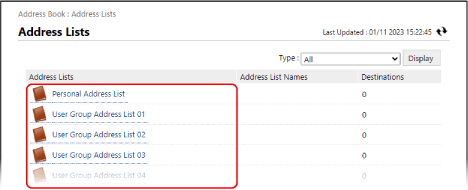
Εμφανίζεται η οθόνη με τη λίστα διευθύνσεων.
Εάν εμφανιστεί η οθόνη εισαγωγής PIN, πληκτρολογήστε τον κωδικό PIN που έχετε ορίσει για το Βιβλίο διευθύνσεων και πατήστε [OK].
4
Κάντε κλικ στην επιλογή [Register New Destination].
Εμφανίζεται η οθόνη [Register New Destination: E-Mail].
5
Επιλέξτε τον τύπο του προορισμού και κάντε κλικ στο [Set].
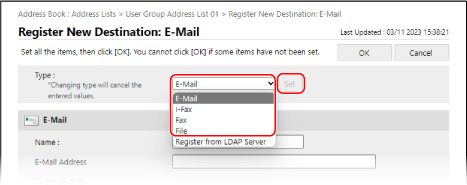
Εμφανίζεται η οθόνη για την καταχώριση του επιλεγμένου τύπου του νέου προορισμού.
Εάν έχετε καταχωρίσει έναν προορισμό διεύθυνσης ηλεκτρονικού ταχυδρομείου, αυτό το βήμα μπορεί να παραλειφθεί. Συνεχίστε στο βήμα 6.
Όταν καταχωρίζετε τοποθεσίες αποθήκευσης αρχείων (κοινόχρηστο φάκελο, διακομιστή αρχείων ή Προηγμένη Θυρίδα), επιλέξτε [File].
Καταχώριση προορισμών με χρήση στοιχείων χρήστη από διακομιστή LDAP 
1
Στην περιοχή [Type], επιλέξτε [Register from LDAP Server] και κάντε κλικ στο [Set].
Εμφανίζεται η οθόνη [Register New Destination: Register from LDAP Server].
2
Επιλέξτε τον διακομιστή LDAP στον οποίο θα πραγματοποιηθεί η αναζήτηση του προορισμού και εισαγάγετε τα στοιχεία πιστοποίησης.
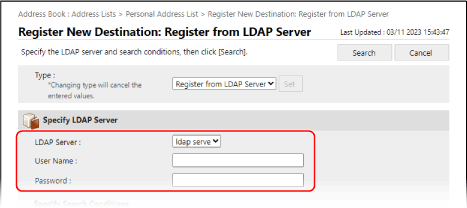
Για να πραγματοποιήσετε πιστοποίηση με χρήση των στοιχείων σύνδεσης, πληκτρολογήστε το όνομα χρήστη και τον κωδικό πρόσβασης που είναι καταχωρισμένα στον διακομιστή LDAP για τη συσκευή.
Για να πραγματοποιήσετε ανώνυμη πιστοποίηση χωρίς να χρησιμοποιήσετε στοιχεία σύνδεσης, αφήστε κενά τα πεδία του ονόματος χρήστη και του κωδικού πρόσβασης.
3
Στην επιλογή [Specify Search Conditions], επιλέξτε τις ιδιότητες του αντικειμένου αναζήτησης και πληκτρολογήστε τη φράση αναζήτησης.
4
Κάντε κλικ στην επιλογή [Search].
Εμφανίζονται οι χρήστες που πληρούν τα κριτήρια της αναζήτησης.
Εάν η αναζήτηση δεν εντοπίσει χρήστες
Εάν η αναζήτηση δεν εντοπίσει κανέναν χρήστη, παρόλο που τα στοιχεία (όνομα χρήστη και κωδικός πρόσβασης) για την πιστοποίηση στον διακομιστή LDAP είναι σωστά, ελέγξτε την ώρα που έχει ρυθμιστεί στον διακομιστή LDAP και στη συσκευή. Η αναζήτηση δεν μπορεί να πραγματοποιηθεί εάν η ρύθμιση ώρας του διακομιστή LDAP διαφέρει κατά πέντε λεπτά ή περισσότερο από τη ρύθμιση ώρας της συσκευής.
Η αναζήτηση ταυτόχρονα στον πίνακα ελέγχου και στο Remote UI (Απομακρυσμένο περιβάλλον εργασίας) δεν είναι δυνατή.
5
Επιλέξτε τον χρήστη που θα καταχωριστεί στο Βιβλίο διευθύνσεων και κάντε κλικ στην επιλογή [OK].
Ο προορισμός καταχωρίζεται στο Βιβλίο διευθύνσεων.
Εάν καταχωρίσετε τον προορισμό χρησιμοποιώντας τα στοιχεία χρήστη από έναν διακομιστή LDAP, μπορείτε να παραλείψετε τα υπόλοιπα βήματα.
Από τον διακομιστή LDAP μπορούν να ανακτηθούν μόνο το όνομα, η διεύθυνση ηλεκτρονικού ταχυδρομείου και ο αριθμός φαξ. Διαμορφώστε τις υπόλοιπες πληροφορίες μέσω επεξεργασίας του προορισμού που έχει καταχωριστεί στο Βιβλίο διευθύνσεων. Επεξεργασία και διαγραφή προορισμών στο Βιβλίο διευθύνσεων (Remote UI (Απομακρυσμένο περιβάλλον εργασίας))
Στο πεδίο [Name], καταχωρίστε το όνομα του προορισμού.
Μπορείτε να καταχωρίσετε έναν προορισμό χωρίς να εισαγάγετε όνομα. Ωστόσο, αν εισαγάγετε ένα όνομα, όταν θα καθορίζετε προορισμούς μπορείτε να αναζητήσετε τον προορισμό με βάση το αρχικό γράμμα ή το όνομά του.
7
Ορίστε τις πληροφορίες προορισμού ανάλογα με τον τύπο του προορισμού.
Διαχείριση προορισμών με αριθμούς πρόσβασης
Στο πεδίο [Access Number], πληκτρολογήστε τον αριθμό πρόσβασης για να εμφανιστεί ο προορισμός που θέλετε να καταχωρίσετε.
* Εάν δεν έχει οριστεί αριθμός πρόσβασης για τον προορισμό που θέλετε να καταχωρίσετε, αφήστε το πεδίο [Access Number] κενό.
8
Κάντε κλικ στην επιλογή [OK].
Ο προορισμός καταχωρίζεται στο Βιβλίο διευθύνσεων.
9
Αποσυνδεθείτε από το Remote UI (Απομακρυσμένο περιβάλλον εργασίας).
Καταχώριση προορισμών σε πλήκτρα μνήμης
Απαιτούμενες προετοιμασίες
Εάν χρησιμοποιείτε διακομιστή LDAP, καταχωρίστε στη συσκευή τις πληροφορίες του διακομιστή LDAP. Καταχώριση διακομιστών LDAP
1
Συνδεθείτε στο Remote UI (Απομακρυσμένο περιβάλλον εργασίας). Εκκίνηση του Remote UI (Απομακρυσμένο περιβάλλον εργασίας)
2
Στη σελίδα πύλης του Remote UI (Απομακρυσμένο περιβάλλον εργασίας), κάντε κλικ στην επιλογή [Address Book]. Σελίδα Πύλης του Remote UI (Απομακρυσμένο περιβάλλον εργασίας)
Εμφανίζεται η οθόνη [Address Lists].
3
Κάντε κλικ στην επιλογή [Address List One-Touch].
Εμφανίζεται η οθόνη με τη λίστα διευθύνσεων.
Εάν εμφανιστεί η οθόνη εισαγωγής PIN, πληκτρολογήστε τον κωδικό PIN που έχετε ορίσει για το Βιβλίο διευθύνσεων και πατήστε [OK].
4
Κάντε κλικ σε ένα όνομα (ή αριθμό) που εμφανίζεται ως [Not Registered].
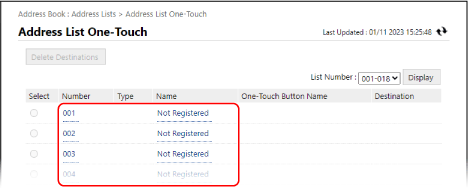
Εμφανίζεται η οθόνη [Register New Destination: E-Mail].
Στα πλήκτρα μνήμης εκχωρούνται τριψήφιοι αριθμοί (από 001 έως 200). Στην επάνω δεξιά γωνία της οθόνης, επιλέξτε το εύρος αριθμών στο [List Number] και κάντε κλικ στο [Display] για να αλλάξετε τους αριθμούς που εμφανίζονται στη λίστα.
5
Επιλέξτε τον τύπο του προορισμού και κάντε κλικ στο [Set].
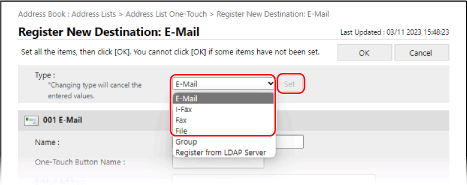
Εμφανίζεται η οθόνη για την καταχώριση του επιλεγμένου τύπου του νέου προορισμού.
Εάν έχετε καταχωρίσει έναν προορισμό διεύθυνσης ηλεκτρονικού ταχυδρομείου, αυτό το βήμα μπορεί να παραλειφθεί. Συνεχίστε στο βήμα 6.
Όταν καταχωρίζετε τοποθεσίες αποθήκευσης αρχείων (κοινόχρηστο φάκελο, διακομιστή αρχείων ή Προηγμένη Θυρίδα), επιλέξτε [File].
Όταν καταχωρίζετε ομαδικούς προορισμούς, ανατρέξτε στα εξής:
Καταχώριση προορισμών με χρήση στοιχείων χρήστη από διακομιστή LDAP
1
Στην περιοχή [Type], επιλέξτε [Register from LDAP Server] και κάντε κλικ στο [Set].
Εμφανίζεται η οθόνη [Register New Destination: Register from LDAP Server].
2
Επιλέξτε τον διακομιστή LDAP στον οποίο θα πραγματοποιηθεί η αναζήτηση του προορισμού και εισαγάγετε τα στοιχεία πιστοποίησης.
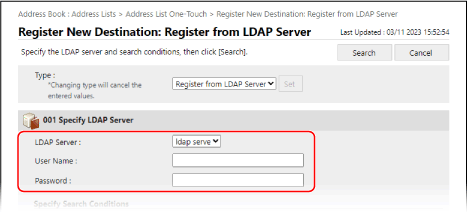
Για να πραγματοποιήσετε πιστοποίηση με χρήση των στοιχείων σύνδεσης, πληκτρολογήστε το όνομα χρήστη και τον κωδικό πρόσβασης που είναι καταχωρισμένα στον διακομιστή LDAP για τη συσκευή.
Για να πραγματοποιήσετε ανώνυμη πιστοποίηση χωρίς να χρησιμοποιήσετε στοιχεία σύνδεσης, αφήστε κενά τα πεδία του ονόματος χρήστη και του κωδικού πρόσβασης.
3
Στην επιλογή [Specify Search Conditions], επιλέξτε τις ιδιότητες του αντικειμένου αναζήτησης και πληκτρολογήστε τη φράση αναζήτησης.
4
Κάντε κλικ στην επιλογή [Search].
Εμφανίζονται οι χρήστες που πληρούν τα κριτήρια της αναζήτησης.
Εάν η αναζήτηση δεν εντοπίσει χρήστες
Εάν η αναζήτηση δεν εντοπίσει κανέναν χρήστη, παρόλο που τα στοιχεία (όνομα χρήστη και κωδικός πρόσβασης) για την πιστοποίηση στον διακομιστή LDAP είναι σωστά, ελέγξτε την ώρα που έχει ρυθμιστεί στον διακομιστή LDAP και στη συσκευή. Η αναζήτηση δεν μπορεί να πραγματοποιηθεί εάν η ρύθμιση ώρας του διακομιστή LDAP διαφέρει κατά πέντε λεπτά ή περισσότερο από τη ρύθμιση ώρας της συσκευής.
Η αναζήτηση ταυτόχρονα στον πίνακα ελέγχου και στο Remote UI (Απομακρυσμένο περιβάλλον εργασίας) δεν είναι δυνατή.
5
Επιλέξτε τον χρήστη που θέλετε να καταχωρίσετε στο πλήκτρο μνήμης και κάντε κλικ στο [OK].
Ο προορισμός καταχωρίζεται στο πλήκτρο μνήμης.
Εάν καταχωρίσετε τον προορισμό χρησιμοποιώντας τα στοιχεία χρήστη από έναν διακομιστή LDAP, μπορείτε να παραλείψετε τα υπόλοιπα βήματα.
Από τον διακομιστή LDAP μπορούν να ανακτηθούν μόνο το όνομα, η διεύθυνση ηλεκτρονικού ταχυδρομείου και ο αριθμός φαξ. Διαμορφώστε τις υπόλοιπες πληροφορίες τροποποιώντας τον προορισμό που έχει καταχωριστεί στο πλήκτρο μνήμης. Επεξεργασία και διαγραφή προορισμών στο Βιβλίο διευθύνσεων (Remote UI (Απομακρυσμένο περιβάλλον εργασίας))
Στο πεδίο [Name], καταχωρίστε το όνομα του προορισμού.
Μπορείτε να καταχωρίσετε έναν προορισμό χωρίς να εισαγάγετε όνομα. Ωστόσο, αν εισαγάγετε ένα όνομα, όταν θα καθορίζετε προορισμούς από το Βιβλίο διευθύνσεων, μπορείτε να αναζητήσετε τον προορισμό με βάση το αρχικό γράμμα ή το όνομά του.
* Καταχωρίζονται και οι προορισμοί που έχουν αποθηκευτεί στα πλήκτρα μνήμης και εμφανίζονται στο Βιβλίο διευθύνσεων (Λίστα διευθύνσεων πλήκτρων μνήμης), έτσι μπορείτε να τους επιλέγετε όταν καθορίζετε προορισμούς από το Βιβλίο διευθύνσεων.
7
Στο πεδίο [One-Touch Button Name], εισαγάγετε το όνομα του κουμπιού.
Μπορείτε να ορίσετε ένα κουμπί χωρίς να εισαγάγετε όνομα. Ωστόσο, αν εισαγάγετε ένα όνομα, αυτό θα εμφανίζεται στο πλήκτρο μνήμης.
8
Ορίστε τις πληροφορίες προορισμού ανάλογα με τον τύπο του προορισμού.
9
Κάντε κλικ στην επιλογή [OK].
Ο προορισμός καταχωρίζεται στο πλήκτρο μνήμης.
10
Αποσυνδεθείτε από το Remote UI (Απομακρυσμένο περιβάλλον εργασίας).