Μπορείτε να πατήσετε [Προηγούμ.Ρυθμίσεις] για να εμφανίσετε τις ρυθμίσεις που χρησιμοποιούσατε στο παρελθόν για αποστολή σαρωμένων δεδομένων. Ο προορισμός αποστολής εφαρμόζεται επίσης μαζί με τις ρυθμίσεις που έχουν επιλεγεί.
Όταν εμφανίζετε το ιστορικό ρυθμίσεων, οι καθορισμένες ρυθμίσεις προορισμού και σάρωσης αντικαθίστανται.
Χρήση του φαξ μέσω Internet (I-Φαξ)
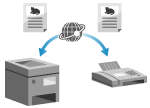
Η λειτουργία φαξ μέσω Internet (I-Φαξ) είναι η λειτουργία αποστολής και λήψης φαξ μέσω Internet.
Δεδομένου ότι τα φαξ αποστέλλονται χωρίς τη χρήση τηλεφωνικής γραμμής, μπορείτε να μειώσετε τα έξοδα επικοινωνίας σας. Όταν λαμβάνετε ένα Ι-Φαξ, τα ληφθέντα δεδομένα εκτυπώνονται αυτόματα.
Οι συσκευές αποστολής και λήψης Ι-Φαξ πρέπει να υποστηρίζουν την τεχνολογία Ι-Φαξ.
Δεδομένου ότι τα φαξ αποστέλλονται χωρίς τη χρήση τηλεφωνικής γραμμής, μπορείτε να μειώσετε τα έξοδα επικοινωνίας σας. Όταν λαμβάνετε ένα Ι-Φαξ, τα ληφθέντα δεδομένα εκτυπώνονται αυτόματα.
Οι συσκευές αποστολής και λήψης Ι-Φαξ πρέπει να υποστηρίζουν την τεχνολογία Ι-Φαξ.
ΣΗΜΕΙΩΣΗ
Τα πρότυπα για Ι-Fax έχουν οριστεί από το ITU-T (International Telecommunication Union - Telecommunication Standardization Sector). Μπορείτε να στέλνετε και να λαμβάνετε I-Φαξ από και προς τη συσκευή άλλου κατασκευαστή, εφόσον είναι συμβατή με το πρότυπο ITU-T.
Η σειρά imageFORCE συμμορφώνεται με τη Σύσταση T.37 (Διαδικασίες για τη μετάδοση δεδομένων φαξ μέσω αποθήκευσης και προώθησης στο Διαδίκτυο).
Η σειρά imageFORCE συμμορφώνεται με τη Σύσταση T.37 (Διαδικασίες για τη μετάδοση δεδομένων φαξ μέσω αποθήκευσης και προώθησης στο Διαδίκτυο).
Αποστολή I-Φαξ
Μπορείτε να σαρώσετε ένα πρωτότυπο και να στείλετε τα σαρωμένα δεδομένα μέσω I-Φαξ.
Τα σαρωμένα δεδομένα αποστέλλονται μέσω ηλεκτρονικού ταχυδρομείου ως συνημμένο αρχείο TIFF. Ακριβώς όπως όταν στέλνετε ένα συνηθισμένο e-mail, μπορείτε να προσθέσετε θέμα και μήνυμα και να καθορίσετε πολλαπλούς προορισμούς.
Τα σαρωμένα δεδομένα αποστέλλονται μέσω ηλεκτρονικού ταχυδρομείου ως συνημμένο αρχείο TIFF. Ακριβώς όπως όταν στέλνετε ένα συνηθισμένο e-mail, μπορείτε να προσθέσετε θέμα και μήνυμα και να καθορίσετε πολλαπλούς προορισμούς.
Απαιτούμενες προετοιμασίες
Στη συσκευή, διαμορφώστε τις ρυθμίσεις του διακομιστή e-mail που θα χρησιμοποιηθεί για την αποστολή I-Φαξ. Διαμόρφωση πληροφοριών στον διακομιστή e-mail
1
Τοποθετήστε το πρωτότυπο. Τοποθέτηση των πρωτοτύπων
Εάν εμφανιστεί η οθόνη επιλογής του πάχους του πρωτοτύπου, επιλέξτε το πάχος του πρωτοτύπου που έχετε τοποθετήσει.
2
Στον πίνακα ελέγχου, πατήστε [Σάρωση & Αποστολή] στην οθόνη [Αρχική]. Οθόνη [Αρχική]
Θα εμφανιστεί η οθόνη σάρωσης.
3
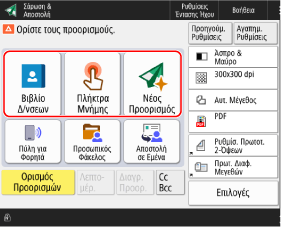
Καθορίστε τον προορισμό. Καθορισμός προορισμών
4
Διαμορφώστε τις ρυθμίσεις σάρωσης. Ρυθμίσεις σάρωσης
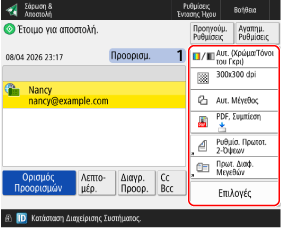
Όταν αποθηκεύσετε τις «Αγαπημένες ρυθμίσεις», μπορείτε να τις εμφανίσετε πατώντας [Αγαπημ.Ρυθμίσεις]. Καταχώριση και ανάκληση Αγαπημένων ρυθμίσεων
Ανάκληση προηγούμενων ρυθμίσεων (Ιστορικό ρυθμίσεων)
* Δεν μπορείτε να χρησιμοποιήσετε το ιστορικό ρυθμίσεων όταν η διαχείριση των προορισμών γίνεται μέσω αριθμών πρόσβασης. Απόκρυψη προορισμών (Διαχείριση αριθμών πρόσβασης)
Στην οθόνη [Προηγούμ.Ρυθμίσεις], επιλέξτε το ιστορικό που θέλετε να ανακαλέσετε και πατήστε [OK].
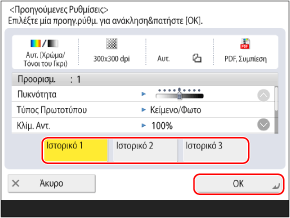
Μπορείτε να αλλάξετε τον προορισμό και τις ρυθμίσεις σάρωσης που έχουν ανακληθεί πριν από την αποστολή.
Κάθε συνδεδεμένος χρήστης μπορεί να επιλέξει από το δικό του ιστορικό ρυθμίσεων.
Οι επισκέπτες ή οι χρήστες που δεν έχουν συνδεθεί μπορούν να επιλέξουν από το ιστορικό ρυθμίσεων που είναι κοινό για όλους τους μη εξουσιοδοτημένους χρήστες.
Οι επισκέπτες ή οι χρήστες που δεν έχουν συνδεθεί μπορούν να επιλέξουν από το ιστορικό ρυθμίσεων που είναι κοινό για όλους τους μη εξουσιοδοτημένους χρήστες.
Όταν περιορίζεται η εισαγωγή νέων προορισμών, το ιστορικό ρυθμίσεων διαγράφεται ανεξάρτητα από τον τύπο του προορισμού που υπόκειται σε περιορισμό. Αποστολή μόνο σε καταχωρισμένους προορισμούς
5
Πατήστε [ Έναρξη].
Έναρξη].Η συσκευή ξεκινάει τη σάρωση του πρωτοτύπου.
Για να ακυρώσετε τη σάρωση, πατήστε [Άκυρο]  [Ναι]. Ακύρωση σάρωσης
[Ναι]. Ακύρωση σάρωσηςΌταν ολοκληρώνεται η σάρωση του πρωτοτύπου, αποστέλλονται τα σαρωμένα δεδομένα. Μπορείτε να χρησιμοποιήσετε τη ρύθμιση [ ΈλεγχοςΚατάστ] για να ελέγξετε την κατάσταση αποστολής και το αρχείο καταγραφής. Έλεγχος της κατάστασης αποστολής ή αποθήκευσης και του ημερολογίου των σαρωμένων δεδομένων
ΈλεγχοςΚατάστ] για να ελέγξετε την κατάσταση αποστολής και το αρχείο καταγραφής. Έλεγχος της κατάστασης αποστολής ή αποθήκευσης και του ημερολογίου των σαρωμένων δεδομένωνΌταν εμφανίζεται το μήνυμα [Πατήστε [Έναρξη] για σάρωση επόμενου πρωτοτύπου.]
Όταν τοποθετείται ένα πρωτότυπο στην επιφάνεια σάρωσης και σαρώνεται ή όταν η σάρωση πραγματοποιείται με τη λειτουργία «Δημιουργία εργασίας», εμφανίζεται η οθόνη για σάρωση πρόσθετων πρωτοτύπων.
1
Για να συνεχίσετε τη σάρωση πρωτοτύπων, τοποθετήστε το επόμενο πρωτότυπο και πατήστε [ Έναρξη].
Έναρξη].Το επόμενο πρωτότυπο σαρώνεται και εμφανίζεται η ίδια οθόνη.
Επαναλάβετε αυτήν τη διαδικασία μέχρι να ολοκληρωθεί η σάρωση όλων των πρωτοτύπων.
Επαναλάβετε αυτήν τη διαδικασία μέχρι να ολοκληρωθεί η σάρωση όλων των πρωτοτύπων.
Όταν τοποθετείτε πρωτότυπα στον τροφοδότη για σάρωση, πριν προχωρήσετε στην τοποθέτηση του επόμενου πρωτοτύπου, φροντίστε να αφαιρέσετε το πρωτότυπο που έχει σαρωθεί (το οποίο εξέρχεται στον δίσκο εξόδου πρωτοτύπων).
Αλλαγή των ρυθμίσεων σάρωσης για κάθε πρωτότυπο
Στην οθόνη όπου εμφανίζεται το μήνυμα, πατήστε [Αλλαγή Ρυθμ.]. Μπορείτε να αλλάξετε τις παρακάτω ρυθμίσεις:
[Επιλογή Χρώματος]
[Μέγεθος Σάρωσης]
[Πρωτότυπο 2-Όψεων]
[Πυκνότητα]
[Τύπος Πρωτοτύπου]
Για παράδειγμα, όταν σαρώνετε ένα πρωτότυπο διπλής όψης μετά τη σάρωση ενός πρωτότυπου μονής όψης, πατήστε [Αλλαγή Ρυθμ.] και ρυθμίστε το [Πρωτότυπο 2-Όψεων].
2
Πατήστε [Έναρξη ΑΠ].
Τα σαρωμένα δεδομένα έχουν αποσταλεί.
Όταν εμφανίζεται η οθόνη εισαγωγής και επιβεβαίωσης του ονόματος χρήστη και του συνθηματικού
Εισαγάγετε και επιβεβαιώστε το όνομα χρήστη και το συνθηματικό, ακολουθώντας τις οδηγίες στην οθόνη.
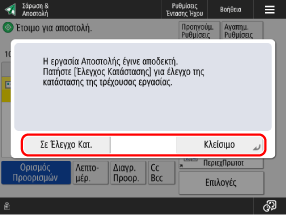
Όταν εμφανίζεται το μήνυμα [Σε Έλεγχο Κατ.]
Για να ελέγξετε την κατάσταση αποστολής και το αρχείο καταγραφής, πατήστε [Σε Έλεγχο Κατ.]. Έλεγχος της κατάστασης αποστολής ή αποθήκευσης και του ημερολογίου των σαρωμένων δεδομένων
Πατήστε [Κλείσιμο] για να επιστρέψετε στην οθόνη σάρωσης.
Πατήστε [Κλείσιμο] για να επιστρέψετε στην οθόνη σάρωσης.
ΣΗΜΕΙΩΣΗ
Όταν τροφοδοτούνται πολλά πρωτότυπα κατά τη σάρωση και οι λειτουργίες ακυρώνονται (Ανίχνευση τροφοδοσίας πολλαπλών φύλλων)
Εμφανίζεται ένα μήνυμα στην οθόνη. Αφαιρέστε το μπλοκαρισμένο πρωτότυπο έγγραφο ακολουθώντας τις οδηγίες που αναφέρονται στο μήνυμα. Εμπλοκές χαρτιού και συρραπτικού
Μόλις αφαιρεθεί το μπλοκαρισμένο πρωτότυπο εμφανίζεται η οθόνη για τη συνέχιση της λειτουργίας.
Εάν εντοπίστηκε εσφαλμένη τροφοδοσία πολλαπλών φύλλων, πατήστε [Χωρίς Ανίχνευση Τροφο- δοσίας Πολλαπλών Φύλλων] για να συνεχίσετε τη σάρωση.
Μόλις αφαιρεθεί το μπλοκαρισμένο πρωτότυπο εμφανίζεται η οθόνη για τη συνέχιση της λειτουργίας.
Εάν εντοπίστηκε εσφαλμένη τροφοδοσία πολλαπλών φύλλων, πατήστε [Χωρίς Ανίχνευση Τροφο- δοσίας Πολλαπλών Φύλλων] για να συνεχίσετε τη σάρωση.
Για να αποτρέψετε τον εντοπισμό της τροφοδοσίας πολλαπλών φύλλων, ορίστε μία από τις παρακάτω ρυθμίσεις:
Στην οθόνη σάρωσης, πατήστε [Επιλογές] [ΑνίχνΤροφΠολλ Φύλλων σεΤροφ] κάθε φορά που σαρώνετε, για να ακυρώσετε την ανίχνευση της τροφοδοσίας πολλαπλών φύλλων.
[ΑνίχνΤροφΠολλ Φύλλων σεΤροφ] κάθε φορά που σαρώνετε, για να ακυρώσετε την ανίχνευση της τροφοδοσίας πολλαπλών φύλλων.Αλλάξτε τις προεπιλεγμένες ρυθμίσεις για να αποτρέψετε την ανίχνευση της τροφοδοσίας πολλαπλών φύλλων. [Ενεργ.Ανίχν.Πολλαπλής Τροφ.σε Τροφοδότη ως Προεπ]
* Ανάλογα με το μοντέλο, ενδέχεται να απαιτείται η χρήση του προαιρετικού Document Feeder Double Feeding Detection Kit-A για τη λειτουργία ανίχνευσης πολλαπλών φύλλων.
Προεπισκόπηση περιεχομένου πριν από την αποστολή
Μπορείτε να ανοίξετε μια οθόνη προεπισκόπησης για να ελέγξετε το περιεχόμενο πριν από την αποστολή των σαρωμένων δεδομένων. Μπορείτε επίσης να αλλάξετε τη σειρά των σελίδων και να διαγράψετε σελίδες στην οθόνη προεπισκόπησης. Έλεγχος των σαρωμένων δεδομένων και οργάνωση των σελίδων (Προεπισκόπηση)
Βελτίωση της ποιότητας της εικόνας που πρόκειται να αποσταλεί
Εάν οι εικόνες που στέλνετε είναι πολύ σκοτεινές ή δεν είναι δυνατό να αφαιρεθούν τα ανοιχτά χρώματα στο φόντο των πρωτοτύπων, μπορείτε να βελτιώσετε την ποιότητα διαμορφώνοντας τις παρακάτω ρυθμίσεις πριν από την αποστολή:
Ορίστε το στοιχείο [Άσπρο & Μαύρο] ως το χρώμα για τη σάρωση. Επιλογή χρώματος
Ορίστε την ανάλυση σε [200x400 dpi], [300x300 dpi], [400x400 dpi] ή [600x600 dpi]. Ρύθμιση της ανάλυσης
Ορίστε τον τύπο του πρωτοτύπου σε [Κείμενο]. Επιλογή τύπου πρωτοτύπου
Ορίστε την πυκνότητα φόντου σε [Αυτ.]. Ρύθμιση της πυκνότητας
* Στο μενού [Ρυθμίσεις/Αποθήκευση], εάν το στοιχείο [Προτερ.Ταχύτητας/Ποιότητας Εικόνας για Α&Μ Σάρωση] έχει οριστεί σε [Προτεραιότη- τα Ταχύτητας], αλλάξτε τη ρύθμιση σε [Προτεραιότ.Ποιότητας]. [Προτερ.Ταχύτητας/Ποιότητας Εικόνας για Α&Μ Σάρωση]
(από προεπιλογή ορίζεται η [Προτεραιότ.Ποιότητας].)
(από προεπιλογή ορίζεται η [Προτεραιότ.Ποιότητας].)
Λήψη I-Fax
Η συσκευή λαμβάνει αυτόματα I-Φαξ από τον διαμορφωμένο διακομιστή e-mail, οπότε δεν χρειάζεται να προβείτε σε καμία ενέργεια για να τα λάβετε.
Όταν λαμβάνεται ένα I-Φαξ, η ένδειξη Επεξεργασία/Δεδομένα στον πίνακα ελέγχου αναβοσβήνει με πράσινο χρώμα και η συσκευή εκτυπώνει αυτόματα το I-Φαξ σε χαρτί ίδιου μεγέθους με τα ληφθέντα δεδομένα. Εάν δεν έχει τοποθετηθεί χαρτί ίδιου μεγέθους, το ληφθέν I-Fax εκτυπώνεται σε χαρτί διαφορετικού μεγέθους.
Μπορείτε επίσης να αλλάξετε τις ρυθμίσεις εκτύπωσης, όπως η εκτύπωση διπλής όψης και οι κανόνες για την εκτύπωση σε διαφορετικό μέγεθος χαρτιού. Αλλαγή των ρυθμίσεων εκτύπωσης για τα ληφθέντα φαξ
Όταν λαμβάνεται ένα I-Φαξ, η ένδειξη Επεξεργασία/Δεδομένα στον πίνακα ελέγχου αναβοσβήνει με πράσινο χρώμα και η συσκευή εκτυπώνει αυτόματα το I-Φαξ σε χαρτί ίδιου μεγέθους με τα ληφθέντα δεδομένα. Εάν δεν έχει τοποθετηθεί χαρτί ίδιου μεγέθους, το ληφθέν I-Fax εκτυπώνεται σε χαρτί διαφορετικού μεγέθους.
Μπορείτε επίσης να αλλάξετε τις ρυθμίσεις εκτύπωσης, όπως η εκτύπωση διπλής όψης και οι κανόνες για την εκτύπωση σε διαφορετικό μέγεθος χαρτιού. Αλλαγή των ρυθμίσεων εκτύπωσης για τα ληφθέντα φαξ
Απαιτούμενες προετοιμασίες
Στη συσκευή, διαμορφώστε τις ρυθμίσεις του διακομιστή e-mail που θα χρησιμοποιηθεί για τη λήψη I-Fax. Διαμόρφωση πληροφοριών στον διακομιστή e-mail
Χειροκίνητη λήψη I-Fax
Εάν θέλετε να συνδεθείτε με τον διακομιστή πριν από την αυτόματη λήψη των I-Fax ή εάν η συσκευή έχει ρυθμιστεί ώστε να μην λαμβάνει αυτόματα τα I-Fax, μπορείτε να τα λάβετε χειροκίνητα.
1
Στην [Αρχική] ή άλλη οθόνη του πίνακα ελέγχου πατήστε [ ΈλεγχοςΚατάστ]. Οθόνη [Αρχική]
ΈλεγχοςΚατάστ]. Οθόνη [Αρχική]Εμφανίζεται η οθόνη [ΈλεγχοςΚατάστ].
2
Πατήστε [Λήψη] [Ημ/γιο Εργασιών].
[Ημ/γιο Εργασιών].3
Πατήστε [Έλεγχος ΛΨ I-Φαξ].
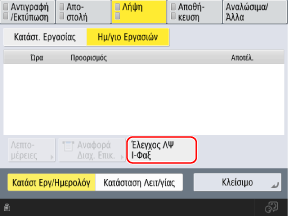
Η συσκευή συνδέεται με τον διακομιστή. Όταν λαμβάνετε ένα I-Fax, η εκτύπωση ξεκινά αυτόματα.
Εάν το στοιχείο [Έλεγχος ΛΨ I-Φαξ] δεν εμφανίζεται, επιλέξτε [Λήψη] από το αναπτυσσόμενο μενού επάνω δεξιά στην οθόνη.
ΣΗΜΕΙΩΣΗ
Όταν δεν λαμβάνεται ούτε εκτυπώνεται I-Φαξ
Ελέγξτε την κατάσταση της συσκευής. Δεν είναι δυνατή η λήψη φαξ
Όταν παρουσιαστεί σφάλμα ή άλλο πρόβλημα στη συσκευή και δεν είναι δυνατή η εκτύπωση του ληφθέντος I-Φαξ, μπορείτε να προωθήσετε το ληφθέν I-Φαξ στη Θυρίδα ΛΨ στη Μνήμη. [Προώθ.Προσωρ.Αποθ.Αρχείου σε Θυρ.ΛΨ στη Μνήμη]
Έλεγχος ληφθέντων I-Φαξ με διαχωρισμένα δεδομένα
Μπορείτε να ελέγξετε την κατάσταση των I-Φαξ που έχετε λάβει και τα οποία χωρίστηκαν σε πολλά μέρη κατά την αποστολή τους.
Πατήστε [Θυρίδα Φαξ/I-Φαξ] στην [Αρχική] οθόνη [Θυρίδα ΛΨ στη Μνήμη] [Θυρίδα ΛΨ Τμηματικών Δεδομ.]
[Θυρίδα ΛΨ στη Μνήμη] [Θυρίδα ΛΨ Τμηματικών Δεδομ.]Μπορείτε να επιλέξετε ένα I-Φαξ και να πατήσετε [Λίστα Τμημ.Δεδομένων] για να δείτε τη λίστα των διαχωρισμένων δεδομένων για το I-Φαξ.
Για να διαγράψετε δεδομένα I-Φαξ (τα διαχωρισμένα δεδομένα ενός I-Φαξ), επιλέξτε ένα I-Φαξ και πατήστε [Δια- γραφή] [Ναι].
Όταν έχει οριστεί η επιλογή [Εκτύπωση Όταν Διαγραφεί], η συσκευή εκτυπώνει τα διαχωρισμένα δεδομένα όταν τα διαγράψετε.
[Ναι]. Όταν έχει οριστεί η επιλογή [Εκτύπωση Όταν Διαγραφεί], η συσκευή εκτυπώνει τα διαχωρισμένα δεδομένα όταν τα διαγράψετε.
Σε περιπτώσεις όπου τα διαχωρισμένα δεδομένα I-Φαξ έχουν ληφθεί μόνο μερικώς, μπορείτε να ορίσετε το χρονικό διάστημα αναμονής μέχρι να ακυρωθεί η λήψη των υπόλοιπων διαχωρισμένων δεδομένων. [Χρόνος Αναμονής Τμηματικών Δεδομένων ΛΨ]