Grupu reģistrēšana adrešu grāmatā (Remote UI (Attālais interfeiss))
Varat izmantot Remote UI (Attālais interfeiss) datorā, lai grupētu vairākus adresātus vienā adrešu sarakstā un reģistrētu tos adrešu grāmatā vai viena skāriena pogām.
Varat reģistrēt līdz pat 256 adresātiem vienā grupā.
Vienā grupā var saglabāt dažāda veida adresātus. Papildus adresātiem, piemēram, e-pasta adresēm, varat reģistrēt arī failu serveru IP adreses.
Piemēram, varat reģistrēt e-pasta adreses adresātu un failu serveri vienā grupā un pēc tam norādīt šo grupu kā adresātu, nosūtot skenētos datus, lai pa e-pastu nosūtītie dati tiktu automātiski dublēti failu serverī.
Varat reģistrēt līdz pat 256 adresātiem vienā grupā.
Vienā grupā var saglabāt dažāda veida adresātus. Papildus adresātiem, piemēram, e-pasta adresēm, varat reģistrēt arī failu serveru IP adreses.
Piemēram, varat reģistrēt e-pasta adreses adresātu un failu serveri vienā grupā un pēc tam norādīt šo grupu kā adresātu, nosūtot skenētos datus, lai pa e-pastu nosūtītie dati tiktu automātiski dublēti failu serverī.
Grupu reģistrēšana adrešu grāmatā
Nepieciešamie sagatavošanās darbi
Pirms adresātu reģistrēšanas grupā, visi adresāti ir jāreģistrē ierīces adrešu grāmatā. Adresātu reģistrēšana adrešu grāmatā
Reģistrējot failu glabāšanas vietas (koplietojamu mapi, failu serveri vai Izvērstā telpa) grupā, atspējojiet iestatījumu apstiprinājuma ekrāna rādīšanai. Koplietojamās mapes, failu servera un Izvērstā telpa adresāta iestatījumi
* Ja reģistrējat adresātu, kas ir konfigurēts tā, lai grupai tiktu parādīts apstiprinājuma ekrāns, jūs nevarēsiet norādīt grupu kā adresātu un nosūtīt uz to datus.
1
Piesakieties Remote UI (Attālais interfeiss). Remote UI (Attālais interfeiss) startēšana
Adrešu saraksti, kuros var reģistrēt grupas, atšķiras atkarībā no lietotāja, kurš ir pieteicies. Adrešu sarakstu veidi
2
Remote UI (Attālais interfeiss) portāla lapā noklikšķiniet uz [Address Book]. Remote UI (Attālais interfeiss) portāla lapa
Tiek parādīts ekrāns [Address Lists].
3
Noklikšķiniet uz adrešu saraksta, kurā ir reģistrēti grupējamie adresāti.
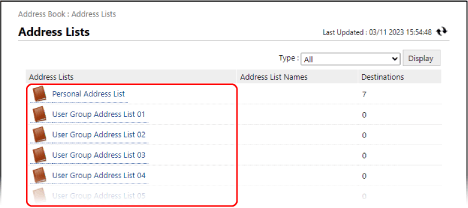
Parādās adrešu saraksta logs.
Grupēt var tikai tos adresātus, kas ir reģistrēti noklikšķinātajā adrešu sarakstā.
Izveidotā grupa tiks reģistrēta adrešu sarakstā, uz kura ir noklikšķināts šeit.
Ja parādās PIN ievades ekrāns, ievadiet adrešu grāmatai iestatīto PIN kodu un nospiediet [OK].
4
Noklikšķiniet uz [Register New Group].
Tiek parādīts ekrāns [Register New Destination: Group].
5
[Group Name] ievadiet grupas nosaukumu.
Grupu var reģistrēt, neievadot nosaukumu. Tomēr, ja ievadāt nosaukumu, varat meklēt grupu pēc tās iniciāļa vai nosaukuma, norādot adresātus.
Adresāta pārvaldīšana ar piekļuves numuriem
Sadaļā [Access Number] ievadiet piekļuves numuru, lai tiktu parādīta reģistrējamā grupa.
* Ja reģistrējamajai grupai nav iestatīts piekļuves numurs, atstājiet [Access Number] tukšu.
6
Norādiet grupā reģistrējamos adresātus.
1
Sadaļā [Member List] sadaļā [Member Settings] noklikšķiniet uz [Select Destination].
2
Atzīmējiet izvēles rūtiņas tiem adresātiem, ko vēlaties reģistrēt grupai, un noklikšķiniet uz [OK].
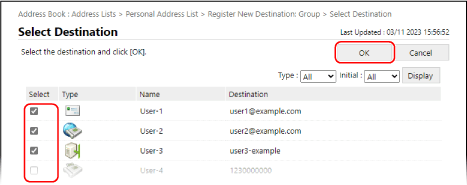
Adresāti tiek pievienots sadaļai [Member List] ekrānā [Register New Destination: Group].
Sarakstā redzamos adresātus var filtrēt, ekrāna augšējā labajā stūrī atlasot adresāta veidu laukā [Type] vai nosaukuma/vārda iniciāli laukā [Initial] un pēc tam noklikšķinot uz [Display].
Lai parādītu adresātus, kuriem ir konfigurēts piekļuves numurs, ievadiet numuru laukā [Access Number] ekrāna augšējā labajā stūrī un pēc tam noklikšķiniet uz [Display].
Varat vienlaikus atzīmēt vairāku adresātu izvēles rūtiņas.
7
Noklikšķiniet uz [OK].
Grupa tiek reģistrēta adrešu grāmatā.
8
Veiciet atteikšanos programmā Remote UI (Attālais interfeiss).
Grupu reģistrēšana viena pieskāriena pogās
Nepieciešamie sagatavošanās darbi
Pirms adresātu reģistrēšanas grupā, visi adresāti ir jāreģistrē ierīces viena pieskāriena pogām. Adresātu reģistrēšana viena pieskāriena pogās
Reģistrējot failu glabāšanas vietas (koplietojamu mapi, failu serveri vai Izvērstā telpa) grupā, atspējojiet iestatījumu apstiprinājuma ekrāna rādīšanai. Koplietojamās mapes, failu servera un Izvērstā telpa adresāta iestatījumi
* Ja reģistrējat adresātu, kas ir konfigurēts tā, lai grupai tiktu parādīts apstiprinājuma ekrāns, jūs nevarēsiet norādīt grupu kā adresātu un nosūtīt uz to datus.
1
Piesakieties Remote UI (Attālais interfeiss). Remote UI (Attālais interfeiss) startēšana
2
Remote UI (Attālais interfeiss) portāla lapā noklikšķiniet uz [Address Book]. Remote UI (Attālais interfeiss) portāla lapa
Tiek parādīts ekrāns [Address Lists].
3
Noklikšķiniet uz [Address List One-Touch].
Parādās adrešu saraksta logs.
Ja parādās PIN ievades ekrāns, ievadiet adrešu grāmatai iestatīto PIN kodu un nospiediet [OK].
4
Noklikšķiniet uz vārda (vai numura), kas tiek parādīts kā [Not Registered].
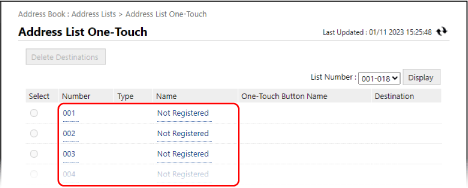
Tiek parādīts ekrāns [Register New Destination: E-Mail].
Viena pieskāriena pogām tiek piešķirti trīsciparu skaitļi (001–200). Ekrāna augšējā labajā stūrī atlasiet skaitļu diapazonu sadaļā [List Number] un noklikšķiniet uz [Display], lai mainītu sarakstā redzamos skaitļus.
5
Sadaļā [Type] atlasiet [Group] un noklikšķiniet uz [Set].
Tiek parādīts ekrāns [Register New Destination: Group].
6
[Group Name] ievadiet grupas nosaukumu.
Grupu var reģistrēt, neievadot nosaukumu. Tomēr, ja ievadāt vārdu, norādot adresātu, varat meklēt grupu pēc tā iniciāļa vai vārda adrešu grāmatā.
* Grupas, kas reģistrētas viena pieskāriena pogām, tiek reģistrētas un parādītas arī adrešu grāmatā (viena pieskāriena adrešu sarakstā), un tās var atlasīt, norādot adresātus no adrešu grāmatas.
7
[One-Touch Button Name] ievadiet pogas nosaukumu.
Varat reģistrēt pogu, neievadot vārdu. Tomēr, ja ievadāt vārdu, tas tiek parādīts uz viena pieskāriena pogas.
8
Norādiet grupā reģistrējamos adresātus.
1
Sadaļā [Member List] sadaļā [Member Settings] noklikšķiniet uz [Select Destination].
2
Atzīmējiet izvēles rūtiņas tiem adresātiem, ko vēlaties reģistrēt grupai, un noklikšķiniet uz [OK].
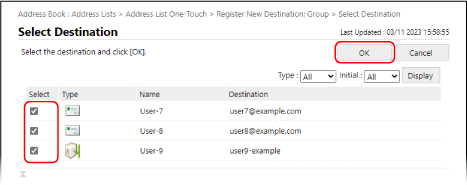
Adresāti tiek pievienots sadaļai [Member List] ekrānā [Register New Destination: Group].
Sarakstā redzamos adresātus var filtrēt, ekrāna augšējā labajā stūrī atlasot adresāta veidu laukā [Type] vai nosaukuma/vārda iniciāli laukā [Initial] un pēc tam noklikšķinot uz [Display].
Varat vienlaikus atzīmēt vairāku adresātu izvēles rūtiņas.
9
Noklikšķiniet uz [OK].
Grupa ir reģistrēta viena pieskāriena pogai.
10
Veiciet atteikšanos programmā Remote UI (Attālais interfeiss).