Varat nospiest [Iepriekš. iestat.], lai atsauktu iepriekš skenēto datu sūtīšanai izmantotos iestatījumus. Kopā ar izsauktajiem iestatījumiem tiek lietots arī sūtīšanas adresāts.
Kad izsaucat iestatījumu vēsturi, norādītais adresāts un skenēšanas iestatījumi tiek pārrakstīti.
Interneta faksa (i-faksa) izmantošana
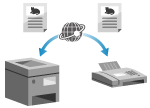
Interneta faksa (I-Fax) funkciju var izmantot, faksa dokumentu sūtīšanai un saņemšanai internetā.
Tā kā faksi tiek sūtīti, neizmantojot tālruņa līniju, jūs varat samazināt sakaru izmaksas. Saņemot I-Fax, saņemtie dati tiek automātiski izdrukāti.
I-Fax sūtīšanas un saņemšanas iekārtām ir jāatbalsta I-Fax tehnoloģija.
Tā kā faksi tiek sūtīti, neizmantojot tālruņa līniju, jūs varat samazināt sakaru izmaksas. Saņemot I-Fax, saņemtie dati tiek automātiski izdrukāti.
I-Fax sūtīšanas un saņemšanas iekārtām ir jāatbalsta I-Fax tehnoloģija.
PIEZĪME
I-faksa dokumentu standartus nosaka ITU-T (Starptautiskās telekomunikāciju savienības — Telekomunikāciju standartizācijas sektors). Varat sūtīt un saņemt i-faksa dokumentus uz cita ražotāja iekārtu un no tās, ja šī iekārta atbilst ITU-T standartam.
imageFORCE sērija atbilst rekomendācijai T.37 (procedūras faksa datu sūtīšanai ar saglabāšanu un pāradresāciju internetā).
imageFORCE sērija atbilst rekomendācijai T.37 (procedūras faksa datu sūtīšanai ar saglabāšanu un pāradresāciju internetā).
Interneta faksa ziņojumu sūtīšana
Varat skenēt oriģinālu un nosūtīt skenētos datus, izmantojot i-faksu.
Skenētie dati tiek nosūtīti pa e-pastu kā pievienots TIFF fails. Gluži tāpat, kā sūtot parastu e-pasta vēstuli, var pievienot tēmu un ziņojumu un norādīt vairākus adresātus.
Skenētie dati tiek nosūtīti pa e-pastu kā pievienots TIFF fails. Gluži tāpat, kā sūtot parastu e-pasta vēstuli, var pievienot tēmu un ziņojumu un norādīt vairākus adresātus.
Nepieciešamie sagatavošanās darbi
Iekārtā konfigurējiet e-pasta servera iestatījumus, kas jāizmanto i-faksu sūtīšanai. E-pasta servera informācijas konfigurēšana
1
Novietojiet oriģinālu. Oriģinālu novietošana
Ja parādās ekrāns oriģināla biezuma izvēlei, atlasiet ievietotā oriģināla biezumu.
2
Vadības panelī nospiediet [Skenēt un sūtīt] ekrānā [Sākums]. Ekrāns [Sākums]
Tiek parādīts skenēšanas ekrāns.
3
Norādiet adresātu. Adresātu norādīšana
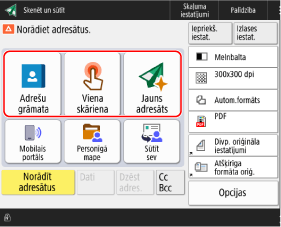
4
Konfigurējiet skenēšanas iestatījumus. Skenēšanas iestatījumi
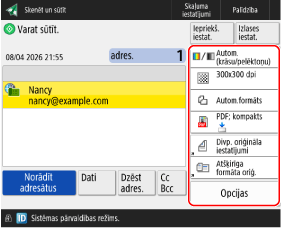
Kad ir reģistrēti “Iecienītākie iestatījumi”, tos var aktivizēt, nospiežot [Izlases iestat.]. Izlases iestatījumu reģistrēšana un izsaukšana
Atsaucot iepriekšējos iestatījumus (iestatījumu vēsture)
* Ja adresāti tiek pārvaldīti, izmantojot piekļuves numurus, iestatījumu vēsturi izmantot nevar. Adresātu paslēpšana (piekļuves numuru pārvaldība)
Ekrānā [Iepriekš. iestat.] atlasiet vēsturi, kuru vēlaties atsaukt, un nospiediet [OK].
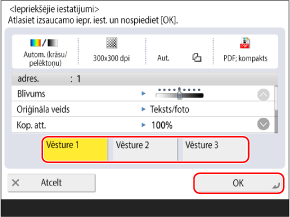
Pirms nosūtīšanas varat mainīt izsaukto adresātu un skenēšanas iestatījumus.
Katrs pieteikšanās lietotājs var atlasīt iestatījumus no savas iestatījumu vēstures.
Vieslietotāji vai lietotāji, kas nav pieteikušies, var atlasīt iestatījumu vēsturi, kas ir kopīga neatļautiem lietotājiem.
Vieslietotāji vai lietotāji, kas nav pieteikušies, var atlasīt iestatījumu vēsturi, kas ir kopīga neatļautiem lietotājiem.
Ja jaunu adresātu ievadīšana ir ierobežota, iestatījumu vēsture tiek notīrīta neatkarīgi no ierobežotā adresāta veida. Sūtīšana tikai reģistrētiem adresātiem
5
Nospiediet [ Sākt].
Sākt].Iekārta sāk skenēt oriģinālu.
Lai atceltu skenēšanu, nospiediet [Atcelt]  [Jā]. Skenēšanas atcelšana
[Jā]. Skenēšanas atcelšanaPēc oriģināla skenēšanas beigām tiek nosūtīti skenēšanas dati. Sūtīšanas statusu un žurnālu var pārbaudīt, izmantojot [ Stat.pārraudz.]. Skenēto datu sūtīšanas vai saglabāšanas statusa un žurnāla pārbaudīšana
Stat.pārraudz.]. Skenēto datu sūtīšanas vai saglabāšanas statusa un žurnāla pārbaudīšanaJa tiek parādīts teksts [Nospiediet taustiņu [Sākt], lai skenētu nāk. oriģinālu.]
Kad oriģināls ir novietots uz planšetes stikla un noskenēts vai skenēšana tiek veikta, izmantojot uzdevumu salikšanu, tiek parādīts papildu oriģinālu skenēšanas ekrāns.
1
Lai turpinātu oriģinālu skenēšanu, novietojiet nākamo oriģinālu un nospiediet [ Sākt].
Sākt].Tiek skenēts nākamais oriģināls, un tiek parādīts tas pats ekrāns.
Atkārtojiet šo procesu, līdz tiek pabeigta visu oriģinālu skenēšana.
Atkārtojiet šo procesu, līdz tiek pabeigta visu oriģinālu skenēšana.
Novietojot oriģinālus padevējā skenēšanai, pirms nākamā oriģināla ievietošanas izņemiet skenēto oriģinālu (oriģināls ir izstumts oriģinālu izvades teknē).
Mainot katra oriģināla skenēšanas iestatījumus
Ekrānā, kurā tiek parādīts ziņojums, nospiediet [Mainīt iestat.]. Varat mainīt šādus iestatījumus:
[Atlasīt krāsu]
[Skenēšanas formāts]
[Divpusējs oriģināls]
[Blīvums]
[Oriģināla veids]
Piemēram, skenējot divpusēju oriģinālu pēc vienpusēja oriģināla skenēšanas, nospiediet [Mainīt iestat.] un iestatiet [Divpusējs oriģināls].
2
Nospiediet [Sākt sūtīšanu].
Skenētie dati ir nosūtīti.
Rīcība, ja tiek parādīts ekrāns lietotājvārda un paroles ievadīšanai un apstiprināšanai
Ievadiet un apstipriniet lietotājvārdu un paroli, rīkojoties saskaņā ar ekrānā redzamajām norādēm.
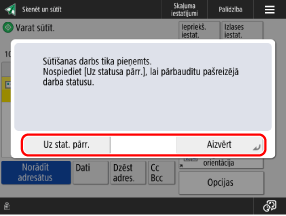
Ja tiek parādīts teksts [Uz stat. pārr.]
Lai pārbaudītu sūtīšanas statusu un žurnālu, nospiediet [Uz stat. pārr.]. Skenēto datu sūtīšanas vai saglabāšanas statusa un žurnāla pārbaudīšana
Nospiediet [Aizvērt], lai atgrieztos skenēšanas ekrānā.
Nospiediet [Aizvērt], lai atgrieztos skenēšanas ekrānā.
PIEZĪME
Ja skenēšanas laikā tiek padoti vairāki oriģināli un darbības tiek atceltas (vairāku lokšņu padeves noteikšana)
Ekrānā parādās ziņojums. Izņemiet iestrēgušo oriģinālu, izpildot ziņojumā sniegtos norādījumus. Papīra un skavu iestrēgšana
Kad iestrēgušais oriģināls ir izņemts, tiek parādīts ekrāns darbību atsākšanai.
Ja vairāku lokšņu padeve tika konstatēta nepareizi, nospiediet [Nenoteikt vairāku lokšņu padevi], lai atsāktu skenēšanu.
Kad iestrēgušais oriģināls ir izņemts, tiek parādīts ekrāns darbību atsākšanai.
Ja vairāku lokšņu padeve tika konstatēta nepareizi, nospiediet [Nenoteikt vairāku lokšņu padevi], lai atsāktu skenēšanu.
Lai novērstu vairāku lapu padeves noteikšanu, konfigurējiet kādu no tālāk minētajiem iestatījumiem.
Skenēšanas ekrānā katru reizi skenējot nospiediet [Opcijas] [Noteikt vair.lap. pad. padevējā], lai atceltu vairāku lapu padeves noteikšanu.
[Noteikt vair.lap. pad. padevējā], lai atceltu vairāku lapu padeves noteikšanu.Mainiet noklusējuma iestatījumus, lai novērstu vairāku lokšņu padeves noteikšanu. [Iestatīt vairāku lokšņu konstat. no padevēja kā nokl.]
* Atkarībā no modeļa, lai izmantotu vairāku lokšņu padeves noteikšanas funkciju, var būt nepieciešams papildu Document Feeder Double Feeding Detection Kit-A.
Satura priekšskatīšana pirms nosūtīšanas
Pirms skenēto datu nosūtīšanas varat atvērt priekšskatījuma ekrānu, lai pārbaudītu saturu. Priekšskatījuma ekrānā varat arī mainīt lappušu secību un dzēst lapas. Skenēto datu pārbaude un lapu kārtošana (priekšskatījums)
Nosūtītā attēla kvalitātes uzlabošana
Ja nosūtītie attēli ir pārāk tumši vai oriģinālu fona gaišās krāsas nevar noņemt, iespējams, varat uzlabot kvalitāti, pirms nosūtīšanas konfigurējot tālāk minētos iestatījumus.
Iestatiet [Melnbalta] kā skenēšanas krāsu. Krāsas atlase
Iestatiet izšķirtspēju uz [200x400 dpi], [300x300 dpi], [400x400 dpi] vai [600x600 dpi]. Izšķirtspējas iestatīšana
Atlasiet oriģināla veidu [Teksts]. Oriģināla veida izvēle
Iestatiet fona blīvumu pozīcijā [Autom.]. Blīvuma regulēšana
* Ja izvēlnē [Iestatījumi/reģistrācija] iestatījums [Ātruma/attēla kvalit. priorit. melnbaltai skenēšanai] ir iestatīts uz [Ātruma prioritāte], mainiet to uz [Kvalitātes prioritāte]. [Ātruma/attēla kvalit. priorit. melnbaltai skenēšanai]
([Kvalitātes prioritāte] ir iestatīts pēc noklusējuma.)
([Kvalitātes prioritāte] ir iestatīts pēc noklusējuma.)
I-Fax dokumentu saņemšana
Iekārta automātiski saņem i-faksus no konfigurētā e-pasta servera, tādēļ jums nav jāveic nekādas darbības, lai tos saņemtu.
Saņemot i-faksu, vadības panelī indikators Apstrāde/dati mirgo zaļā krāsā, un iekārta automātiski izdrukā i-faksu uz tāda papīra, kura formāts atbilst saņemto datu formātam. Ja nav ievietots papīrs ar tādu pašu formātu, saņemtais i-fakss tiek izdrukāts uz papīra ar citu formātu.
Varat arī mainīt drukas iestatījumus, piemēram, divpusējo drukāšanu un noteikumus drukāšanai uz cita izmēra papīra. Saņemto faksa dokumentu drukas iestatījumu maiņa
Saņemot i-faksu, vadības panelī indikators Apstrāde/dati mirgo zaļā krāsā, un iekārta automātiski izdrukā i-faksu uz tāda papīra, kura formāts atbilst saņemto datu formātam. Ja nav ievietots papīrs ar tādu pašu formātu, saņemtais i-fakss tiek izdrukāts uz papīra ar citu formātu.
Varat arī mainīt drukas iestatījumus, piemēram, divpusējo drukāšanu un noteikumus drukāšanai uz cita izmēra papīra. Saņemto faksa dokumentu drukas iestatījumu maiņa
Nepieciešamie sagatavošanās darbi
Iekārtā konfigurējiet i-faksu saņemšanai izmantojamā e-pasta servera iestatījumus. E-pasta servera informācijas konfigurēšana
I-faksu manuāla saņemšana
Ja vēlaties izveidot savienojumu ar serveri, pirms i-faksi tiek saņemti automātiski, vai ja iekārta ir iestatīta tā, lai i-faksi netiktu saņemti automātiski, varat saņemt i-faksus manuāli.
1
Vadības panelī nospiediet [ Stat.pārraudz.] ekrānā [Sākums] vai citā ekrānā. Ekrāns [Sākums]
Stat.pārraudz.] ekrānā [Sākums] vai citā ekrānā. Ekrāns [Sākums]Tiek parādīts ekrāns [Stat.pārraudz.].
2
Nospiediet [Saņemt] [Darbu žurnāls].
[Darbu žurnāls].3
Nospiediet [Pārb. i-faksa SAŅ].
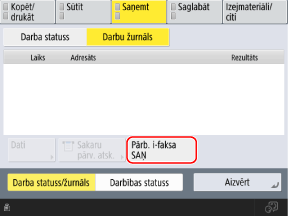
Iekārta izveido savienojumu ar serveri. Kad saņemat i-faksu, drukāšana tiek sākta automātiski.
Ja [Pārb. i-faksa SAŅ] netiek parādīts, nolaižamajā izvēlnē ekrāna labajā augšējā stūrī atlasiet [Saņemt].
PIEZĪME
Rīcība, ja i-fakss netiek saņemts vai izdrukāts
Pārbaudiet iekārtas stāvokli. Nevar saņemt faksa dokumentu
Ja iekārtā rodas kļūda vai cita problēma un saņemto i-faksu nevar izdrukāt, varat pārsūtīt saņemto i-faksu uz saņemto faksu atmiņas iesūtni. [Pārsūtīt pagaidu saglabātos failus uz atm. SAŅ iesūtni]
Saņemto i-faksu ar sadalītiem datiem pārbaude
Varat pārbaudīt to saņemto i-faksu statusu, kas nosūtīšanas brīdī tika sadalīti vairākās daļās.
Nospiediet [Faksa/i-faksa iesūtne] ekrānā [Sākums] [Atmiņas SAŅ iesūtne] [Dalīto datu SAŅ iesūtne]
[Atmiņas SAŅ iesūtne] [Dalīto datu SAŅ iesūtne]Varat atlasīt i-faksu un nospiest [Dalīto datu saraksts], lai apskatītu i-faksam sadalīto datu sarakstu.
Lai dzēstu i-faksa datus (i-faksa sadalītos datus), atlasiet i-faksu un nospiediet [Dzēst] [Jā].
Ja ir iestatīts [Drukāt izdzēšot], ierīce izdrukā sadalītos datus, kad tos dzēšat.
[Jā]. Ja ir iestatīts [Drukāt izdzēšot], ierīce izdrukā sadalītos datus, kad tos dzēšat.
Gadījumos, kad sadalītie i-faksa dati ir saņemti tikai daļēji, varat iestatīt laiku, pēc kāda atlikušo sadalīto datu saņemšana tiks atcelta. [Dalīto datu SAŅ taimauts]