Lietotāja informācijas reģistrēšana lokālajā ierīcē
Lai izmantotu lokālo ierīces autentifikāciju, lietotāja informācija ir jāreģistrē iekārtas datubāzē.
Lietotāja informāciju var reģistrēt vienam lietotājam vienlaikus vai arī lietotāja informāciju var saglabāt failā un importēt iekārtā, lai vienlaikus reģistrētu vairākus lietotājus (importēšana). Turklāt reģistrētā lietotāja informāciju var saglabāt datorā, eksportējot to CSV failā (eksportēšana).
Lietotāja informāciju var reģistrēt vienam lietotājam vienlaikus vai arī lietotāja informāciju var saglabāt failā un importēt iekārtā, lai vienlaikus reģistrētu vairākus lietotājus (importēšana). Turklāt reģistrētā lietotāja informāciju var saglabāt datorā, eksportējot to CSV failā (eksportēšana).
PIEZĪME
Lietotāja “Administrators” atspējošana
Pēc noklusējuma administratora lietotājvārds ir reģistrēts kā “Administrators”. Šo lietotāju nevar dzēst. Lai atspējotu šo lietotāju, pievienojiet lietotāju ar administratora tiesībām un pēc tam atspējojiet lietotāju “Administrators”.
Lietotāju informācijas reģistrēšana
Reģistrējiet lietotāja informāciju lokālajā ierīcē vienam lietotājam vienlaikus.
Šajā sadaļā ir aprakstīts, kā reģistrēt lietotāja informāciju, izmantojot Remote UI (Attālais interfeiss) datorā.
Vadības panelī izvēlieties [ Iestat./reģistr.] ekrānā [Sākums] un pēc tam izvēlieties [Pārvaldības iestatījumi], lai reģistrētu šo informāciju. [Reģistrēt/rediģēt autentifikācijas lietotāju]
Nepieciešamas administratora privilēģijas.
Vadības panelī izvēlieties [
Iestat./reģistr.] ekrānā [Sākums] un pēc tam izvēlieties [Pārvaldības iestatījumi], lai reģistrētu šo informāciju. [Reģistrēt/rediģēt autentifikācijas lietotāju]Nepieciešamas administratora privilēģijas.
1
Piesakieties Remote UI (Attālais interfeiss) kā administrators. Remote UI (Attālais interfeiss) startēšana
2
Remote UI (Attālais interfeiss) portāla lapā noklikšķiniet uz [Settings/Registration]. Remote UI (Attālais interfeiss) portāla lapa
3
Noklikšķiniet uz [User Management]  [Authentication Management].
[Authentication Management].Tiek parādīts ekrāns [User Management].
4
Noklikšķiniet uz [Add User...].
Tiek parādīts ekrāns [Add User].
5
Ievadiet lietotājvārdu laukā [User Name].
6
Konfigurējiet autentifikācijas informāciju atbilstoši pieteikšanās metodei, kuru vēlaties izmantot.
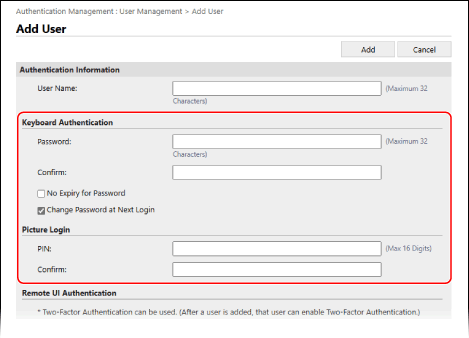
Pieteikšanās ar tastatūras autentifikāciju
Sadaļā [Keyboard Authentication] konfigurējiet paroli, kas jāievada piesakoties. Ievadiet to pašu paroli laukos [Password] un [Confirm].
Lai iestatītu paroli tā, lai tās derīgums nekad nebeigtos, atzīmējiet izvēles rūtiņu [No Expiry for Password].
Lai pieprasītu lietotājam mainīt paroli, pirmo reizi piesakoties, atzīmējiet izvēles rūtiņu [Change Password at Next Login]. Kad lietotājs maina paroli, izvēles rūtiņa tiek automātiski notīrīta.
Varat attēlot paroles stipruma mērītāju, lai pārbaudītu ievadītās paroles stiprumu. [Paroles stipruma indikatora izmantošana]
7
Norādiet nodaļas ID.
Šo darbību var izlaist, ja netiek lietota nodaļas ID pārvaldība. Pārejiet pie 8.. darbības.
1
Noklikšķiniet uz [Department ID Settings].
Tiek parādīts ekrāns [Department ID Settings].
2
Sarakstā izvēlieties nodaļas ID.
Lai reģistrētu jaunu nodaļas ID, noklikšķiniet uz [Register New Department], ievadiet nodaļas ID un PIN kodu un noklikšķiniet uz [Add]. Nodaļas ID un PIN reģistrēšana
3
Noklikšķiniet uz [OK].
* Ja lietotājam piešķirtais nodaļas ID tiek dzēsts, iestatījumi ir jāmaina. Nodaļas ID piešķiršana lietotājam
Ievadiet lietotāja informāciju un konfigurējiet citus nepieciešamos iestatījumus. Ekrāns [Add User] un [Edit User Information]
Lai iestatītu lietotāja tiesības (lomas), atlasiet tiesības sadaļā [Role Settings]. Ja neizvēlaties tiesības, lietotājam tiek piešķirta noklusējuma loma.
* Noklusējuma loma ir Parasts lietotājs. Jūs varat mainīt noklusējuma lomu. [Noklusējuma loma, reģistrējot lietotāju]
Lai iespējotu vai atspējotu lietotāju, konfigurējiet vienumus sadaļā [User Account Settings].
9
Noklikšķiniet uz [Add].
Lietotāja informācija ir reģistrēta.
10
Veiciet atteikšanos programmā Remote UI (Attālais interfeiss).
PIEZĪME
Parasta lietotāja informācijas maiņa pēc pieteikšanās
Lietotājs ar GeneralUser privilēģijām var mainīt tālāk norādīto informāciju pēc pieteikšanās Remote UI (Attālais interfeiss) un noklikšķināšanas uz [Settings/Registration] [User Management] [Authentication Management]:
[User Management] [Authentication Management]:[Password] / [PIN]
[E-Mail Address]
* Autentifikācijas funkcijas iestatījumos [Setting Changes by Users Without Administrator Privileges] sadaļā [Other Settings] ir jāiestata, lai lietotāji varētu konfigurēt e-pasta adreses iestatījumus. Ekrāns [Edit Basic Settings]
Lietotāju informācijas eksportēšana
Lietotāja informāciju, kas reģistrēta lokālajā ierīcē, var eksportēt CSV failā lietotāja autentifikācijas formātā. Pēc tam varat rediģēt eksportēto CSV failu un izmantot to lietotāja informācijas importēšanai.
Eksportējiet lietotāja informāciju, izmantojot Remote UI (Attālais interfeiss) datorā. Vadības paneli nevar izmantot eksportēšanai.
Nepieciešamas administratora privilēģijas.
Nepieciešamas administratora privilēģijas.
1
Piesakieties Remote UI (Attālais interfeiss) kā administrators. Remote UI (Attālais interfeiss) startēšana
2
Remote UI (Attālais interfeiss) portāla lapā noklikšķiniet uz [Settings/Registration]. Remote UI (Attālais interfeiss) portāla lapa
3
Noklikšķiniet uz [User Management] [Authentication Management].
[Authentication Management].Tiek parādīts ekrāns [User Management].
4
Noklikšķiniet uz [Export...].
5
Atlasiet faila formātu.
6
Noklikšķiniet uz [Start Export] un saglabājiet CSV failu datorā.
7
Veiciet atteikšanos programmā Remote UI (Attālais interfeiss).
PIEZĪME
Rediģējot eksportēto failu, ievērojiet CSV faila apraksta noteikumus. Lietotāja informācijas rediģēšana, izmantojot CSV failu
Faila sagatavošana lietotāja informācijas importēšanai
Pirms lietotāja informācijas importēšanas no faila, tas ir jāsagatavo piemērotā formātā atbilstoši importēšanas metodei.
Faila formāts
Varat izmantot failu ar lietotāja autentifikācijas formātu, lai regulāri automātiski importētu lietotāja informāciju.
Lai manuāli importētu lietotāja informāciju, varat izmantot jebkuru no šiem trim failu formātiem:
Lai manuāli importētu lietotāja informāciju, varat izmantot jebkuru no šiem trim failu formātiem:
Lietotāja autentifikācijas formāts (*.csv)
Šis formāts tiek izmantots, lai saglabātu lietotāja informāciju, kas izveidota faila formātā, ko var izmantot ar lietotāja autentifikāciju.
Eksportējot iekārtā reģistrēto lietotāja informāciju, tā tiek saglabāta CSV failā šādā formātā. Lietotāju informācijas eksportēšana
CSV failu var tieši rediģēt un izmantot lietotāja informācijas importēšanai. Lietotāja informācijas rediģēšana, izmantojot CSV failu
Vienkāršs ierīces pieteikšanās formāts (*.ldif)
Šis formāts tiek izmantots, lai saglabātu lietotāja informāciju, kas eksportēta no Canon daudzfunkcionālās iekārtas, izmantojot SSO-H lokālās ierīces autentifikāciju.
Aprakstu atšķirības atkarībā no ievades metodes
Konfigurējot lietotāja informācijas importēšanas veidu, norādiet vienu no tālāk minētajām importēšanas metodēm. Pievērsiet uzmanību faila saturam, kas tiek sagatavots saskaņā ar norādīto importēšanas metodi.
Diferenciālā importēšana
Salīdzina lokālajā ierīcē reģistrēto lietotāja informāciju un importē tikai lietotāja informāciju ar izmaiņām.
Pilnīga importēšana
Importē visu lietotāja informāciju, kas norādīta importējamajā failā.
Ja failā norādītais lietotājs atbilst lokālajā ierīcē reģistrētajam lietotājam, importētā lietotāja informācija pārraksta lokālajā ierīcē esošo lietotāja informāciju.
Lietotāji, kas nav uzskaitīti importētajā failā, tiek dzēsti no lokālās ierīces.
* “Administrator” un lietotāja informācija, kas pēc noklusējuma reģistrēta kā “-----”, netiek dzēsta pat tad, ja tā nav norādīta importētajā failā.
PIEZĪME
Ja importētajā CSV failā ir dublēta informācija, prioritāte tiek piešķirta pirmajai importētajai informācijai un tā tiek reģistrēta.
Lietotāja informācijas automātiska regulāra importēšana
Varat automātiski regulāri importēt failu ar saglabātu lietotāja informāciju, lai pievienotu lietotājus lokālajai ierīcei, kā arī mainītu un dzēstu reģistrēto lietotāju informāciju. Pēc regulārās importēšanas konfigurēšanas lietotāja informāciju var automātiski atjaunināt, atjauninot failu.
Konfigurējiet regulāru importēšanu, izmantojot Remote UI (Attālais interfeiss) datorā. Vadības paneli nevar izmantot iestatījumu konfigurēšanai.
Nepieciešamas administratora privilēģijas.
Nepieciešamas administratora privilēģijas.
Nepieciešamie sagatavošanās darbi
Sagatavojiet importējamo failu. Faila sagatavošana lietotāja informācijas importēšanai
Nosakiet sagatavotā faila glabāšanas vietu un saglabājiet to.
* Pēc regulārās importēšanas konfigurēšanas atjauniniet failu.
1
Piesakieties Remote UI (Attālais interfeiss) kā administrators. Remote UI (Attālais interfeiss) startēšana
2
Remote UI (Attālais interfeiss) portāla lapā noklikšķiniet uz [Settings/Registration]. Remote UI (Attālais interfeiss) portāla lapa
3
Noklikšķiniet uz [User Management] [Authentication Management] [Import...] [Auto Import Settings...].
[Authentication Management] [Import...] [Auto Import Settings...].Tiek parādīts ekrāns [Auto Import Settings].
4
Atzīmējiet izvēles rūtiņu [Use auto import].
5
Norādiet importējamo failu.
1
Norādiet importējamā faila glabāšanas vietu.
Laukā [Host Name] ievadiet failu glabāšanas vietas resursdatora nosaukumu vai IP adresi.
Laukā [File Path] ievadiet ceļu uz mapi, kurā fails ir saglabāts.
Norādiet ceļu, kuram nepieciešama autentifikācija, iekļaujot to [Host Name].
Ievades piemērs:
\\192.168.1.21\share
Ievades piemērs:
\\192.168.1.21\share
2
Ievadiet lietotājvārdu un paroli.
Laukos [User Name] un [Password] ievadiet lietotājvārdu un paroli, lai pieteiktos failu glabāšanas vietā.
3
Noklikšķiniet uz [Test Connection], lai pārbaudītu savienojumu ar norādīto failu.
6
Laukā [File Update Confirmation Interval] norādiet intervālu minūtēs, ar kādu pārbaudīt importējamo failu.
7
Atlasiet importēšanas metodi.
Lai importētu failu tūlīt pēc iestatījumu konfigurēšanas, atzīmējiet izvēles rūtiņu [Auto import at the same time settings are updated].
9
Noklikšķiniet uz [Update].
Fails tiks importēts automātiski atbilstoši iestatījumiem.
* Fails tiek importēts tūlīt pēc noklikšķināšanas uz [Update], ja 8. darbībā ir atzīmēta izvēles rūtiņa [Auto import at the same time settings are updated].
* Ja failu nevar importēt norādītajā laikā, jo iekārta ir izslēgta vai atrodas miega režīmā, fails tiks importēts pēc tam, kad iekārta tiks ieslēgta vai ir izgājusi no miega režīma.
10
Veiciet atteikšanos programmā Remote UI (Attālais interfeiss).
SVARĪGI!
Ja izmantojat serveri, kas neatbalsta SMB v3.0 šifrēšanas saziņu, lūdzu, ņemiet vērā, ka lietotāja informācija tiek nosūtīta un saņemta nešifrēta.
Lietotāja informācijas manuāla importēšana
Varat manuāli importēt failu ar saglabātu lietotāja informāciju, lai pievienotu lietotājus lokālajai ierīcei, kā arī mainītu un dzēstu reģistrēto lietotāja informāciju.
Importējiet lietotāja informāciju, izmantojot Remote UI (Attālais interfeiss) datorā. Vadības paneli tā importēšanai izmantot nevar.
Nepieciešamas administratora privilēģijas.
Nepieciešamas administratora privilēģijas.
Nepieciešamie sagatavošanās darbi
Sagatavojiet importējamo failu. Faila sagatavošana lietotāja informācijas importēšanai
1
Piesakieties Remote UI (Attālais interfeiss) kā administrators. Remote UI (Attālais interfeiss) startēšana
2
Remote UI (Attālais interfeiss) portāla lapā noklikšķiniet uz [Settings/Registration]. Remote UI (Attālais interfeiss) portāla lapa
3
Noklikšķiniet uz [User Management] [Authentication Management] [Import...] [Manual Import Settings...].
[Authentication Management] [Import...] [Manual Import Settings...].Tiek parādīts ekrāns [Manual Import Settings].
4
Sadaļā [Izvēlēties failu] noklikšķiniet uz [File Path] un norādiet importējamā faila ceļu.
5
Sadaļā [File Format] izvēlieties importējamā faila formātu.
6
Atlasiet importēšanas metodi.
7
Sadaļā [Application Timing] atlasiet, kad importēt failu.
Ja izvēlējāties [Specify the date and time], atlasiet [Specify Date & Time] vai [Specify Time Only] un ievadiet faila importēšanas datumu un/vai laiku.
Norādiet laiku 24 stundu formātā.
8
Noklikšķiniet uz [Start Import].
Fails tiek importēts atbilstoši iestatījumiem.
* Ja failu nevar importēt norādītajā laikā, jo iekārta ir izslēgta vai atrodas miega režīmā, fails tiks importēts pēc tam, kad iekārta tiks ieslēgta vai ir izgājusi no miega režīma.
9
Pēc importēšanas pabeigšanas izrakstieties no Remote UI (Attālais interfeiss).
PIEZĪME
Ja importētajā CSV failā ir nodaļu ID (dept_id), kas nav reģistrēti iekārtā, pēc importēšanas pabeigšanas tiek parādīta poga [Check Unregistered Department ID]. Noklikšķiniet uz šīs pogas, lai reģistrētu nodaļu ID.