For å aktivere søk etter tegn i en original som tekst trykker du på [OCR (søkbar tekst)] for å velge dette.
Hvis du vil ha mer informasjon, kan du se:
Innstillinger for filer og oppdeling
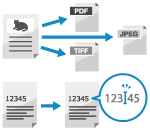
Angi filformat og oppdelingsinnstillinger for de skannede dataene samt filnavnet for de skannede dataene.
Dette henter ut tekstinformasjon fra originalen og oppretter en fil som kan gjennomsøkes etter tekst.
Dette henter ut tekstinformasjon fra originalen og oppretter en fil som kan gjennomsøkes etter tekst.
Konfigurere innstillinger for filformat og oppdeling
Velg format for de skannede dataene blant JPEG, TIFF, PDF, XPS eller OOXML avhengig av formålet og miljøet.
Du kan komprimere data og konturtegne tekst og strektegninger. Du kan også slå sammen originaler med flere sider til én fil eller opprette separate filer for hver side.
Du kan komprimere data og konturtegne tekst og strektegninger. Du kan også slå sammen originaler med flere sider til én fil eller opprette separate filer for hver side.
1
Trykk på knappen for innstilling av filformat på skannedisplayet. Skjerm for skanning
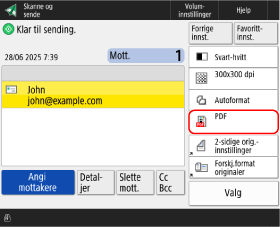

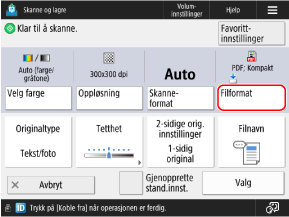
[Filformat]-skjermbildet vises.
Velg filformatet.
[JPEG]
Dette filformatet egner seg for originaler med bilder. Du kan dele opp en original med flere sider i separate filer for hver side.
[TIFF]
Dette filformatet egner seg for originaler med bilder. Originalene skannes i svart/hvitt.
[TIFF/JPEG (auto)]
Innstillingen angis automatisk til TIFF eller JPEG avhengig av fargeinnstillingen ved skanning. Velge en farge
Når fargeinnstillingen er [Svart-hvitt]: TIFF
Når fargeinnstillingen er en annen enn [Svart-hvitt]: JPEG
Når det gjelder TIFF- og JPEG-filer, kan du dele opp en original med flere sider i separate filer for hver side.
[PDF]
Dette filformatet egner seg for dokumenter. Du kan vise dokumentene på samme måte på alle datamaskiner uavhengig av operativsystemet som brukes.
[XPS]
Et filformat som har vært i bruk siden Windows Vista. Du kan vise dokumentene på samme måte på alle datamaskiner som kjører Windows.
[OOXML]
Filformatet (Office Open XML) for Microsoft Office-dokumenter som er standardisert av Den internasjonale standardiseringsorganisasjonen. Dette filformatet kan redigeres i Word eller PowerPoint. Velg om du vil bruke Word- eller PowerPoint-format.
3
Konfigurer eventuelle tilleggsfunksjoner for PDF, XPS eller OOXML etter behov.
Du kan konfigurere tilleggsfunksjoner når PDF, XPS eller OOXML er valgt i trinn 2.
Når du konfigurerer tilleggsfunksjoner for PDF
Redusere datastørrelsen
Trykk på [Compact] for å velge dette.
Aktivering av tekstgjenkjenning i originalen
Trykk på [OCR (søkbar tekst)] for å velge dette.
Hvis du vil ha mer informasjon, kan du se:
Forbedre sikkerheten
Trykk på [Kryptere], [Legg til digitalsignaturer] eller [Legg til utstyrsignatur] for å velge en.
Hvis du vil ha mer informasjon, kan du se:
Hvis du vil ha mer informasjon, kan du se:
Konturtegne tekst og strektegninger
Trykk på [Utjevning] for å velge dette.
Oppretter en PDF-fil med skarp tekst og strektegninger. Du kan også bearbeide konturdata i en PDF-fil ved hjelp av Adobe Illustrator.
Oppretter en PDF-fil med skarp tekst og strektegninger. Du kan også bearbeide konturdata i en PDF-fil ved hjelp av Adobe Illustrator.
Opprette en PDF-fil for langtidslagring
Oppretter en PDF-fil som oppfyller PDF/A-standarden, som sikrer at PDF-visningen forblir den samme uavhengig av enhet eller nettleser, og dermed garanterer langvarig lagring.
Trykk på [Formater til PDF/A] for å velge dette.
For [Skanne og lagre] trykker du på [Formater til PDF/A] for å velge dette. Filen blir opprettet i PDF/A-1b-format.
For [Skanne og sende] trykker du på [Formater til PDF/A] for å velge format. For å oppheve valget av formatet trykker du på [Avbryte innst.].
Når du konfigurerer flere XPS-funksjoner
Redusere datastørrelsen
Trykk på [Compact] for å velge dette.
Aktivering av tekstgjenkjenning i en original /b_in_area_europe_L.gif)
/b_in_area_asia_L.gif)
Trykk på [OCR (søkbar tekst)] for å velge dette.
Hvis du vil ha mer informasjon, kan du se:
Hvis du vil ha mer informasjon, kan du se:
Forbedre sikkerheten
Trykk på [Legg til digitalsignaturer] eller [Legg til utstyrsignatur] for å velge en.
Hvis du vil ha mer informasjon, kan du se:
Hvis du vil ha mer informasjon, kan du se:
Når du konfigurerer flere OOXML-funksjoner
4
Konfigurer oppdelingsinnstillingen ved behov.
Hvis du vil dele opp en original med flere sider i separate filer for hver side i stedet for å ha dem i én fil, trykker du på [Del i sider] for å velge det.
For å skanne fra [Skanne og sende] angir du hvor mange sider originalen skal deles opp i, og deretter trykker du på [OK].
For å skanne fra [Skanne og sende] angir du hvor mange sider originalen skal deles opp i, og deretter trykker du på [OK].
5
Trykk på [OK].
Skannedisplayet vises på nytt.
MERK
Hvordan filformatet påvirker valg av farge, oppløsning og sideforhold
Når du velger PDF (komprimert eller med konturer), XPS (komprimert) eller OOXML, gjelder følgende begrensninger for innstillingene:
Fargevalg: annet enn [Svart-hvitt]
Oppløsning: [300x300 dpi]
* Når du velger OOXML i PowerPoint-format, kan du også angi dette til [600x600 dpi].
Når du oppretter en PDF-fil med konturer
Avhengig av originalen kan det hende at tegn og strektegninger ikke blir gjenkjent riktig.
Avhengig av hvilken versjon av Adobe Illustrator du bruker, kan det hende at teksten og bakgrunnen ser ut til å være feiljustert, eller at tekst og strektegninger ikke vises når du åpner en PDF-fil med konturer.
Angi et filnavn
Som standard sendes og lagres skannede data med følgende filnavn:
Når du sender e-post
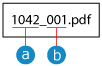
 Jobbnr.
 Sidetall
Når du sender skannede data til et annet mål enn en e-postadresse, eller når du lagrer skannede data
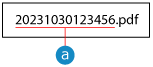 Send/lagre dato og klokkeslett (i dette eksemplet, "30.10.2023, 12:34:56")
* Når filformatinnstillingen er satt til [Del i sider]
Dette sidetallet legges til på slutten av filnavnet. (Ved sending brukes et femsifret nummer, og ved lagring brukes et tresifret nummer.)
Eksempel:
20231030123456_00001.pdf
20231030123456_001.pdf
20231030123456_00001.pdf
20231030123456_001.pdf
Du kan angi et egendefinert filnavn som beskriver innholdet, eller konfigurere innstillingene slik at filnavnet dannes ved å bruke de første tegnene i originalen.
1
På skannesskjermen trykker du på [Filnavn] eller [Valg]  [Filnavn]. Skjerm for skanning
[Filnavn]. Skjerm for skanning[Filnavn]-skjermbildet vises.
2
Angi filnavnet.
For å skanne fra [Skanne og sende] trykker du på [Filnavn] og skriver inn et eget filnavn, og deretter trykker du på [OK].
Skannede data sendes eller lagres med følgende filnavn:
Når du sender e-post
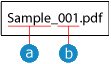 Angi filnavn Sidetall
Når du sender til et annet mål enn en e-postadresse
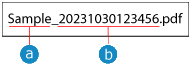 Angi filnavn Send/lagre dato og klokkeslett (i dette eksemplet, "30.10.2023, 12:34:56")
Når du lagrer skannede data
 Angi filnavn
* Hvis det allerede finnes en fil med samme navn, vil et tall fra "(1)" til "(9)" legges til filnavnet.
Eksempel:
Eksempel(1).pdf
Eksempel(1).pdf
Hvis det totale antallet tegn som brukes i det angitte filnavnet og til å angi filens plassering (bane), overstiger 256 enkeltbytetegn, kan det hende at filen ikke kan sendes eller lagres med det angitte filnavnet.
Hvis du skriver inn tegn som ikke er tillatt av operativsystemet på mottakerens system, for eksempel "\", "/", ":", "*", "?", "<", ">" eller "|", når du sender filen til en filserver eller lignende, kan det hende at filen ikke blir sendt.
Du kan ikke bruke tegnene "\", "/", ":", "*", "?", "<", ">" eller "|" i filnavnet når du lagrer skannede data. I tillegg kan du ikke bruke punktum eller mellomrom i begynnelsen eller slutten av et filnavn.
Når du oppretter et filnavn ved å hente tegnene i begynnelsen av originalen (kun ved sending av skannede data)
Trykk på [Auto (OCR)] for å velge avkrysningsboksen.
Denne innstillingen gjelder kun når du bruker et filformat som tillater tekstsøk, for de skannede dataene. Opprette en fil som kan søkes i (OCR-behandling)
Du kan ikke konfigurere denne innstillingen og sende en fil hvis PDF-filkryptering er angitt samtidig.
Du kan endre antallet tegn som brukes i filnavnet. [OCR (søkbar tekst) innstillinger]
Hvis du har skrevet inn tegn i [Filnavn], blir tegnene som er hentet fra originalen, lagt til på slutten av disse tegnene.
* Tegn i filnavnet som overskrider tegnbegrensningen, vil bli slettet.
Filnavnet når [Auto (OCR)] er aktivert, gjelder ikke for følgende:
Sendestatus vises i statusvisningen nederst på skjermbildet [Hjem]-skjermbilde
Senderapport Skrive ut en senderapport
Sendelogg når det oppstår en feil ved sending Kontrollere status for sending eller lagring samt loggen over skannede data
Slik unngår du at dato/klokkeslett og sidetall legges til automatisk (kun ved sending av skannede data)
Trykk på [Fjern dato/jobbnr. fra filnavnet] for å velge avkrysningsboksen.
Hvis du vil overskrive en fil når det allerede finnes en fil med samme navn påmottaksstedet, trykker du på [Overskriv fil med samme navn] for å merke av i avmerkingsboksen.
Hvis du vil overskrive en fil når det allerede finnes en fil med samme navn påmottaksstedet, trykker du på [Overskriv fil med samme navn] for å merke av i avmerkingsboksen.
* Hvis det allerede finnes en fil med samme navn på mottaksstedet og avmerkingsboksen [Overskriv fil med samme navn] ikke er merket av, legges det til et firesifret tall på slutten av filnavnet.
Eksempel:
Eksempel(0001).pdf
Eksempel(0001).pdf
3
Trykk på [OK] eller [OK] [Lukk].
[Lukk].Skannedisplayet vises på nytt.
MERK
Redigere et filnavn som er lagret under "Favorittinnstillinger" i [Skanne og sende]
Når "Favorittinnstillinger" er lagret med et angitt filnavn, kan du bruke fremgangsmåten nedenfor til å redigere kun filnavnet som er lagret i "Favorittinnstillinger".
Logg på Fjernkontroll [Innstillinger/lagring] [Sende] [Favorittinnstillinger] [Redigere] rediger filnavnet [OK].
[Innstillinger/lagring] [Sende] [Favorittinnstillinger] [Redigere] rediger filnavnet [OK].* Du kan ikke bruke kontrollpanelet til å kun redigere filnavninnstillingen. For å endre innstillingen for filnavn må du registrere "Favorittinnstillinger" på nytt. Lagring og henting av favorittinnstillinger
Opprette en fil som kan søkes i (OCR-behandling)
Optisk tegngjenkjenning (OCR) er en teknologi som gjenkjenner tegn i originalen og henter ut tekstinformasjon.
Konfigurer innstillingene slik at OCR-behandling utføres når originalen skannes, for å opprette en fil som kan gjennomsøkes etter tekst.
Konfigurer innstillingene slik at OCR-behandling utføres når originalen skannes, for å opprette en fil som kan gjennomsøkes etter tekst.
Filformater som kan søkes i:
PDF (søkbar PDF)
OOXML
XPS
1
Trykk på knappen for innstilling av filformat på skannedisplayet. Skjerm for skanning
[Filformat]-skjermbildet vises.
Velg filformatet.
For å opprette en PDF-fil trykker du på [PDF].
For å opprette en OOXML-fil i Word-format trykker du på [OOXML] [Word].
[Word].For å opprette en OOXML-fil i PowerPoint-format trykker du [OOXML] [PowerPoint].
[PowerPoint].For å opprette en XPS-fil trykker du på [XPS].
3
Trykk på [Angi detaljer] [OCR (søkbar tekst)].
[OCR (søkbar tekst)].Hvis du valgte [PDF] eller [XPS] i trinn 2, kan dette konfigureres sammen med [Compact] eller andre tilleggsfunksjoner.
Velg språk for OCR-behandlingen i henhold til språket i originalen.
Hvis du valgte [PDF] eller [XPS] i trinn 2, velger du språk på rullegardinmenyen [OCR-språk].
Når [OOXML] [Word] er valgt i trinn 2, trykker du på [Endre], velger språk og trykker på [OK].
[Word] er valgt i trinn 2, trykker du på [Endre], velger språk og trykker på [OK].Når [OOXML] [PowerPoint] er valgt i trinn 2, velger du språk og trykker på [OK].
[PowerPoint] er valgt i trinn 2, velger du språk og trykker på [OK].5
Trykk på [OK].
Skannedisplayet vises på nytt.
MERK
Automatisk gjenkjenning av originalens retning
Som standard registreres originalens retning automatisk ut fra retningen på teksten som ble registrert da filen ble opprettet. [OCR (søkbar tekst) innstillinger]
Slette bakgrunnsbildet (gjelder kun OOXML-filer i Word-format)
Du kan konfigurere innstillingen slik at bildet som gjenkjennes som bakgrunn, slettes når du oppretter en fil. Å slette unødvendige bilder gjør det enklere å redigere Word-filer. [Ta med bakgrunnsbilder i Word-fil]
Når OCR-behandlingen ikke utføres riktig
Sjekk om språkinnstillingene i trinn 4 stemmer overens med språket som brukes i originalen.
Sjekk om originalen er egnet for OCR-behandling. Teksten er ikke OCR-behandlet riktig