Môžete stlačiť [Predošlé nastav.] a vyvoláte nastavenia, ktoré ste v minulosti používali na odosielanie naskenovaných údajov. Spolu s vyvolanými nastaveniami sa použije tiež miesto určenia odosielania.
Keď vyvoláte históriu nastavení, zadané miesta určenia a nastavenia skenovania sa prepíšu.
Používanie internetového faxu (I-fax)
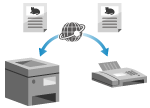
Internetový fax (I-fax) je funkcia na odosielanie a prijímanie faxov cez internet.
Keďže sa faxy odosielajú bez použitia telefónnej linky, môžete znížiť svoje náklady na komunikáciu. Keď dostanete fax cez I-Fax, prijaté údaje sa automaticky vytlačia.
Zariadenia na odosielanie a prijímanie I-faxov musia podporovať technológiu I-Fax.
Keďže sa faxy odosielajú bez použitia telefónnej linky, môžete znížiť svoje náklady na komunikáciu. Keď dostanete fax cez I-Fax, prijaté údaje sa automaticky vytlačia.
Zariadenia na odosielanie a prijímanie I-faxov musia podporovať technológiu I-Fax.
POZNÁMKA
Normy pre I-fax definuje organizácia ITU-T (Medzinárodná telekomunikačná únia – sektor štandardizácie telekomunikácií). Môžete odosielať a prijímať I-f axy do a zo zariadenia iného výrobcu, pokiaľ je toto zariadenie kompatibilné s ITU-T.
Séria imageFORCE spĺňa požiadavky odporúčania T.37 (postupy pre prenos faxových údajov s použitím systémov ukladania a presmerovania na internete).
Séria imageFORCE spĺňa požiadavky odporúčania T.37 (postupy pre prenos faxových údajov s použitím systémov ukladania a presmerovania na internete).
Odosielanie faxov I-Fax
Môžete naskenovať originál a odoslať naskenované údaje cez I-fax.
Naskenované údaje sa odošlú e-mailom ako príloha vo formáte TIFF. Rovnako ako pri odosielaní bežného e-mailu môžete pridať predmet a správu a zadať viacero miest určenia.
Naskenované údaje sa odošlú e-mailom ako príloha vo formáte TIFF. Rovnako ako pri odosielaní bežného e-mailu môžete pridať predmet a správu a zadať viacero miest určenia.
Požadované prípravy
V zariadení nakonfigurujte nastavenia e-mailového servera, ktorý chcete použiť na odosielanie I-faxov. Konfigurácia informácií o e-mailovom serveri
1
Vložte originál. Vkladanie originálov
Ak sa zobrazí obrazovka na výber hrúbky originálu, vyberte hrúbku vloženého originálu.
2
Na ovládacom paneli stlačte [Skenovať a odoslať] na obrazovke [Domov]. Obrazovka [Domov]
Zobrazí sa obrazovka skenovania.
3
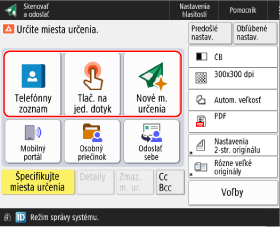
Zadajte miesto určenia. Špecifikácia miest určenia
4
Nakonfigurujte nastavenia skenovania. Nastavenia skenovania
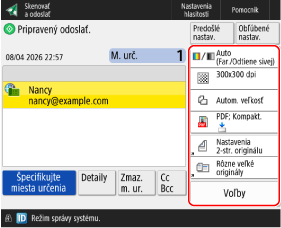
Po zaregistrovaní „Obľúbených nastavení“ ich môžete vyvolať stlačením [Obľúbené nastav.]. Ukladanie a vyvolanie obľúbených nastavení
Pri vyvolaní predchádzajúcich nastavení (história nastavení)
* Keď sa miesta určenia spravujú pomocou prístupových čísel, nie je možné využiť históriu nastavení. Skrytie miest určenia (správa prístupových čísel)
Na obrazovke [Predošlé nastav.] vyberte históriu, ktorú chcete vyvolať, pootm stlačte tlačidlo [OK].
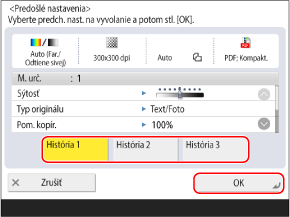
Vyvolané miesta určenia a nastavenia skenovania môžete perd odoslaním zmeniť.
Každý prihlásený používateľ si môže vybrať zo svojej vlastnej histórie nastavení.
Hosťovskí používatelia alebo používatelia, ktorí nie sú prihlásení, môžu vyberať z ponuky nastavení, ktorá je spoločná pre všetkých neoprávnených používateľov.
Hosťovskí používatelia alebo používatelia, ktorí nie sú prihlásení, môžu vyberať z ponuky nastavení, ktorá je spoločná pre všetkých neoprávnených používateľov.
Keď je zadávanie nových miest určenia obmedzené, história nastavení sa vymaže bez ohľadu na typ obmedzeného miesta určenia. Odosielanie iba na registrované adresy
5
Stlačte položky [ Štart].
Štart].Zariadenie začne skenovať originál.
Ak chcete zrušiť skenovanie, stlačte [Zrušiť]  [Áno]. Zrušenie skenovania
[Áno]. Zrušenie skenovaniaPo dokončení skenovania originálu sa naskenované údaje odošlú. Pomocou položky [ Monitor stavu] môžete skontrolovať stav a výpis odosielania. Kontrola stavu odoslania alebo uloženia a výpisu naskenovaných údajov
Monitor stavu] môžete skontrolovať stav a výpis odosielania. Kontrola stavu odoslania alebo uloženia a výpisu naskenovaných údajovKeď sa zobrazí [Stlačte [Štart] na skenovanie ďalšieho originálu.]
Keď sa na kopírovaciu dosku položí originál a naskenuje sa, alebo keď sa skenovanie vykonáva pomocou tvorby úlohy, zobrazí sa obrazovka na skenovanie ďalších originálov.
1
Ak chcete pokračovať v skenovaní originálov, položte ich na kopírovaciu dosku a stlačte tlačidlo [ Štart].
Štart].Ďalší originál sa naskenuje a zobrazí sa rovnaká obrazovka.
Opakujte tento postup, kým nedokončíte skenovanie všetkých originálov.
Opakujte tento postup, kým nedokončíte skenovanie všetkých originálov.
Pri vkladaní originálov do podávača na skenovanie pred vložením ďalšieho originálu odstráňte naskenovaný originál (ktorý sa vysunul do výstupného zásobníka na originály).
Pri zmene nastavení skenovania pre každý originál
Na obrazovke so zobrazeným hlásením stlačte tlačidlo [Zmeniť nastav.]. Môžete obnoviť nasledujúce nastavenia:
[Vybrať farby]
[Veľkosť skenovania]
[2-str. originál]
[Sýtosť]
[Typ originálu]
Napríklad pri skenovaní obojstrannej predlohy po skenovaní jednostrannej predlohy stlačte položku [Zmeniť nastav.] a nastavte možnosť [2-str. originál].
2
Stlačte položku [Spustiť odos.].
Naskenované údaje sa odoslali.
Keď sa zobrazí obrazovka na zadanie a potvrdenie používateľského mena a hesla
Zadajte a potvrďte používateľské meno a heslo podľa pokynov na obrazovke.
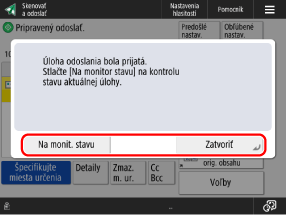
Keď sa zobrazí [Na monit. stavu]
Ak chcete skontrolovať stav alebo výpis odosielania, stlačte tlačidlo [Na monit. stavu]. Kontrola stavu odoslania alebo uloženia a výpisu naskenovaných údajov
Stlačte [Zatvoriť] a vrátite sa na obrazovku skenovania.
Stlačte [Zatvoriť] a vrátite sa na obrazovku skenovania.
POZNÁMKA
Keď sa pri skenovaní vloží viac originálov a operácie sa zrušia (detekcia vloženia viacerých listov)
Na displeji sa zobrazí hlásenie. Vytiahnite zaseknutý originál podľa pokynov uvedených v hlásení. Zaseknutý papier a svorky
Po odstránení zaseknutého originálu sa zobrazí obrazovka na obnovenie prevádzky.
Ak sa zistilo nesprávne podanie viacerých hárkov, stlačte položku [Nezisťovať podávanie viac. hárkov] a pokračujte v skenovaní.
Po odstránení zaseknutého originálu sa zobrazí obrazovka na obnovenie prevádzky.
Ak sa zistilo nesprávne podanie viacerých hárkov, stlačte položku [Nezisťovať podávanie viac. hárkov] a pokračujte v skenovaní.
Aby nedošlo k detekcii podania viacerých hárkov, nastavte niektoré z nasledujúcich nastavení:
Na obrazovke skenovania stlačte pri každom skenovaní tlačidlá [Voľby] [Zistiť pod. viac. hárkov z pod.], čím zrušíte detekciu podania viacerých hárkov.
[Zistiť pod. viac. hárkov z pod.], čím zrušíte detekciu podania viacerých hárkov.Zmeňte predvolené nastavenia, zabránite tak detekcii vloženia viacerých hárkov. [Implicitne nast. detekciu podáv. viac. hárkov do pod.]
* V závislosti od modelu môže byť na používanie funkcie detekcie podania viacerých hárkov potrebný voliteľný modul Document Feeder Double Feeding Detection Kit-A.
Zobrazenie ukážky obsahu pred odoslaním
Pred odoslaním naskenovaných údajov môžete zobraziť náhľad a skontrolovať obsah. Na obrazovke náhľadu môžete tiež zmeniť poradie strán a vymazať strany. Kontrola naskenovaných údajov a usporiadanie strán (náhľad)
Zlepšenie kvality odoslaného obrázka
Ak sú odoslané obrázky príliš tmavé alebo ak nie je možné odstrániť svetlé farby v pozadí originálov, kvalitu môžete zlepšiť tak, že pred odoslaním nakonfigurujete nasledujúce parametre:
Nastavte [ČB] ako farbu pre skenovanie. Výber farby
Nastavte rozlíšenie na [200x400 dpi], [300x300 dpi], [400x400 dpi] alebo [600x600 dpi]. Nastavenie rozlíšenia
Nastavte typ originálu na [Text]. Výber typu originálu
Nastavte sýtosť pozadia na [Auto]. Úprava sýtosti
* Ak je v ponuke [Nastavenia/Registrácia] nastavená hodnota [Priorita rýchl./kvality obrazu pre ČB sken.] na [Priorita rýchlosti], zmeňte nastavenie na [Priorita kvality]. [Priorita rýchl./kvality obrazu pre ČB sken.]
(Ako predvolené je nastavená možnosť [Priorita kvality].)
(Ako predvolené je nastavená možnosť [Priorita kvality].)
Prijímanie faxov I-Fax
Zariadenie automaticky prijíma I-faxy z nakonfigurovaného e-mailového servera, takže na ich prijímanie nie je potrebné vykonávať žiadne ďalšie kroky.
Po prijatí I-faxu začne indikátor Spracovanie/Dáta na ovládacom paneli blikať zelenou farbou a zariadenie automaticky vytlačí I-fax na papier rovnakého formátu ako prijaté dáta. Ak nie je vložený papier rovnakého formátu, prijatý I-fax sa vytlačí na papier iného formátu.
Môžete tiež zmeniť nastavenia tlače, napríklad obojstrannú tlač a pravidlá pre tlač na papier iného formátu. Zmena nastavení tlače pre prijaté faxy
Po prijatí I-faxu začne indikátor Spracovanie/Dáta na ovládacom paneli blikať zelenou farbou a zariadenie automaticky vytlačí I-fax na papier rovnakého formátu ako prijaté dáta. Ak nie je vložený papier rovnakého formátu, prijatý I-fax sa vytlačí na papier iného formátu.
Môžete tiež zmeniť nastavenia tlače, napríklad obojstrannú tlač a pravidlá pre tlač na papier iného formátu. Zmena nastavení tlače pre prijaté faxy
Požadované prípravy
V zariadení nakonfigurujte nastavenia e-mailového servera, ktorý chcete použiť na prijímanie I-faxov. Konfigurácia informácií o e-mailovom serveri
Manuálne prijímanie I-faxov
Ak sa chcete pripojiť k serveru ešte pred automatickým prijímaním I-faxov, alebo ak je zariadenie nastavené tak, aby I-faxov automaticky neprijímalo, môžete I-faxov prijímať ručne.
1
Na ovládacom paneli stlačte [ Monitor stavu] na obrazovke [Domov] alebo inej obrazovke. Obrazovka [Domov]
Monitor stavu] na obrazovke [Domov] alebo inej obrazovke. Obrazovka [Domov]Zobrazí sa obrazovka [Monitor stavu].
2
Stlačte položky [Prijať] [Výpis úlohy].
[Výpis úlohy].3
Stlačte položku [Skontrolovať PR. I-faxu].
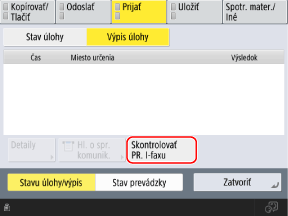
Zariadenie sa pripojí k serveru. Keď dostanete I-fax, tlač sa spustí automaticky.
Ak sa [Skontrolovať PR. I-faxu] nezobrazuje, vyberte možnosť [Prijať] z robaľovacej ponuky v pravom hornom rohu obrazovky.
POZNÁMKA
Keď sa I-fax neprijme ani nevytlačí
Skontrolujte stav zariadenia. Nedá sa prijať fax
Keď sa na zariadení vyskytne problém a prijatý I-fax nie je možné vytlačiť, môžete preposlať prijatý I-fax do Schránky príjmu do pamäte. [Presm. dočasne ulož. súbor do schránky PR. do pam.]
Kontrola prijatých I-faxov s rozdelenými údajmi
Môžete skontrolovať stav prijatých I-faxov, ktoré boli pri odosielaní rozdelené na viacero častí.
Stlačte [Schránka faxu/I-faxu] na obrazovke [Domov] [Schránka PR. do pam.] [Schránka PR. rozdel. dát]
[Schránka PR. do pam.] [Schránka PR. rozdel. dát]Môžete vybrať položku I-fax a stlačiť [Zoznam rozdel. dát], zobrazí sa zoznam rozdelených údajov pre I-fax.
Ak chcete vymazať údaje I-faxu (rozdelené údaje pre I-fax), vyberte I-fax a stlačte [Zmazať] [Áno].
Keď je nastavená možnosť [Po vymazaní vytlačiť], zariadenie pri vymazaní údajov vytlačí ich rozdelenú verziu.
[Áno]. Keď je nastavená možnosť [Po vymazaní vytlačiť], zariadenie pri vymazaní údajov vytlačí ich rozdelenú verziu.
V prípadoch, keď sú rozdelené údaje I-faxu prijaté len čiastočne, môžete nastaviť čas, po uplynutí ktorého sa prijímanie zostávajúcich rozdelených údajov zruší. [Časový limit PR. rozdelených dát]