Prostredníctvom ovládacieho panela môžete do adresára a na tlačidlá rýchlej voľby zaregistrovať cieľové miesta.
Na registráciu e-mailových adries, miest uloženia súborov a faxových čísel môžete použiť nasledujúce metódy:
Registrácia cieľov do adresára (Ovládací panel)
Registrácia cieľov priamym vkladaním informácií o cieli
Registrácia cieľov pomocou TX Log
Registrácia miest určenia prostredníctvom vyhľadávania informácií o používateľoch spravovaných na serveri LDAP
POZNÁMKA
Ak dôjde k zmene alebo odstráneniu miesta uloženia zaregistrovaného ako miesta určenia
Zmeňte registrované údaje o mieste určenia alebo miesto určenia odstráňte a zaregistrujte ho znovu ako nové miesto určenia. Úprava a odstránenie miest určenia v adresári (ovládací panel)
Registrácia miest určenia do adresára
Požadované prípravy
Ak používate server LDAP, zaregistrujte údaje servera LDAP v zariadení. Registrácia serverov LDAP
1
Podľa potreby sa prihláste do zariadenia. Prihlásenie sa v zariadení
Ak chcete zaregistrovať cieľové miesta do osobného zoznamu adries alebo do zoznamu adries používateľskej skupiny, musíte sa najskôr prihlásiť. Typy zoznamov adries
2
Na obrazovke [Domov] ovládacieho panela stlačte položku [Nast. miesta urč./presm.]. Obrazovka [Domov]
Na obrazovke skenovania (Skenovať a odoslať) alebo faxu môžete stlačením tlačidla [Telefónny zoznam] zaregistrovať cieľ z obrazovky Adresára.
Registrácia miest určenia pomocou výpisu TX 
1
Na obrazovke [Domov] ovládacieho panela alebo na inom mieste stlačte [ Monitor stavu]. Obrazovka [Domov]
Monitor stavu]. Obrazovka [Domov]Zobrazí sa obrazovka [Monitor stavu].
2
Stlačte položky [Odoslať]  [Výpis úlohy].
[Výpis úlohy].3
Vyberte cieľ, ktorý chcete zaregistrovať do adresára, a stlačte tlačidlo [Registr. miesta určenia].
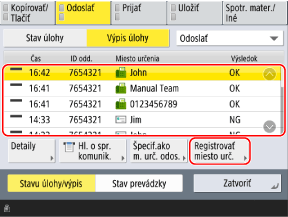
4
Stlačte položku [Telefónny zoznam] a prejdite na krok 7.
Ak sa zobrazí obrazovka na zadanie kódu PIN, zadajte kód PIN nastavený pre adresár a stlačte tlačidlo [OK].
3
Stlačte položku [Registr. miesta určenia].
Ak zadáte cieľ na obrazovke adresára, tento krok nie je potrebný. Prejdite na krok 4.
Ak sa zobrazí obrazovka na zadanie kódu PIN, zadajte kód PIN nastavený pre adresár a stlačte tlačidlo [OK].
Stlačte položku [Registr. nové miesto urč.].
5
Vyberte typ miesta určenia.
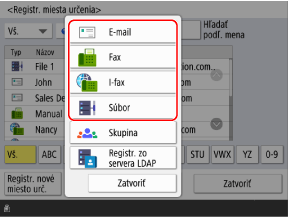
Pri registrácii miest uloženia súborov (zdieľaná zložka, súborový server alebo Rozšírený priestor) vyberte možnosť [Súbor].
Pri registrácii skupinových miest určenia postupujte takto:
Registrácia miest určenia pomocou informácií o používateľoch zo servera LDAP
1
Stlačte položku [Registr. zo servera LDAP].
V predvolenom nastavení sa vyhľadávanie spustí automaticky podľa zaregistrovaných podmienok.
Ak sa zobrazí overovacia obrazovka, zadajte používateľské meno a heslo zariadenia, ktoré je registrované pre server LDAP, potom stlačte tlačidlo [OK].
2
Podľa potreby vyhľadávajte používateľov na základe zadaných kritérií.
Ak registrujete miesta určenia výberom používateľov, ktorí sú momentálne zobrazení v zozname, tento krok nie je potrebný. Pokračujte krokom 3.
Ak je zaregistrovaných viacero serverov LDAP, v rozbaľovacej ponuke vyberte server LDAP, na ktorom chcete vyhľadávať, a vyhľadajte používateľov.
V prípade vyhľadávania podľa podmienok
Stlačte položku [Hľad. podľa podmienok], zadajte podmienky vyhľadávania a stlačte tlačidlo [Spustiť vyhľad.].
Príklad zadania podmienok vyhľadávania: Pri vyhľadávaní používateľov, ktorých e-mailová adresa obsahuje slovo „príklad“
V rozbaľovacej ponuke podmienok vyhľadávania vyberte položky [E-mail] a [Obsahuje]. Stlačte položku [Nastaviť], zadajte „príklad“ polí, potom stlačte tlačidlo [OK].
V rozbaľovacej ponuke podmienok vyhľadávania vyberte položky [E-mail] a [Obsahuje]. Stlačte položku [Nastaviť], zadajte „príklad“ polí, potom stlačte tlačidlo [OK].
Môžete stlačiť položku [Pridať podmienku vyhľad.] a zadať viacero (max. štyri) vyhľadávacích podmienok.
Ak chcete vyhľadať používateľov, ktorí spĺňajú ktorúkoľvek zo zadaných položiek, vyberte položku [alebo].
Ak chcete vyhľadať používateľov, ktorí spĺňajú každú zo zadaných položiek, vyberte [a].
Ak chcete vyhľadať používateľov, ktorí spĺňajú ktorúkoľvek zo zadaných položiek, vyberte položku [alebo].
Ak chcete vyhľadať používateľov, ktorí spĺňajú každú zo zadaných položiek, vyberte [a].
Môžete tiež pridať atribúty pre hľadané miesto určenia. [Uložiť/Editovať atribút hľadania LDAP]
Ak vyhľadávanie nenájde žiadnych používateľov
Ak vyhľadávanie nenájde žiadnych používateľov, hoci sú údaje (používateľské meno a heslo) na overenie na serveri LDAP správne, skontrolujte čas nastavený na serveri LDAP a na počítači. Vyhľadávanie nie je možné vykonať, ak sa nastavenie času na serveri LDAP líši od nastavenia času na zariadení o päť alebo viac minút.
Z ovládacieho panela a Remote UI (Vzdialené PR) nie je možné vyhľadávať súčasne.
3
Začiarknite políčka používateľov, ktorých chcete zaregistrovať do telefónneho zoznamu.
Môžete označiť políčka pri viacerých používateľoch (maximálne 256 používateľov) a zaregistrovať ich naraz. Ak chcete označiť políčka pri všetkých zobrazených používateľoch, stlačte [Vybrať všetko (max. 256 m. urč.)].
Ak chcete zaregistrovať miesto určenia s e-mailovou adresou ako miesto určenia I-faxu, stlačte tlačidlo [Uložiť e-mailovú adresu ako I-fax], aby sa toto tlačidlo označilo.
4
Stlačte položku [Ďalší].
Načítajú sa údaje o mene, e-mailovej adrese a faxovom čísle.
Ak ste v kroku 3 označili políčka pri viacerých používateľoch
Vyberte zoznam adries, do ktorého chcete zaregistrovať miesta určenia. Typy zoznamov adries
Ak sa miesta určenia spravujú pomocou prístupových čísel, zadajte prístupové číslo na zobrazenie miest určenia, ktoré chcete zaregistrovať.
Stlačením tlačidla [OK] zaregistrujete miesta určenia do adresára.
Ak sa miesta určenia spravujú pomocou prístupových čísel, zadajte prístupové číslo na zobrazenie miest určenia, ktoré chcete zaregistrovať.
Stlačením tlačidla [OK] zaregistrujete miesta určenia do adresára.
Ak registrujete viacero miest určenia naraz, môžete zvyšné kroky preskočiť.
Nakonfigurujte ostatné údaje okrem mena, e-mailovej adresy a faxového čísla úpravou miesta určenia zaregistrovaného v adresári. Úprava a odstránenie miest určenia v adresári (ovládací panel)
6
Vyberte zoznam adries, do ktorého chcete zaregistrovať miesto určenia. Typy zoznamov adries
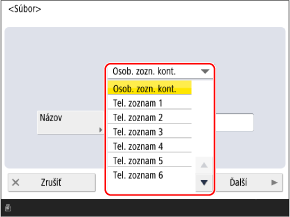
* Prvky zobrazené na obrazovke sa líšia v závislosti od modelu a výbavy.
Zadajte názov nového miesta určenia a stlačte tlačidlo [Ďalší].
Miesto určenia môžete zaregistrovať aj bez zadania názvu. Ak však zadáte názov, pri výbere miesta určenia, môžete vyhľadávať podľa iniciálky alebo názov.
1
Stlačte položku [Názov].
2
Zadajte názov a stlačte tlačidlo [OK].
8
Nastavte údaje o mieste určenia podľa typu miesta určenia.
9
Stlačte položku [OK].
Cieľové umiestnenie sa zaregistruje v adresári.
Ak sa miesta určenia spravujú pomocou prístupových čísel, stlačte tlačidlo [Ďalší], zadajte prístupové číslo na zobrazenie miesta určenia, ktoré chcete zaregistrovať, potom stlačte tlačidlo [OK].
Uloženie cieľových umiestnení do tlačidiel na jeden dotyk
Požadované prípravy
Ak používate server LDAP, zaregistrujte údaje servera LDAP v zariadení. Registrácia serverov LDAP
1
Na obrazovke [Domov] ovládacieho panela stlačte položku [Nast. miesta urč./presm.]. Obrazovka [Domov]
Miesta určenia môžete zaregitrovať k tlačidlám rýchlej voľby aj priamo z obrazovky skenovania (Skenovať a odoslať) alebo faxovania.
Ak chcete zaregistrovať miesto určenia z obrazovky skenovania alebo faxovania, stlačte [Tlač. na jeden dotyk] [Uložiť].
[Uložiť].Registrácia miest určenia pomocou výpisu TX
1
Na obrazovke [Domov] ovládacieho panela alebo na inom mieste stlačte [ Monitor stavu]. Obrazovka [Domov]
Monitor stavu]. Obrazovka [Domov]Zobrazí sa obrazovka [Monitor stavu].
2
Stlačte položky [Odoslať] [Výpis úlohy].
[Výpis úlohy].3
Vyberte miesto určenia, ktoré chcete priradiť k tlačidlu rýchlej voľby, a stlačte [Registr. miesta určenia].
4
Stlačte položku [Tlač. na jeden dotyk].
Ak sa zobrazí obrazovka na zadanie kódu PIN, zadajte kód PIN nastavený pre adresár a stlačte tlačidlo [OK].
5
Vyberte tlačidlo rýchlej voľby, na ktoré chcete zaregistrovať miesto určenia.
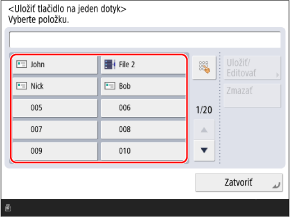
Tlačidlám na jeden dotyk sa priradia trojciferné čísla (001 až 200). Môžete tiež stlačiť [ ] a zadať trojciferné číslo, čím vyberiete tlačidlo.
] a zadať trojciferné číslo, čím vyberiete tlačidlo.Ak vyneriete tlačidlo s miestom určenia, ktoré je už zaregistrované, tieto zaregistrované údaje sa prepíšu.
6
Stlačte položku [Ďalší] a prejdite na krok 5.
2
Stlačte položku [Uložiť tlačidlo na jeden dotyk].
Ak zadáte miesto určenia na obrazovke skenovania alebo faxovania, tento krok nie je potrebný. Prejdite na krok 3.
Ak sa zobrazí obrazovka na zadanie kódu PIN, zadajte kód PIN nastavený pre adresár a stlačte tlačidlo [OK].
Vyberte tlačidlo, do ktorého chcete zaregistrovať miesto určenia, a stlačte [Uložiť/Editovať].
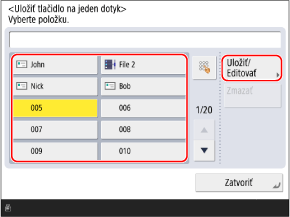
Tlačidlám na jeden dotyk sa priradia trojciferné čísla (001 až 200). Môžete tiež stlačiť [] a zadať trojciferné číslo, čím vyberiete tlačidlo.
] a zadať trojciferné číslo, čím vyberiete tlačidlo.Keď kliknete na tlačidlo s miestom určenia, ktoré je už zaregistrované, tieto zaregistrované údaje sa prepíšu.
4
Vyberte typ miesta určenia.
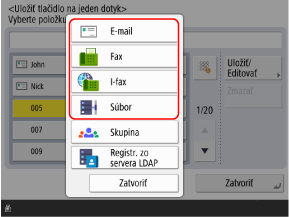
Pri registrácii miest uloženia súborov (zdieľaná zložka, súborový server alebo Rozšírený priestor) vyberte možnosť [Súbor].
Pri registrácii skupinových miest určenia postupujte takto:
Registrácia miest určenia pomocou informácií o používateľoch zo servera LDAP
1
Stlačte položku [Registr. zo servera LDAP].
V predvolenom nastavení sa vyhľadávanie spustí automaticky podľa zaregistrovaných podmienok.
Ak sa zobrazí overovacia obrazovka, zadajte používateľské meno a heslo zariadenia, ktoré je registrované pre server LDAP, potom stlačte tlačidlo [OK].
2
Podľa potreby vyhľadávajte používateľov na základe zadaných kritérií.
Ak registrujete miesta určenia výberom používateľov, ktorí sú momentálne zobrazení v zozname, tento krok nie je potrebný. Pokračujte krokom 3.
Ak je zaregistrovaných viacero serverov LDAP, v rozbaľovacej ponuke vyberte server LDAP, na ktorom chcete vyhľadávať, a vyhľadajte používateľov.
V prípade vyhľadávania podľa podmienok
Stlačte položku [Hľad. podľa podmienok], zadajte podmienky vyhľadávania a stlačte tlačidlo [Spustiť vyhľad.].
Príklad zadania podmienok vyhľadávania: Pri vyhľadávaní používateľov, ktorých e-mailová adresa obsahuje slovo „príklad“
V rozbaľovacej ponuke podmienok vyhľadávania vyberte položky [E-mail] a [Obsahuje]. Stlačte položku [Nastaviť], zadajte „príklad“ polí, potom stlačte tlačidlo [OK].
V rozbaľovacej ponuke podmienok vyhľadávania vyberte položky [E-mail] a [Obsahuje]. Stlačte položku [Nastaviť], zadajte „príklad“ polí, potom stlačte tlačidlo [OK].
Môžete stlačiť položku [Pridať podmienku vyhľad.] a zadať viacero (max. štyri) vyhľadávacích podmienok.
Ak chcete vyhľadať používateľov, ktorí spĺňajú ktorúkoľvek zo zadaných položiek, vyberte položku [alebo].
Ak chcete vyhľadať používateľov, ktorí spĺňajú každú zo zadaných položiek, vyberte položku [a].
Ak chcete vyhľadať používateľov, ktorí spĺňajú ktorúkoľvek zo zadaných položiek, vyberte položku [alebo].
Ak chcete vyhľadať používateľov, ktorí spĺňajú každú zo zadaných položiek, vyberte položku [a].
Môžete tiež pridať atribúty pre hľadané miesto určenia. [Uložiť/Editovať atribút hľadania LDAP]
Ak vyhľadávanie nenájde žiadnych používateľov
Ak vyhľadávanie nenájde žiadnych používateľov, hoci sú údaje (používateľské meno a heslo) na overenie na serveri LDAP správne, skontrolujte čas nastavený na serveri LDAP a na počítači. Vyhľadávanie nie je možné vykonať, ak sa nastavenie času na serveri LDAP líši od nastavenia času na zariadení o päť alebo viac minút.
Z ovládacieho panela a Remote UI (Vzdialené PR) nie je možné vyhľadávať súčasne.
3
Začiarknite políčko používateľa, ktorý má byť zaregistrovaný k jednodotykovému tlačidlu.
Ak chcete zaregistrovať e-mailovú adresu ako miesto určenia pre I-Fax, stlačte tlačidlo [Uložiť e-mailovú adresu ako I-fax], aby sa toto tlačidlo označilo.
4
Stlačte položku [Ďalší].
Načítajú sa údaje o mene, e-mailovej adrese a faxovom čísle.
Zadajte názov cieľového umiestnenia.
Miesto určenia môžete zaregistrovať aj bez zadania názvu. Ak však zadáte názov, pri výbere miesta určenia z adresára môžete vyhľadávať podľa iniciálok alebo názvu.
* Miesta určenia priradené k tlačidlám na jeden dotyk sa súčasne zaregistrujú a zobrazia v adresári (zoznam adries na jeden dotyk) a môžete ich vybrať pri výbere miesta určenia z adresára.
1
Stlačte položku [Názov].
2
Zadajte názov a stlačte tlačidlo [OK].
6
Zadajte názov tlačidla.
Tlačidlo môžete zaregistrovať aj bez zadania názvu. Ak však zadáte názov, zobrazí sa na tlačidle na jeden dotyk.
1
Stlačte položku [Názov tl. na jed. dotyk].
2
Zadajte názov a stlačte tlačidlo [OK].
7
Nastavte údaje o mieste určenia podľa typu miesta určenia.
8
Stlačte položku [OK].
Keď je miesto určenia zaregistrované na tlačidlo na jeden dotyk.