Pridanie digitálneho podpisu do naskenovaných dát
Pridanie digitálneho podpisu k naskenovaným údajom pri ich odosielaní vo formáte PDF alebo XPS umožňuje overiť autorstvo súboru a potvrdiť, že nedošlo k neoprávnenej manipulácii s dokumentom.
Ak chcete k naskenovaným údajom pridať digitálny podpis, musíte si vopred vygenerovať a zaregistrovať kľúč a certifikát podľa typu digitálneho podpisu.
Ak chcete k naskenovaným údajom pridať digitálny podpis, musíte si vopred vygenerovať a zaregistrovať kľúč a certifikát podľa typu digitálneho podpisu.
POZNÁMKA
Pridanie digitálneho podpisu priamo pri skenovaní
Podrobnosti o tom, ako pridať digitálny podpis priamo pri skenovaní, nájdete tu:
Overenie digitálneho podpisu na strane prezerajúceho
Podrobnosti o overovaní certifikátu a jeho zaradení do zoznamu dôveryhodných certifikátov nájdete v príručke k aplikáciám, ktoré sa používajú na prezeranie naskenovaných údajov.
Typy digitálnych podpisov
Pri pridávaní digitálneho podpisu k súboru môžete zvoliť medzi podpisom zariadenia alebo podpisom používateľa.
* Pri preposielaní prijatého I-faxu zo zariadenia nie je možné pridať podpis používateľa.
Podpis zariadenia
Pridá podpis pomocou kľúča a certifikátu, aby sa preukázalo prezerajúcemu zariadenie, ktoré bolo použité na vytvorenie naskenovaných údajov. Používateľ si môže overiť, či nedošlo k neoprávnenej manipulácii s dokumentom.
Ak chcete pridať podpis zariadenia, musíte si vopred na počítači vygenerovať a zaregistrovať kľúč a certifikát (certifikát zariadenia), ktoré sa budú používať na podpis zariadenia. Vygenerovanie a registrácia kľúča a certifikátu na podpis zariadenia
Ak chcete pridať podpis zariadenia, musíte si vopred na počítači vygenerovať a zaregistrovať kľúč a certifikát (certifikát zariadenia), ktoré sa budú používať na podpis zariadenia. Vygenerovanie a registrácia kľúča a certifikátu na podpis zariadenia
Podpis užívateľa
Po overení používateľa pridá podpis, aby sa prezerajúcemu potvrdilo, kto naskenované údaje vytvoril. Rovnako ako podpis zariadenia aj podpis používateľa umožňuje prezerajúcemu overiť, či nedošlo k manipulácii s dokumentom po jeho podpísaní.
Ak chcete pridať podpis používateľa, musíte si vopred vygenerovať kľúč a certifikát (používateľský certifikát) a zaregistrovať ich v zariadení.
Ak chcete pridať podpis používateľa, musíte si vopred vygenerovať kľúč a certifikát (používateľský certifikát) a zaregistrovať ich v zariadení.
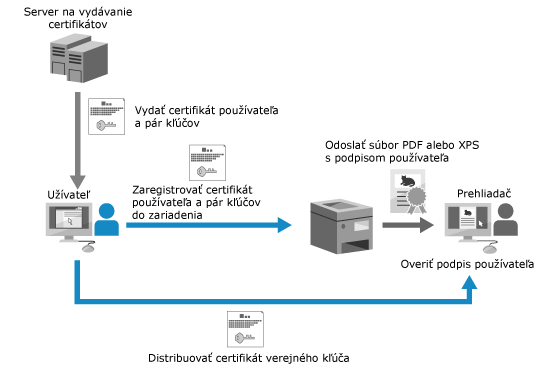
Používateľský certifikát má dátum skončenia platnosti. Ak bol podpis používateľa pridaný pred dátumom skončenia platnosti a prezerajúci sa pokúsi overiť podpis po skončení platnosti certifikátu, podpis používateľa už nie je platný. Odporúča sa nechať si vydať nový používateľský certifikát s ohľadom na to, kedy sa bude overovať podpis.
POZNÁMKA
Zobrazenie digitálneho podpisu (viditeľné podpisy) (len súbory PDF)
Ak pri pridávaní digitálneho podpisu nastavíte viditeľný podpis, môžete informácie o podpise zobraziť na prvej strane, aby bolo na prvý pohľad zrejmé, že bol k súboru PDF pridaný digitálny podpis. Pridanie digitálneho podpisu do naskenovaných dát
Pri pridávaní viacerých podpisov
Podpis zariadenia a podpis používateľa sa pridávajú v tomto poradí.
Na overenie sa berie do úvahy iba posledný pridaný podpis. Všetky ostatné podpisy sa pri pridaní ďalšieho podpisu považujú za zmenené.
Vygenerovanie a registrácia kľúča a certifikátu na podpis zariadenia
Môžete vygenerovať kľúč a certifikát (certifikát zariadenia), ktoré sa majú použiť na podpis zariadenia, a zaregistrovať ich v zariadení. Po registrácii certifikátu zariadenia môžete pridať názov zariadenia ako podpis k naskenovanému dokumentu.
* K podpisu zariadenia je možné zaregistrovať len jeden kľúč a certifikát.
Táto časť opisuje spôsob generovania a registrácie certifikátu pomocou Remote UI (Vzdialené PR) z počítača.
Na ovládacom paneli vyberte položku [ Nastav./Uložiť] na obrazovke [Domov] alebo inej obrazovke a vyberte položku [Nastavenia správy] na vygenerovanie a registráciu certifikátu. [Nastavenia certifikátu]
Vyžadujú sa oprávnenia správcu.
Na ovládacom paneli vyberte položku [
Nastav./Uložiť] na obrazovke [Domov] alebo inej obrazovke a vyberte položku [Nastavenia správy] na vygenerovanie a registráciu certifikátu. [Nastavenia certifikátu]Vyžadujú sa oprávnenia správcu.
1
Prihláste sa do Remote UI (Vzdialené PR) ako správca. Spustenie rozhrania Remote UI (Vzdialené PR)
2
Na stránke portálu Remote UI (Vzdialené PR) kliknite na [Settings/Registration]. Stránka portálu Remote UI (Vzdialené PR)
3
Kliknite na položky [Device Management]  [Key and Certificate Settings].
[Key and Certificate Settings].Zobrazí sa obrazovka [Key and Certificate Settings].
4
Kliknite na položky [Generate Key] [Device Signature].
[Device Signature].Zobrazí sa obrazovka [Device Signature].
5
Kliknite na položky [Generate/Update] [OK].
[OK].Vygenerovaný kľúč a certifikát sú zaregistrované pod názvom „Kľúč podpisu zariadenia“ v zozname kľúčov a certifikátov na obrazovke [Key and Certificate Settings].
6
Odhláste sa z Remote UI (Vzdialené PR).
POZNÁMKA
Keď sa ikona kľúča podpisu zariadenia zobrazuje ako [ ]
]
]Kľúč je poškodený alebo neplatný. Na aktualizáciu kľúča a certifikátu postup zopakujte podľa vyššie uvedených pokynov.
Potvrdenie a overenie vygenerovaného certifikátu
Kliknite na názov kľúča (alebo ikonu certifikátu) v zozname kľúčov a certifikátov na obrazovke [Key and Certificate Settings] na zobrazenie podrobností o certifikáte.
* Na obrazovke s podrobnosťami o certifikáte môžete použiť možnosť [Certificate Thumbprint] na potvrdenie informácií o odosielateľovi, ktoré môže prezerajúci súboru použiť na potvrdenie spoľahlivosti certifikátu porovnaním s číslom SHA-1.
Na obrazovke s podrobnosťami o certifikáte môžete kliknúť na tlačidlo [Verify Certificate] a overiť tak platnosť certifikátu.
Vždy pridávať podpis zariadenia pri odosielaní
Môžete nastaviť, aby sa pri odosielaní naskenovaných údajov vo formáte PDF alebo XPS vždy pridával podpis zariadenia, a to bez ohľadu na nastavenia použité pri skenovaní. Okrem toho môžete nastavením obmedzení, ktoré umožňujú odosielať iba súbory vo formáte PDF alebo XPS, zabezpečiť, aby sa nemohli odosielať súbory bez podpisu zariadenia. [Vždy pridať podpis zariadenia k odos.]
Registrácia podpisového kľúča a certifikátu používateľa
Na zariadení môžete zaregistrovať kľúč a certifikát (používateľský certifikát), ktoré sa majú používať na používateľský podpis, a odoslať certifikát verejného kľúča prezerajúcemu. Po registrácii kľúča a certifikátu môžete pridať prihlasovacie meno ako podpis k naskenovanému dokumentu.
Zaregistruje certifikát pomocou Remote UI (Vzdialené PR) z počítača. Na registráciu certifikátu nemôžete použiť ovládací panel.
Požadované prípravy
Skontrolujte podmienky kľúča a certifikátu použiteľného so zariadením. Špecifikácie zabezpečovacej funkcie a funkcie spravovania
Pripravte súbor s kľúčom a certifikátom na podpis používateľa.
Ak chcete pridať digitálny podpis, ktorý bude možné použiť na overenie len v obmedzenom rozsahu (napríklad v rámci spoločnosti), môžete vygenerovať kľúč a certifikát pre používateľský podpis tak, že na počítači nainštalujete modul Internet Information Services (IIS) pre Windows Server.
* Tento digitálny podpis nemožno použiť ako dôkaz pre prezerajúceho mimo rozsahu pôsobnosti.
Skontrolujte heslo súkromného kľúča nastavené v súbore s kľúčom a certifikátom.
1
Prihláste sa do Remote UI (Vzdialené PR). Spustenie rozhrania Remote UI (Vzdialené PR)
2
Na stránke portálu Remote UI (Vzdialené PR) kliknite na [Settings/Registration]. Stránka portálu Remote UI (Vzdialené PR)
3
Kliknite na položky [Device Management] [User Key and Certificate Settings].
[User Key and Certificate Settings].Zobrazí sa obrazovka [User Key and Certificate Settings].
4
Kliknite na položku [Install].
Zobrazí sa obrazovka [Install User Key and Certificate].
5
Kliknite na položku [Vybrať súbor] a zadajte súbor, ktorý chcete nainštalovať.
6
Zadajte heslo súkromného kľúča a kliknite na tlačidlo [Start Installation].
Nainštalovaný kľúč a certifikát sa zaregistrujú do zoznamu kľúčov a certifikátov na obrazovke [User Key and Certificate Settings].
7
Odhláste sa z Remote UI (Vzdialené PR).
8
Odošlite certifikát verejného kľúča prezerajúcemu.
Certifikát verejného kľúča, ktorý slúži na overenie podpisu používateľa pridaného k naskenovaným údajom, je možné vopred zaslať prerezerajúcemu.
POZNÁMKA
Zobrazenie a overenie podrobných informácií o zaregistrovanom certifikáte
Podrobnosti o certifikáte si môžete skontrolovať kliknutím na prihlasovacie meno (alebo ikonu certifikátu) v zozname kľúčov a certifikátov na obrazovke [User Key and Certificate Settings].
* Ak je používateľ prihlásený ako správca, zobrazia sa všetky kľúče a certifikáty pre používateľské podpisy zaregistrované v zariadení. Ak nie je používateľ prihlásený ako správca, zobrazujú sa iba kľúče a certifikáty prihláseného používateľa.
Na obrazovke podrobností certifikátu môžete kliknúť na položku [Verify Certificate], čím overíte platnosť certifikátu.