Zvýšenie bezpečnosti naskenovaných údajov
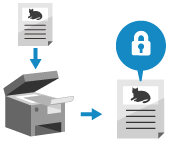
Pri skenovaní dôležitých dokumentov môžete naskenované údaje zašifrovať alebo k nim pridať digitálny podpis, čím zvýšite ich zabezpečenie.
Šifrovať môžete iba súbory vo formáte PDF.
Digitálny podpis je možné pridať iba do súborov vo formáte PDF a XPS.
Súbor vo formáte PDF môžete nielen zašifrovať, ale aj doň pridať digitálny podpis.
Šifrovať môžete iba súbory vo formáte PDF.
Digitálny podpis je možné pridať iba do súborov vo formáte PDF a XPS.
Súbor vo formáte PDF môžete nielen zašifrovať, ale aj doň pridať digitálny podpis.
* Pri použití možnosti Jednod. sken. a odosielanie/Jednoduché skenovanie nie je možné zvýšiť zabezpečenie naskenovaných údajov.
POZNÁMKA
Zvýšenie zabezpečenia e-mailu alebo I-faxu
V nastaveniach protokolu S/MIME môžete nastaviť šifrovanie alebo pridanie digitálneho podpisu k odosielanému e-mailu alebo I-faxu. Šifrovanie e-mailov pomocou štandardu S/MIME
Šifrovanie naskenovaných údajov a vytvorenie súboru vo formáte PDF
Môžete nastaviť heslo na šifrovanie súboru vo formáte PDF, čím obmedzíte jeho prezeranie a úpravy. Na otvorenie a úpravu súboru vo formáte PDF je potrebné zadať nastavené heslo.
* Súbor vo formáte PDF nemožno šifrovať v nasledujúcich prípadoch:
Keď je v nastavení názvu súboru vybratá možnosť [Auto (OCR)] Nastavenie názvu súboru
Pri odosielaní naskenovaných údajov na faxové číslo alebo miesto určenia I-faxu
* Informácie o základných funkciách skenovania nájdete tu:
1
Na obrazovke skenovania stlačte tlačidlo nastavenia formátu súboru. Obrazovka skenovania
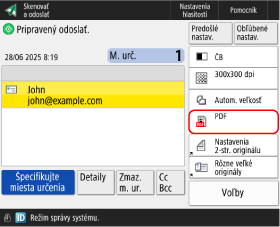

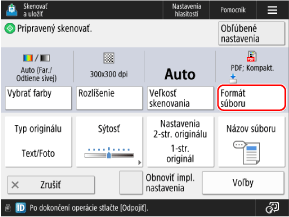
Zobrazí sa obrazovka [Formát súboru].
2
Stlačte položky [PDF]  [Nastaviť detaily].
[Nastaviť detaily].3
Stlačte položku [Kódovať].
Ak je vybratá možnosť [Formátovať na PDF/A], deaktivujte možnosť [Formátovať na PDF/A] a potom stlačte tlačidlo [Kódovať].
* Okrem funkcie [Formátovať na PDF/A] je možné nastaviť aj ďalšie funkcie v kombinácii s funkciou [Kódovať].
Konfigurujte operácie, ktoré chcete obmedziť, a heslo.
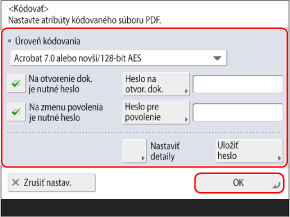
[Úroveň kódovania]
Vyberte úroveň šifrovania.
Pri použití 256-bitového šifrovania AES môžete nastaviť, či sa má zobraziť hlásenie [Acrobat 10.0 alebo ekviv./256-bit AES] alebo [Acrobat 9.0 alebo ekv./256-bit AES]. [Nastavenia 256-bit AES pre kódované PDF]
[Na otvorenie dok. je nutné heslo]
Súbor vo formáte PDF je chránený, takže ho môžu otvoriť len používatelia, ktorí poznajú heslo.
Ak chcete zadať heslo, začiarknite políčťo [Heslo na otvor. dok.] a zadajte heslo.
Ak chcete zadať heslo, začiarknite políčťo [Heslo na otvor. dok.] a zadajte heslo.
* Nie je možné nastaviť rovnaké heslo ako [Heslo pre povolenie].
[Na zmenu povolenia je nutné heslo]
Súbor vo formáte PDF je chránený tak, že tlačiť alebo meniť ho môžu len používatelia, ktorí poznajú heslo.
Ak chcete zadať heslo, začiarknite políčťo [Heslo pre povolenie] a zadajte heslo. Na nastavenie obmedzení použite nasledujúce položky:
Ak chcete zadať heslo, začiarknite políčťo [Heslo pre povolenie] a zadajte heslo. Na nastavenie obmedzení použite nasledujúce položky:
* Nie je možné nastaviť rovnaké heslo ako [Heslo na otvor. dok.].
5
V prípade potreby stlačte tlačidlo [Nastaviť detaily] a konfigurujte podrobné nastavenia súboru vo formáte PDF, ktorý chcete šifrovať.
[Povoliť tlač]
Ak chcete obmedziť tlač súboru vo formáte PDF, vyberte možnosť [Nepovoliť] alebo [Povol. (len nízke rozlíš.)].
* Ak je v položke [Acrobat 3.0 alebo novší/40-bit RC4] vybratá možnosť [Úroveň kódovania], hlásenie [Povol. (len nízke rozlíš.)] sa nezobrazí.
[Povoliť zmeny]
Ak chcete obmedziť zmeny súboru PDF, vyberte položku [Nepovoliť]. Ak chcete povoliť zmeny, vyberte položky, ktoré je možné zmeniť.
* Ak chcete súbor nielen šifrovať, ale aj doň pridať digitálny podpis, vyberte možnosť [Zmeny okrem Vyňať strany].
[Umožniť kopírovanie a vyňatie obrazov/textu]
Ak chcete obmedziť kopírovanie a extrahovanie obrázkov a textu zo súboru vo formáte PDF, zrušte začiarknutie tohto políčka.
* Ak je v položke [Úroveň kódovania] vybraná možnosť [Acrobat 3.0 alebo novší/40-bit RC4], táto možnosť sa nezobrazí.
[Umožniť prístup pre zrakovo postihnutých]
Ak chcete obmedziť funkciu premeny textu na reč, zrušte začiarknutie políčka.
* Ak je v položke [Úroveň kódovania] vybraná možnosť [Acrobat 3.0 alebo novší/40-bit RC4], táto možnosť sa nezobrazí.
[Umožniť prístup, kopírov., vyňatie obrazu/textu]
Ak chcete obmedziť kopírovanie a extrahovanie obrázkov a textu zo súboru vo formáte PDF alebo funkciu premeny textu na reč, zrušte začiarknutie tohto políčka.
* Táto možnosť sa zobrazuje, len ak je položka [Acrobat 3.0 alebo novší/40-bit RC4] vybratá v ponuke [Úroveň kódovania].
6
Stlačte položky [OK] [OK].
[OK].Znova sa zobrazí obrazovka skenovania.
DÔLEŽITÉ
Aj keď je položka [Na zmenu povolenia je nutné heslo] nastavená tak, aby obmedzovala tlač alebo zmeny súboru vo formáte PDF, niektoré obmedzenia sa môžu v závislosti od použitej aplikácie ignorovať.
POZNÁMKA
Uloženie nastaveného hesla
Po prihlásení sa na obsluhu zariadenia sa v kroku 4 na obrazovke zobrazí položka [Uložiť heslo]. Ak stlačíte tlačidlo [Uložiť heslo], nastavenia [Heslo na otvor. dok.] a [Heslo pre povolenie] sa uložia do zariadenia a pri ďalšej konfigurácii nastavení už nebudete musieť zadávať heslo.
Každý prihlásený používateľ môže uložiť iba jedno heslo do každej položky [Heslo na otvor. dok.] a [Heslo pre povolenie].
Ak chcete zmeniť uložené heslo, zadajte nové heslo do polí [Heslo na otvor. dok.] a [Heslo pre povolenie] a stlačením tlačidla [Uložiť heslo] ho uložte.
Ak chcete odstrániť uložené heslo, vymažte obsah polí [Heslo na otvor. dok.] a [Heslo pre povolenie] a stlačte tlačidlo [Uložiť heslo], pričom polia nechajte prázdne.
Keď je heslo uložené a otvoríte nastavenia šifrovaného súboru vo formáte PDF v časti „Obľúbené nastavenia“, zobrazí sa hlásenie s výzvou na výber medzi uloženým heslom a heslom zaregistrovaným v časti „Obľúbené nastavenia“.
Pridanie digitálneho podpisu do naskenovaných dát
Pridaním digitálneho podpisu do súboru vo formáte PDF alebo XPS je možné overiť identitu autora súboru a preukázať, že dokument nebol neoprávnene pozmenený.
* Informácie o základných funkciách skenovania nájdete tu:
Požadované prípravy
Pripravte kľúč a certifikát pre digitálny podpis. Pridanie digitálneho podpisu do naskenovaných dát
1
Na obrazovke skenovania stlačte tlačidlo nastavenia formátu súboru. Obrazovka skenovania
Zobrazí sa obrazovka [Formát súboru].
Stlačte položku [PDF] alebo položky [XPS] [Nastaviť detaily].
[Nastaviť detaily].3
Stlačte [Pridať digit. podpisy] alebo [Pridať podpis zar.].
Ďalšie funkcie, ako napríklad [Kompakt.], je možné nastaviť v kombinácii s pridaním digitálneho podpisu.
4
Špecifikujte digitálny podpis, ktorý chcete pridať do súboru, a stlačte tlačidlo [OK].
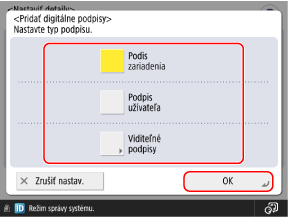
Ak nie ste prihlásení do zariadenia a v kroku 2 ste vybrali položku [XPS], môžete tento krok preskočiť. Prejdite na krok 5.
[Podis zariadenia]
Pridá názov zariadenia ako podpis. Potvrdzuje sa tým, že súbor sa skenoval v tomto zariadení.
Ak chcete pridať podpis zariadenia, vyberte ho stlačením tlačidla.
Ak chcete pridať podpis zariadenia, vyberte ho stlačením tlačidla.
[Podpis užívateľa]
Pridá prihlasovacie meno používateľa ako podpis. Použite ho na preukázanie, že súbor skenoval daný používateľ.
Ak chcete pridať podpis používateľa, vyberte ho stlačením tlačidla.
Ak chcete pridať podpis používateľa, vyberte ho stlačením tlačidla.
[Viditeľné podpisy] (len súbory vo formáte PDF)
Na prvej strane sa zobrazia informácie o podpise, aby bolo na prvý pohľad zrejmé, že do súboru je pridaný digitálny podpis.
Ak chcete pridať viditeľný podpis, stlačte tlačidlo a vyberte polohu zobrazenia podpisu.
Ak chcete pridať viditeľný podpis, stlačte tlačidlo a vyberte polohu zobrazenia podpisu.
Stlačte položku [OK].
Znova sa zobrazí obrazovka skenovania.
POZNÁMKA
Šifrovanie a digitálne podpisovanie súboru vo formáte PDF
Ak chcete šifrovať súbor vo formáte PDF, konfigurujte nasledujúce nastavenia: Šifrovanie naskenovaných údajov a vytvorenie súboru vo formáte PDF
V prípade nastavenia [Na zmenu povolenia je nutné heslo] vyberte položku [Zmeny okrem Vyňať strany] v časti [Povoliť zmeny].