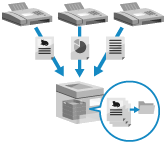
Funkcia zámku pamäte dočasne ukladá prijaté faxy do pamäte zariadenia (Schránka príjmu do pamäte) bez ich okamžitej tlače. Faxové správy uložené v Schránke príjmu do pamäte môžete presmerovať do miesta určenia.
Nastavenia môžete tiež konfigurovať tak, aby bola funkcia zámku pamäte aktívna len v určitých dňoch týždňa alebo v určitých časových intervaloch, napríklad cez víkendy alebo v noci.
Zabránenie okamžitej tlači prijatých faxov
Namiesto toho, aby ste prijaté faxy ihneď vytlačili, môžete ich dočasne uložiť do pamäte zariadenia (Schránka príjmu do pamäte) alebo do vopred určeného úložiska (Dôverná faxová schránka).
Pred vytlačením môžete prostredníctvom ovládacieho panela alebo Remote UI (Vzdialené PR) skontrolovať obsah faxov uložených v jednotlivých schránkach. Okrem toho, že zabránite tomu, aby vytlačené faxy zostali bez dozoru alebo boli odcudzené, môžete šetriť papier tým, že nepotrebné faxy vymažete bez ich tlače.
Pre každú schránku môžete tiež nastaviť kód PIN, čím obmedzíte okruh používateľov, ktorí môžu prijaté faxy prehliadať alebo tlačiť.
Pred vytlačením môžete prostredníctvom ovládacieho panela alebo Remote UI (Vzdialené PR) skontrolovať obsah faxov uložených v jednotlivých schránkach. Okrem toho, že zabránite tomu, aby vytlačené faxy zostali bez dozoru alebo boli odcudzené, môžete šetriť papier tým, že nepotrebné faxy vymažete bez ich tlače.
Pre každú schránku môžete tiež nastaviť kód PIN, čím obmedzíte okruh používateľov, ktorí môžu prijaté faxy prehliadať alebo tlačiť.
Zámka pamäte
Prijaté dôverné faxy
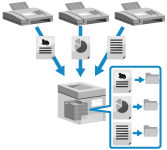
Dokumenty, ktoré spĺňajú vopred nastavené podmienky, ako je napríklad číslo faxu príjemcu, sa ukladajú do vopred určeného úložiska (Dôverná faxová schránka). Zariadenie má viacero dôverných faxových schránok.
Môžete napríklad nastaviť podmienku, aby sa všetky faxy od konkrétnej spoločnosti ukladali do určitého priečinka, čím si ľahko overíte požadované dokumenty.
Môžete napríklad nastaviť podmienku, aby sa všetky faxy od konkrétnej spoločnosti ukladali do určitého priečinka, čím si ľahko overíte požadované dokumenty.
Nastavenie zámku pamäte
Ak chcete používať funkciu zámku pamäte, nastavte parametre tak, aby bolo možné túto funkciu používať, a následne nastavte parametre tak, aby sa prijaté faxy ukladali do pamäte zariadenia (Schránka príjmu do pamäte).
Táto časť popisuje, ako konfigurovať nastavenia pomocou Remote UI (Vzdialené PR) z počítača.
Na ovládacom paneli vyberte obrazovku [Domov] a potom nastavte parametre v nasledujúcom poradí:
Na ovládacom paneli vyberte obrazovku [Domov] a potom nastavte parametre v nasledujúcom poradí:
Nastavenie umožňujúce použitie funkcie zámku pamäte: Kliknite na [ Nastav./Uložiť]
  [Nastavenia funkcie] [Nastaviť schránku faxu/I-faxu]
Nastav./Uložiť] [Nastavenia funkcie] [Nastaviť schránku faxu/I-faxu]Nastavenia schránky príjmu do pamäte: Kliknite na [Schránka faxu/I-faxu] [Schránka PR. do pam.] [Schránka PR. do pam.]
[Schránka PR. do pam.] [Schránka PR. do pam.]Vyžadujú sa oprávnenia Administrator alebo DeviceAdmin.
1
Prihláste sa do Remote UI (Vzdialené PR) ako správca. Spustenie rozhrania Remote UI (Vzdialené PR)
2
Na stránke portálu Remote UI (Vzdialené PR) kliknite na [Settings/Registration]. Stránka portálu Remote UI (Vzdialené PR)
Nakonfigurujte nastavenia na umožnenie používania zámku pamäte.
1
Kliknite na položky [Receive/Forward] [Memory Lock Settings].
[Memory Lock Settings].Zobrazí sa obrazovka [Memory Lock Settings].
Ak sa zobrazí obrazovka [Enter PIN], zadajte kód PIN, potom kliknite na tlačidlo [OK].
2
Začiarknite políčko [Use Fax Memory Lock] alebo [Use I-Fax Memory Lock].
3
Podľa potreby nastavte dni v týždni a časové intervaly pre používanie funkcie zámku pamäte.
Pri nastavení rovnakého časového obdobia pre každý deň
Vyberte položky [Everyday], [Specify Memory Lock Start Time] a [Specify Memory Lock End Time] a do príslušných vstupných polí pre [Everyday] zadajte čas začiatku a konca.
Pri nastavení odlišného časového obdobia pre každý deň
Vyberte položky [Specify Days], [Specify Memory Lock Start Time] a [Specify Memory Lock End Time] a do príslušných vstupných polí v [Specify Days] zadajte čas začiatku a konca pre každý deň.
4
Kliknite na položku [OK].
Nastavenia sa aplikujú.
4
Kliknite na položku [To Portal].
Zobrazí sa úvodná stránka portálu.
Konfigurujte nastavenia schránky príjmu do pamäte.
1
Kliknite na [Access Received/Stored Files] [Memory RX Inbox] [Memory RX Inbox].
[Memory RX Inbox] [Memory RX Inbox].Zobrazí sa obrazovka schránky príjmu do pamäte.
Ak sa zobrazí obrazovka [Enter PIN], zadajte kód PIN, potom kliknite na tlačidlo [OK].
2
Kliknite na položku [Memory Lock Settings].
Zobrazí sa obrazovka [Memory Lock Settings].
3
Nastavte položky [Fax Memory Lock] a/alebo [I-Fax Memory Lock] na [On].
4
Kliknite na položku [OK].
Nastavenia sa aplikujú.
5
V prípade potreby nastavte kód PIN.
Kliknutím na tlačidlo [Settings] nastavte kód PIN schránky príjmu do pamäte. Zaškrtnite políčko [Set PIN], zadajte rovnaké číslo do polí [PIN] a [Confirm] a kliknite na tlačidlo [OK].
6
Odhláste sa z Remote UI (Vzdialené PR).
DÔLEŽITÉ
Ak je funkcia zámku pamäte vypnutá v nasledujúcich prípadoch, všetky faxy a I-faxy uložené v pamäti sa vytlačia automaticky:
Keď uplynie čas ukončenia zámku pamäte, ktorý bol nastavený v kroku 3-3.
Keď sa v kroku 5-3 zmení [Fax Memory Lock] alebo [I-Fax Memory Lock] na [Off].
POZNÁMKA
Pokyny na používanie prijatých faxov uložených v zámku pamäte nájdete tu:
Nastavenie parametrov pre prijímanie dôverných faxov
Ak chcete prijímať dôverné faxy, nastavte automatické presmerovanie prijatých faxov do dôvernej faxovej schránky. Podľa potreby môžete nakonfigurovať aj nastavenia dôvernej faxovej schránky.
Nastavenie automatického presmerovania do dôvernej faxovej schránky
Nastavte podmienky presmerovania (podmienky automatického presmerovania do dôvernej faxovej schránky) a určite dôvernú faxovú schránku ako cieľ presmerovania pre faxové správy, ktoré spĺňajú tieto podmienky.
Nastavenie dôvernej faxovej schránky
V rámci každej dôvernej faxovej schránky môžete podľa potreby nastaviť názov a kód PIN. Môžete tiež nakonfigurovať nastavenia tak, aby sa pri uložení faxu odoslalo e-mailové upozornenie.
POZNÁMKA
Informácie o tom, ako pracovať s prijatými dôvernými faxmi, nájdete tu: