
Automatické preposielanie a zálohovanie prijatých faxov
Nastavenia môžete konfigurovať tak, aby sa fax, ktorý spĺňa vopred nastavené podmienky preposielania, automaticky preposlal alebo uložil do určeného miesta. Napríklad môžete nastaviť systém tak, aby sa všetky faxy od konkrétnej spoločnosti ukladali na súborový server.
Môžete tiež nastaviť, aby sa všetky prijaté faxy presmerovali alebo uložili, alebo môžete určiť konkrétne dni či časové obdobia pre presmerovanie či ukladanie faxov, aby sa napríklad faxy prijaté počas sviatkov presmerovali e-mailom.
Môžete špecifikovať maximálne 1 000 MAC adries. Ak prijatý fax spĺňa viacero podmienok preposielania, fax sa prepošle alebo uloží do miesta určenia stanoveného pre každú príslušnú podmienku preposielania.
Môžete tiež nastaviť, aby sa všetky prijaté faxy presmerovali alebo uložili, alebo môžete určiť konkrétne dni či časové obdobia pre presmerovanie či ukladanie faxov, aby sa napríklad faxy prijaté počas sviatkov presmerovali e-mailom.
Môžete špecifikovať maximálne 1 000 MAC adries. Ak prijatý fax spĺňa viacero podmienok preposielania, fax sa prepošle alebo uloží do miesta určenia stanoveného pre každú príslušnú podmienku preposielania.
Miesta určenia, ktoré môžete zadať
Ako adresy na presmerovanie a miesta uloženia môžete určiť nasledujúce adresy zaregistrované v adresári (s výnimkou adries v osobnom zozname adries a v zozname adries používateľskej skupiny). Cieľové miesta môžete určiť aj vo vzdialenom adresári. Použiteľné adresáre
faxové číslo
E-mailová adresa (e-mail a I-fax)
Umiestnenie úložiska súborov (zdieľaný priečinok, súborový server alebo Rozšírený priestor na inom zariadení)
Zoskupiť
* Faxové správy môžete tiež presmerovať alebo uložiť do priečinka „Dôverné faxové správy“, aby zostali súkromné. Nastavenie parametrov pre prijímanie dôverných faxov
* WebDAV server nemožno nastaviť ako cieľ preposielania ani ako umiestnenie na ukladanie prijatých I-faxov.
Pre každú podmienku presmerovania môžete určiť len jedno miesto určenia. Ak však zadáte skupinu, faxy sa presmerúvajú alebo ukladajú do všetkých miesto určenia zaregistrovaných v tejto skupine.
Ak je ako miesta určenia určené poštová schránka, ktorú dané zariadenie nepodporuje, dokument nebude do tejto poštovej schránky odoslaný ani uložený.
Ak je ako miesta určenia určené poštová schránka, ktorú dané zariadenie nepodporuje, dokument nebude do tejto poštovej schránky odoslaný ani uložený.
Ak ako cieľovú destináciu zadáte e-mailovú adresu alebo umiestnenie úložiska súborov, faxy sa budú presmerovávať alebo ukladať ako súbory vo formátoch TIFF, PDF alebo XPS.
Okrem toho, ak zadáte e-mailovú adresu, faxy sa budú odosielať ako súbory priložené k e-mailu bez textu správy.
Okrem toho, ak zadáte e-mailovú adresu, faxy sa budú odosielať ako súbory priložené k e-mailu bez textu správy.
Táto časť popisuje spôsob konfigurácie nastavení pomocou ovládacieho panela. Nastavenia môžete nakonfigurovať aj na obrazovke [Domov] ovládacieho panela výberom položiek [Nast. miesta urč./presm.]  [Nastavenia presmerovania].
Nastavenia môžete nakonfigurovať aj z počítača pomocou Remote UI (Vzdialené PR). Správa zariadenia z počítača (Remote UI (Vzdialené PR))
Vyžadujú sa oprávnenia Administrator alebo DeviceAdmin.
[Nastavenia presmerovania]. Nastavenia môžete nakonfigurovať aj z počítača pomocou Remote UI (Vzdialené PR). Správa zariadenia z počítača (Remote UI (Vzdialené PR))
Vyžadujú sa oprávnenia Administrator alebo DeviceAdmin.
Požadované prípravy
Ak ako miesto určenia presmerovania alebo miesto uloženia zadáte iní miesto určenia ako faxové číslo, pripravte fax na presmerovanie alebo uloženie do toho miesta určenia.
Pri zadávaní e-mailovej adresy Konfigurácia informácií o e-mailovom serveri
Pri zadávaní miesta ukladania súborov
Zdieľaný priečinok
Vytvorte zdieľaný priečinok, ktorý bude slúžiť ako miesto určenia na preposielanie alebo miesto uloženia, podľa potreby. Vytvorenie zdieľaného priečinku
FTP server
Nastavte režim PASV, keď sa medzi FTP serverom a zariadením nachádza brána firewall. Nastavenie režimu FTP PASV
Rozšírený priestor na inom počítači alebo na serveri Windows
Na odosielanie alebo ukladanie údajov nie sú potrebné žiadne prípravy.
Pri nastavovaní priečinka pre dôvernú faxovú schránku Nastavenie dôvernej faxovej schránky
Ak chcete zadať miesta určenia, najskôr ich zaregistrujte v adresári zariadenia. Nastavenie cieľových umiestnení (adresár)
1
Prihláste sa do zariadenia ako správca. Prihlásenie sa v zariadení
2
Na ovládacom paneli stlačte [ Nastav./Uložiť] na obrazovke [Domov] alebo inej obrazovke. Obrazovka [Domov]
Nastav./Uložiť] na obrazovke [Domov] alebo inej obrazovke. Obrazovka [Domov]Zobrazí sa obrazovka [Nastavenia/Registrácia].
3
Stlačte [Nastavenia funkcie] [Prijať/Presmerovať] [Bežné nastavenia] [Nastavenia presmerovania].
[Prijať/Presmerovať] [Bežné nastavenia] [Nastavenia presmerovania].Zobrazí sa obrazovka [Nastavenia presmerovania].
4
Stlačte položku [Uložiť].
Zobrazí sa obrazovka na registrovanie podmienok preposielania.
Ak chcete preposlať alebo uložiť všetky prijaté faxy (vrátane tých, ktoré nespĺňajú podmienky na preposielanie), stlačte [Presmer. bez podmienok], vyberte príslušný spôsob prijímania faxov a pokračujte krokom 7.
5
Zadajte názov podmienky.
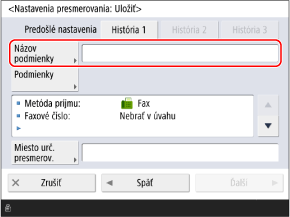
Stlačte [Názov podmienky], zadajte názov pre podmienku preposielania a stlačte [OK].
Môžete stlačiť [Predošlé nastav.] a vyvoláte tri naposledy uložené podmienky preposielania.
6
Nastavte podmienky preposielania a ukladania.
1
Stlačte položku [Podmienky].
2
Zadajte miesto určenia preposielania alebo miesto uloženia a stlačte [OK].
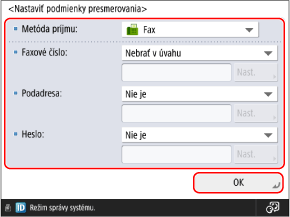
V rozbaľovacej ponuke [Metóda príjmu] vyberte vhodný spôsob prijímania faxov.
Nastavte podmienky faxovania, ktoré sa majú aplikovať na vybraný spôsob prijímania.
Nastavte podmienky faxovania, ktoré sa majú aplikovať na vybraný spôsob prijímania.
Ak je ako spôsob prijímania zvolený fax
Ako podmienky môžete nastaviť faxové číslo (faxové číslo odosielateľa), podadresu a heslo.
Pre každú položku vyberte podmienku z rozbaľovacej ponuky, stlačte [Nastaviť] a pomocou číselných klávesov zadajte hodnotu.
Ak nechcete nastaviť položku ako podmienku, vyberte možnosť [Nebrať v úvahu] alebo [Nie je].
Pre každú položku vyberte podmienku z rozbaľovacej ponuky, stlačte [Nastaviť] a pomocou číselných klávesov zadajte hodnotu.
Ak nechcete nastaviť položku ako podmienku, vyberte možnosť [Nebrať v úvahu] alebo [Nie je].
Ak faxové číslo odosielateľa nie je známe alebo ak je zvolená možnosť [TSI], zariadenie overí faxové číslo pomocou čísla, ktoré je nastavené na faxovom zariadení odosielateľa.
Ak je ako spôsob prijímania zvolená funkcia I-fax
Ako podmienky môžete nastaviť miesto určenia, odosielateľa a predmet.
Pre každú položku vyberte podmienku z rozbaľovacej ponuky, stlačte [Nastaviť] a zadajte hodnotu.
Ak nechcete nastaviť položku ako podmienku, vyberte možnosť [Nebrať v úvahu].
Pre každú položku vyberte podmienku z rozbaľovacej ponuky, stlačte [Nastaviť] a zadajte hodnotu.
Ak nechcete nastaviť položku ako podmienku, vyberte možnosť [Nebrať v úvahu].
Zadajte cieľové miesto presmerovania alebo miesto uloženia.
Pr nastavovaní miesta určenia zaregistrovaného v adresári
1
Stlačte položky [Presmerované k] [Telefónny zoznam].
[Telefónny zoznam].Zobrazí sa obrazovka adresára.
2
Zadajte miesto určenia presmerovania alebo miesto uloženia a stlačte [OK]. Nastavenie cieľových adries (adresár)
Ak ako cieľ presmerovania alebo miesto uloženia zadáte faxovú adresu, podadresa a heslo nastavené pre tento cieľ budú deaktivované.
Pri nastavovaní dôvernej faxovej schránky (na zachovanie súkromia prijatých faxov)
1
Vyberte položky [Presmerované k] [Dôverná fax. schránka].
[Dôverná fax. schránka].2
Vyberte priečinok Dôverná fax. schránka, ktorý sa má použiť ako cieľ presmerovania alebo miesto uloženia, a stlačte tlačidlo [OK].
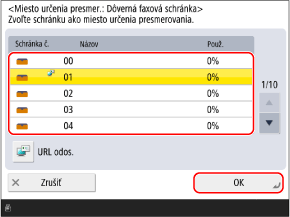
Ak vyberiete priečinok Dôverná fax. schránka s nastavenou e-mailovou adresou, môžete zvoliť možnosť [URL odos.], aby sa pri presmerovaní alebo uložení faxov odoslalo e-mailové upozornenie s URL adresou tohto priečinka.
8
Stlačte položku [Ďalší].
9
Podľa potreby nastavte parametre pre presmerovanie a ukladanie.
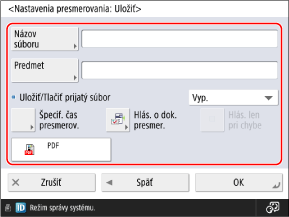
* Ak ako miesto pre presmerovanie alebo ukladanie určíte priečinok Dôverná fax. schránka, môžete nakonfigurovať iba nastavenie [Špecif. čas presmerov.].
[Názov súboru]
Nastavte názov súboru pre prípad presmerovania alebo ukladania faxov.
[Predmet]
Nastavte predmet pre prípad presmerovania alebo ukladania faxov.
[Uložiť/Tlačiť prijatý súbor]
Nastavte, či sa prijaté faxy majú tlačiť alebo uložiť do priečinka Schránka príjmu do pamäte, keď sa presmerujú alebo uložia.
* Ak zvolíte [Zap.], faxové správy sa vytlačia alebo uložia podľa nastavení funkcie Zámka pamäte. Nastavenie zámku pamäte
Ak nie je nastavená funkcia pamäťového zámku, prijaté faxy sa vytlačia.
Ak je nastavená funkcia pamäťového zámku, prijaté faxy sa ukladajú do priečinka Schránka príjmu do pamäte.
Tlačidlo nastavenia formátu súboru
Vyberte formát súboru pre prípad, keď sa faxy presmerujú alebo uložia.
Ak zvolíte formát PDF alebo XPS, môžete tiež nastaviť ďalšie funkcie a nastavenia rozdelenia. Konfigurovanie formátu súboru a rozdelenia
Ak zvolíte formát PDF alebo XPS, môžete tiež nastaviť ďalšie funkcie a nastavenia rozdelenia. Konfigurovanie formátu súboru a rozdelenia
[Špecif. čas presmerov.]
Určite deň a čas, kedy sa majú prijaté faxy presmerovať alebo uložiť.
[Hlás. o dok. presmer.]
Nastavte parametre tak, aby sa výsledky presmerovania alebo uloženia odosielali e-mailom po dokončení presmerovania alebo uloženia.
Ako cieľ oznámenia môžete nastaviť miesto určenia zaregistrované v adresári.
Ako cieľ oznámenia môžete nastaviť miesto určenia zaregistrované v adresári.
[Hlás. len pri chybe]
Ak je nastavený parameter [Hlás. o dok. presmer.], môžete zaškrtnúť políčko, aby sa upozornenie odosielalo len v prípade chyby.
10
Stlačte položku [OK].
Podmienky presmerovania sa pridajú a znova sa zobrazí obrazovka [Nastavenia presmerovania].
11
Vyberte zaregistrovanú podmienku presmerovania a stlačte tlačidlo [Schváliť/Neschváliť].
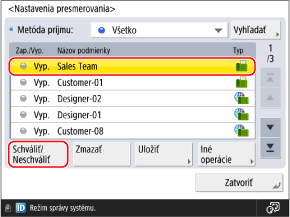
Zvolená podmienka presmerovania je aktivovaná.
Stlačením klávesov [Iné operácie] [Tlačiť zoznam] môžete vytlačiť zoznam podmienok presmerovania.
[Tlačiť zoznam] môžete vytlačiť zoznam podmienok presmerovania.Stlačením tlačidiel [Iné operácie] [Priorita e-mailu] môžete zvoliť úroveň priority e-mailu pri jeho presmerovaní e-mailom alebo prostredníctvom I-faxu.
[Priorita e-mailu] môžete zvoliť úroveň priority e-mailu pri jeho presmerovaní e-mailom alebo prostredníctvom I-faxu.12
Stlačte položku [Zatvoriť].
POZNÁMKA
Zmena spôsobu prijímania pre podmienku presmerovania
Po registrácii podmienky presmerovania už nemožno zmeniť spôsob prijímania. Ak chcete zmeniť spôsob prijímania pre podmienku presmerovania, odstráňte túto podmienku a následne ju zaregistrujte znova.
Keď sa podmienka presmerovania automaticky deaktivuje
Ak odstránite uvedenú cieľovú adresu z adresára, podmienka presmerovania sa automaticky deaktivuje. Znovu zadajte cieľ presmerovania alebo umiestnenie uloženia a následne opäť aktivujte podmienku presmerovania.
Keď zlyhá presmerovanie
Chyby sa spracúvajú podľa nastavenej metódy. [Manipulácia so súbormi s chybami presmer.]
Automatické preposielanie a zálohovanie odoslaných faxov
Vyššie popísané nastavenia slúžia na presmerovanie a ukladanie prijatých faxov. Ak chcete automaticky presmerovať alebo ukladať odoslané faxy, je potrebné nakonfigurovať osobitné nastavenia. Automatické preposielanie a zálohovanie odoslaných faxov