 [Evet] düğmelerine basın.
Adres Defteri'ndeki Hedefleri Düzenleme ve Silme (Kontrol Paneli)
Adres Defteri'ne veya tek dokunuş düğmelerine kaydedilen hedeflerin bilgilerini düzenleyebilir ve kullanılmayan hedefleri silebilirsiniz.
Adres Defterindeki Hedefleri Düzenleme ve Silme
1
Gerekiyorsa makinede oturum açın. Makinede Oturum Açma
Kişisel adres listesinde veya kullanıcı grubu adres listesindeki hedefleri düzenlemek veya silmek için öncelikle oturum açmanız gerekir. Adres Listesi Türleri
2
Kontrol panelinin [Ana Menü] ekranında [Hedf/İlt Ayarları] tuşuna basın. [Ana Menü] Ekranı
Tarama (Tara ve Gönder) veya faks ekranında [Adres Defteri] düğmesine basarak Adres Defteri ekranından bir hedefi düzenleyebilir veya silebilirsiniz.
3
[Hedefleri Kaydet] öğesine basın.
Hedefi Adres Defteri ekranından düzenlemeniz veya silmeniz durumunda bu adım gerekli değildir. 4. adıma geçin.
PIN giriş ekranı görünürse, Adres Defteri için belirlediğiniz PIN'i girin ve [Tamam] tuşuna basın.
Düzenlenecek veya silinecek hedefi seçin.
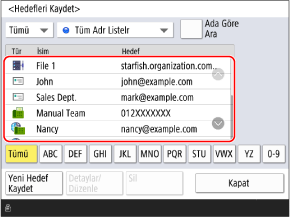
Ekranın üstündeki veya altındaki dizini ya da [Ada Göre Ara] düğmesini seçerek listede görüntülenen hedefleri filtreleyebilirsiniz. Adres Defteri Ekranı
Erişim numarasıyla yapılandırılmış hedefleri görüntülemek için [Erişim No.] düğmesine basın ve erişim numarasını girin.
Hedef bilgilerini kontrol etmek istiyorsanız, hedefi seçin ve [Detaylar] düğmesine basın.
5
Hedefi düzenleyin veya silin.
Hedefi Düzenlerken
1
[Detaylar/Düzenle] öğesine basın.
2
Hedef türüne göre hedef bilgilerini düzenleyin.
Hedefin kayıtlı olduğu adres listesini de değiştirebilirsiniz. Değişiklik öncesi ve sonrasında adres listesinin türüne bağlı olarak hedef ya "taşınır" ya da "kopyalanır". Hedefleri Adres Listeleri Arasında Taşıma ve Kopyalama
3
[Tamam] öğesine basın.
Düzenlenen bilgiler uygulanır.
Hedefler erişim numaralarıyla yönetiliyorsa [Sonraki] düğmesine basın, düzenlenen hedefi görüntülemek için erişim numarasını girin ve [Tamam] düğmesine basın.
Hedefi Silerken
Hedefi silmek için [Sil] [Evet] düğmelerine basın.
[Evet] düğmelerine basın.Tek Dokunuş Düğmesi Hedeflerini Düzenleme ve Silme
1
Kontrol panelinin [Ana Menü] ekranında [Hedf/İlt Ayarları] tuşuna basın. [Ana Menü] Ekranı
Tek dokunuşlu düğme hedeflerini tarama (Tara ve Gönder) veya faks ekranından da düzenleyebilir ve silebilirsiniz.
Tarama ekranından bir hedefi düzenlemek veya silmek için [Tek Dokunuş] [Kaydet] düğmesine basın.
[Kaydet] düğmesine basın.2
[Tek-Dokunuş'u Kaydet] öğesine basın.
Bir hedefi tarama veya faks ekranından düzenlemeniz veya silmeniz durumunda bu adım gerekli değildir. 3. adıma geçin.
PIN giriş ekranı görünürse, Adres Defteri için belirlediğiniz PIN'i girin ve [Tamam] tuşuna basın.
Düzenlenecek veya silinecek hedefi içeren düğmeyi seçin.
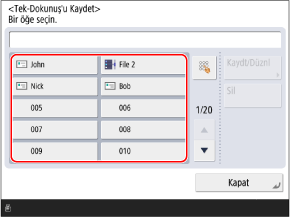
Tek dokunuş düğmelerine üç haneli numaralar (001 - 200) atanır. Ayrıca [ ] tuşuna basıp üç basamaklı bir sayı girerek de bir düğme seçebilirsiniz.
] tuşuna basıp üç basamaklı bir sayı girerek de bir düğme seçebilirsiniz.4
Hedefi düzenleyin veya silin.
Hedefi Düzenlerken
1
[Kaydet/Düzenle] öğesine basın.
2
Hedef türüne göre hedef bilgilerini düzenleyin.
3
[Tamam] öğesine basın.
Düzenlenen bilgiler uygulanır.
Hedefi Silerken
Hedefi silmek için [Sil] [Evet] düğmelerine basın.
[Evet] düğmelerine basın.