Hedefler İçin Yapılandırılabilecek Öğeler
Adres Defteri'ne veya tek dokunuşlu düğmelere hedef kaydettiğinizde veya kayıtlı hedefleri düzenlediğinizde, yapılandırılabilecek öğeler hedef türüne bağlı olarak değişir.
E-Posta Hedefi Ayarları
E-posta adresinizi Adres Defteri'ne veya tek dokunuşlu düğmeye kaydederken, aşağıda açıklanan öğeleri yapılandırın.
Bu bölümde yer alan açıklamalar, kontrol panelini kullanarak varış noktalarını kaydederken görüntülenen ekranları ve öğe adlarını ifade etmektedir.
Bilgisayardan Uzak Kullanıcı Arabirimini kullanarak hedefler kaydedildiğinde, yapılandırılabilecek ayarlar aynı kalır; ancak ekran düzeni ve öğe adları farklıdır.
Bilgisayardan Uzak Kullanıcı Arabirimini kullanarak hedefler kaydedildiğinde, yapılandırılabilecek ayarlar aynı kalır; ancak ekran düzeni ve öğe adları farklıdır.
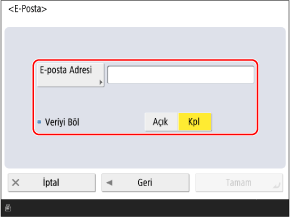
[E-posta Adresi]
E-posta adresi girin.
* Sık kullanılan alan adlarını (e-posta adresinde "@" işaretinden sonraki bölüm) kontrol paneli klavyesine kayıtlı karakterler olarak ekleyebilir ve e-posta adresi girerken doğrudan çağırabilirsiniz. [Klavye İçin Kaydedilen Karakterler]
* Gönderim sırasında otomatik eklenecek bir alan adı kaydederseniz, e-posta adreslerini "@" işareti ve alan adını yazmadan doğrudan kaydedebilirsiniz. [Alan Adı Olm. Hedf Belrlnn Alan Adını Otom. Ekle]
[Veriyi Böl]
Gönderilen verinin boyutu üst sınırı aşarsa iletim birden fazla parçaya bölünerek gönderilir. Bu durumda, veri gönderilirken verilerin bölünüp bölünmeyeceğini belirtin.
[Açık] seçeneğini belirlerseniz veriler, sınırı aşmayan daha küçük boyutlara bölünür ve birden çok kısım halinde gönderilir. Alıcının e-posta yazılımı bölünen verileri birleştirebilmelidir.
[Kapalı] öğesini seçerseniz, tek seferde gönderilen sayfa sayısı azaltılır ve sayfalar birden fazla iletimde gönderilir. Ancak JPEG dosyası gibi sayfalara ayrılamayan veriler gönderirseniz gönderim hatası oluşur.
* Veri boyutunun üst sınırını değiştirebilirsiniz. [Gönderim İçin Maksimum Veri Boyutu]
I-Faks Hedefi Ayarları
I-Faks adresinizi Adres Defteri'ne veya tek dokunuşlu düğmeye kaydederken, aşağıda açıklanan öğeleri yapılandırın.
Bu bölümde yer alan açıklamalar, kontrol panelini kullanarak varış noktalarını kaydederken görüntülenen ekranları ve öğe adlarını ifade etmektedir.
Bilgisayardan Uzak Kullanıcı Arabirimini kullanarak hedefler kaydedildiğinde, yapılandırılabilecek ayarlar aynı kalır; ancak ekran düzeni ve öğe adları farklıdır.
Bilgisayardan Uzak Kullanıcı Arabirimini kullanarak hedefler kaydedildiğinde, yapılandırılabilecek ayarlar aynı kalır; ancak ekran düzeni ve öğe adları farklıdır.
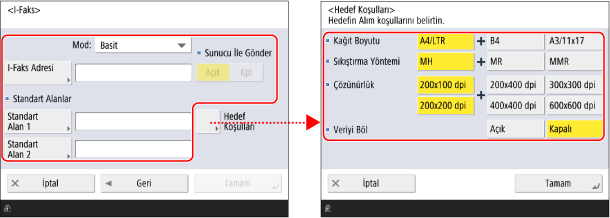
* Ekranda görüntülenen öğeler, modele ve seçeneklere bağlı olarak değişiklik gösterebilir.
[Mod]
Kontrol etmek istediğiniz I-Faks gönderim sonuçlarının türüne göre Gönderim Modunu seçin.
I-Faks'ın E-posta Sunucusuna Ulaşıp Ulaşmadığının Kontrol Edilmesi
[Basit] öğesini seçin.
Basit modu kullanarak I-Faks gönderdiğinizde, gönderim sonuçları aşağıdaki gibi görüntülenir.
Gönderim başarılı/İletişim onaylanmadı: [--]
Gönderme başarısız oldu: [NG]
I-Faks'ın Hedef Cihaza Ulaşıp Ulaşmadığının Kontrol Edilmesi
[Tam] öğesini seçin.
Tam modu kullanarak I-Faks gönderdiğinizde, gönderim sonuçları aşağıdaki gibi görüntülenir.
Gönderim başarılı: [Tamam]
Gönderme başarısız oldu: [NG]
İletişim onaylanmadı: [--]
Ayrıca, I-Faks'ı Tam modda gönderdiğinizde, gönderim sonuçları hedef cihazdan alınan MDN (gönderim sonucu bildirim e-postası) ile belirlenir.
Tam modu desteklemeyen bir cihaza Tam modu kullanarak I-Faks gönderirseniz MDN alınmadığı için, gönderim tamamlandıktan sonra bile, zaman aşımı gerçekleşene kadar işlem durumu için [Sonuç beklnyr...] mesajı görüntülenir. [Tam Mod İleti Zamanaşımı]
Tam modu desteklemeyen bir cihaza Tam modu kullanarak I-Faks gönderirseniz MDN alınmadığı için, gönderim tamamlandıktan sonra bile, zaman aşımı gerçekleşene kadar işlem durumu için [Sonuç beklnyr...] mesajı görüntülenir. [Tam Mod İleti Zamanaşımı]
* İşlem durumu ve gönderim sonuçları için gönderim durumunu kontrol edebilir ve [ Durum Dentlm] adresinden oturum açabilirsiniz. Taranan Verilerin Gönderim veya Kaydetme Durumunu ve Günlüğünü Kontrol Etme
Durum Dentlm] adresinden oturum açabilirsiniz. Taranan Verilerin Gönderim veya Kaydetme Durumunu ve Günlüğünü Kontrol Etme[I-Faks Adresi]
E-posta adresi girin.
Hedef, Aynı Ağ üzerindeki bir Cihaz Olduğunda
IP adresini aşağıdaki formatta girin:
|
<Hedef cihaz adı>@[<Hedef IP adresi>]
|
Örnek:
adv01@[192.168.11.100]
adv01@[192.168.11.100]
* Sık kullanılan alan adlarını (e-posta adresinde "@" işaretinden sonraki bölüm) kontrol paneli klavyesine kayıtlı karakterler olarak ekleyebilir ve e-posta adresi girerken doğrudan çağırabilirsiniz. [Klavye İçin Kaydedilen Karakterler]
* Gönderim sırasında otomatik eklenecek bir alan adı kaydederseniz, e-posta adreslerini "@" işareti ve alan adını yazmadan doğrudan kaydedebilirsiniz. [Alan Adı Olm. Hedf Belrlnn Alan Adını Otom. Ekle]
[Standart Alanlar]
İnternet faks hizmeti gibi bir hizmet kullanırken bu ayarı yapılandırın. Ayrıntılı bilgi için İnternet hizmet sağlayıcınıza başvurun.
[Sunucu İle Gönder]
Hedef aynı ağdaki bir cihaz olduğunda I-Faks'ların e-posta sunucusu üzerinden gönderilip gönderilmeyeceğini belirleyin.
[Kapalı] seçeneğini belirleyerek doğrudan hedef cihaza gönderebilir ve e-posta sunucusunun yükünü azaltabilirsiniz.
Bu öğe [Kapalı] olarak ayarlandığında ve IP adresi formatında belirtilmeyen bir hedefe gönderim yapmak istediğinizde, DNS sunucusunda MX (Mail eXchange) kaydı gibi ayarların yapılandırılması gerekir. Ayrıntılı bilgi için ağ yöneticisiyle iletişime geçin.
[Mod] seçeneği [Tam] olarak ayarlandıysa bu öğeyi [Kapalı] olarak ayarlasanız bile MDN, e-posta sunucusu üzerinden gönderilir ve alınır.
* Varsayılan olarak bu öğenin ayarını değiştiremezsiniz. [Sunucudan Gönder'i Kullan]
[Hedef Koşulları]
Hedef cihazın teknik özelliklerine göre hedef koşullarını ayarlayın. Hedef cihazın desteklemediği koşulları ayarlarsanız hata oluşabilir.
[Kağıt Boyutu]
Hedef cihazın desteklediği bir kağıt boyutunu ayarlayın.
Birden fazla kağıt boyutu ayarlarsanız cihaz otomatik olarak gönderim sırasında taranan verilerin orijinal boyutuna en yakın kağıt boyutunu seçer. Hedef cihazın kullanabileceğinden daha büyük bir kağıt boyutu ayarlarsanız görüntü kırpılabilir veya kesilebilir.
Taranan verinin orijinal boyutu, belirlenen kağıt boyutundan küçükse görüntü orijinal haliyle aynı boyutta, kenar boşlukları bırakılarak gönderilir.
Taranan verinin orijinal boyutu, belirlenen kağıt boyutundan büyükse görüntü boyutu küçültülerek gönderilir.
[Sıkıştırma Yöntemi]
Hedef cihazın desteklediği bir sıkıştırma yöntemi belirleyin.
MMR en yüksek sıkıştırma oranına ve en kısa iletim süresine sahip olup ardından MR ve MH gelmektedir.
MMR en yüksek sıkıştırma oranına ve en kısa iletim süresine sahip olup ardından MR ve MH gelmektedir.
[Çözünürlük]
Hedef cihazın desteklediği bir çözünürlük değeri ayarlayın.
Değer yükseldikçe çözünürlük ve görüntü kalitesi de artar. Ancak çözünürlük arttıkça iletim süresi de uzar.
Değer yükseldikçe çözünürlük ve görüntü kalitesi de artar. Ancak çözünürlük arttıkça iletim süresi de uzar.
[Veriyi Böl]
I-Faks ile gönderilen verinin boyutu üst limiti aşarsa gönderim sırasında verinin bölünüp bölünmeyeceğini seçin.
[Açık] seçeneğini belirlerseniz veriler, sınırı aşmayan daha küçük boyutlara bölünür ve birden çok kısım halinde gönderilir. Hedef cihaz, bölünmüş verileri birleştirebilmelidir.
[Kapalı] seçimini yaparsanız ve veri boyutu limiti aşarsa gönderim hatası oluşur.
[Sunucu İle Gönder] seçeneğini [Kapalı] olarak ayarlarsanız bu ayardan bağımsız olarak veri, üst limiti aşsa bile bölünmeden gönderilir.
* Veri boyutunun üst sınırını değiştirebilirsiniz. [Gönderim İçin Maksimum Veri Boyutu]
Paylaşılan Klasör, Dosya Sunucusu ve Gelişmiş Alan Hedef Ayarları
Adres Defteri'nde veya tek dokunuş düğmesinde bir paylaşılan klasör, dosya sunucusu veya Gelişmiş Alan hedefini kaydederken aşağıda açıklanan öğeleri yapılandırın.
Bu bölümde yer alan açıklamalar, kontrol panelini kullanarak varış noktalarını kaydederken görüntülenen ekranları ve öğe adlarını ifade etmektedir.
Bilgisayardan Uzak Kullanıcı Arabirimini kullanarak hedefler kaydedildiğinde, yapılandırılabilecek ayarlar aynı kalır; ancak ekran düzeni ve öğe adları farklıdır.
Bilgisayardan Uzak Kullanıcı Arabirimini kullanarak hedefler kaydedildiğinde, yapılandırılabilecek ayarlar aynı kalır; ancak ekran düzeni ve öğe adları farklıdır.
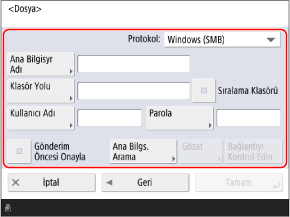
[Protokol]
Gönderim protokolünü seçin.
Paylaşılan klasör için [Windows (SMB)] seçimini yapın.
Dosya sunucusu için protokolü hedef sunucuya göre seçin.
Gelişmiş Alan için, herkese açık hale getirme yöntemine göre [Windows (SMB)] veya [WebDAV] seçimini yapın.
[Ana Bilgisayar Adı]
Hedefin ana bilgisayar adını veya IP adresini girin.
Paylaşılan klasör için paylaşılan klasörün bulunduğu bilgisayarın adını veya IP adresini girin.
Bir IPv6 adresi girerken IP adresini köşeli parantez [ ] içine alın.
[Protokol] için [Windows (SMB)] Seçildiğinde
IP adresinin başına "\\" ekleyin.
Örnek:
\\192.168.100.50
\\[fe80::2e9e:fcff:fe4e:dbce]
\\192.168.100.50
\\[fe80::2e9e:fcff:fe4e:dbce]
* Ana bilgisayarın adını belirlemek için [Ana Bilgs. Arama] veya [Gözat] seçeneklerini de kullanabilirsiniz.
Varsayılan olarak [Gözat] özelliğini kullanamazsınız. Bu özelliği yalnızca SMB sürüm ayarlarında SMB v1.0 etkinleştirilmişse kullanabilirsiniz. [SMB İstemcisi Versiyonunu Belirle]
[Protokol] için [FTP] Seçildiğinde
IP adresinin başına "ftp://" ekleyin. TLS etkinleştirilmişse IP adresinin başına "ftp://" yerine "ftps://" ekleyin.
Örnekler:
ftp://192.168.100.50
ftps://[fe80:2e9e:fcff:fe4e:dbce]
ftp://192.168.100.50
ftps://[fe80:2e9e:fcff:fe4e:dbce]
[Protokol] için [WebDAV] Seçildiğinde
IP adresinin başına "http://" ekleyin. TLS etkinleştirilmişse IP adresinin başına "http://" yerine "https://" ekleyin.
Örnekler:
http://192.168.100.50
https://[fe80:2e9e:fcff:fe4e:dbce]
http://192.168.100.50
https://[fe80:2e9e:fcff:fe4e:dbce]
[Klasör Yolu]
Dosyanın depolanacağı klasörün yolunu girin.
[Windows (SMB)] için [FTP] veya [Protokol] seçildiğinde
[Windows (SMB)] seçimini yaparsanız ayırıcı olarak "\" işaretini kullanın.
[FTP] seçimini yaparsanız ayırıcı olarak "/" işaretini kullanın.
[FTP] seçimini yaparsanız ayırıcı olarak "/" işaretini kullanın.
[Windows (SMB)] seçildiğinde [Bağlantıyı Kontrol Edin], yalnızca belirtilen klasör yolunun ilk seviyesine kadar kontrol sağlayabilir.
Girilen yolda klasör yoksa, dosya ilk kez kaydedildiğinde girilen adla bir klasör oluşturulur.
* Ancak ana klasör mevcut değilse veya ana klasöre yazma izniniz yoksa klasör oluşturulmadan gönderim hatası meydana gelir.
[Protokol] için [WebDAV] Seçildiğinde
Ayırıcı olarak "/" işaretini kullanın.
Hedef Şu Olduğunda:
Gelişmiş Alan
En üst düzey klasör adı, Paylaşılan Alan için "share", Kişisel Alan için "users" olarak belirlenir.
Örnekler:
Paylaşılan Alanda "scandata" adlı bir klasör bulunduğunda
\share\scandata
/share/scandata
\share\scandata
/share/scandata
Kişisel Alanda "scandata" adlı bir klasör bulunduğunda
\users\scandata
/users/scandata
\users\scandata
/users/scandata
[Kullanıcı Adı]
Bu hedefte oturum açmak için kullanıcı adını girin.
* Active Directory ile çalıştırılan etki alanına ait bir bilgisayarda oturum açtığınızda UPN kullanabilirsiniz.
[Parola]
Bu hedefte oturum açmak için parolayı girin.
[Gönderim Öncesi Onayla]
Bu onay kutusunu seçerek dosyayı bu hedefe göndermeden önce kullanıcı adı ve parola onayı için bir ekranın gösterilmesini sağlayabilirsiniz.
Bu ayar, her dosya gönderiminde onay ekranında kullanıcı adı ve parola girmenize olanak tanıdığı için herhangi bir hedefi kullanıcı adı ve parola belirlemeden kaydedebilirsiniz.
Bu ayar, her dosya gönderiminde onay ekranında kullanıcı adı ve parola girmenize olanak tanıdığı için herhangi bir hedefi kullanıcı adı ve parola belirlemeden kaydedebilirsiniz.
Bu hedefi bir gruba kaydediyorsanız onay kutusunun işaretini kaldırın. Bu hedefi onay kutusu seçili şekilde bir gruba kaydederseniz grubu hedef olarak belirleyemez ve gruba veri gönderemezsiniz.
Bu hedefi faks iletim adresi olarak kullanırsanız onay kutusu seçili olsa bile faks iletildiğinde onay ekranı gösterilmez.
[Sıralama Klasörü]
Bu onay kutusu seçiliyken her dosya gönderiminizde [Klasör Yolu] bölümünde belirlenen klasörde yeni bir klasör oluşturulur ve dosya bu klasörde depolanır.
Dosya gönderirken aynı anda yeni bir klasör oluşturabilir ve dosyayı bu klasörde depolayabilirsiniz.
Dosya gönderirken aynı anda yeni bir klasör oluşturabilir ve dosyayı bu klasörde depolayabilirsiniz.
* Bu öğe yalnızca [Windows (SMB)] kısmında [FTP] veya [Protokol] seçildiğinde gösterilir.
Onay Kutusu Seçildiğinde
Gönderim ekranında aşağıdaki ekranın gösterilmesi için [ Başlat] düğmesine basın.
Başlat] düğmesine basın.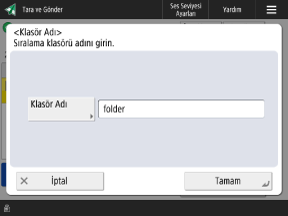
[Klasör Adı] düğmesine basın, oluşturmak istediğiniz klasörün adını girin ve [Tamam]  [Tamam]'a basın.
[Tamam]'a basın.Birden fazla hedef belirtirseniz bir gönderme hatası oluşur.
Girilen klasör zaten mevcutsa dosya, bu klasörde depolanır.
[Bağlantıyı Kontrol Edin]
Cihazın, yapılandırılmış bilgileri kullanarak hedef cihaza bağlanıp bağlanamadığını kontrol edin.
* [Protokol] seçeneğini [WebDAV] olarak ayarladığınızda bağlantıyı kontrol etmek için HTTP'nin HEAD yöntemi kullanılır. Bilgiler doğru şekilde yapılandırılsa bile sunucuda yapılandırılan ayarlardan kaynaklanan bir hata ortaya çıkabilir.
[Protokol] için [WebDAV] Seçildiğinde
Bağlantıyı kontrol etmek için HTTP'nin HEAD yöntemi kullanılır.
HEAD yöntemiyle erişim yasaklanmışsa hedef bilgileri doğru yapılandırılmış olsa bile bağlantı kontrolünde hata oluşur. Ancak gönderim işlemi gerçekleştiği sırada bağlantı düzgün şekilde kurulur.
HEAD yöntemiyle erişim yasaklanmışsa hedef bilgileri doğru yapılandırılmış olsa bile bağlantı kontrolünde hata oluşur. Ancak gönderim işlemi gerçekleştiği sırada bağlantı düzgün şekilde kurulur.
* HEAD yöntemiyle erişimin yasaklandığı durumlara örnekler
IIS 7: Hedef klasörün WebDAV yazma kuralları için erişim izinlerinde Kaynak onay kutusu seçili olmadığı sürece HEAD yöntemiyle erişim gerçekleştirilemez.
Apache: HEAD, httpd.conf dosyasında Limit direktifi kullanılarak tanımlanmadığı sürece HEAD yöntemi üzerinden erişim gerçekleştirilemez.
NOT
Hedefte Oturum Açarken Kullanılan Kimlik Doğrulama Yöntemini Değiştirme
Kullanıcı adı ve parola belirlemek yerine ayarları, cihazda oturum açmaya yönelik kimlik doğrulama bilgilerini veya her kullanıcı için kayıtlı kimlik doğrulama bilgilerini kullanacak şekilde yapılandırabilirsiniz. [Dosya İlt/Gözatma Kml Doğr. İçin Kullanılan Bilgi]
Faks Hedefi Ayarları
Faks hedefini Adres Defterine veya tek dokunuş düğmesine kaydederken, aşağıda açıklanan öğeleri yapılandırın.
Bu bölümde yer alan açıklamalar, kontrol panelini kullanarak varış noktalarını kaydederken görüntülenen ekranları ve öğe adlarını ifade etmektedir.
Bilgisayardan Uzak Kullanıcı Arabirimini kullanarak hedefler kaydedildiğinde, yapılandırılabilecek ayarlar aynı kalır; ancak ekran düzeni ve öğe adları farklıdır.
Bilgisayardan Uzak Kullanıcı Arabirimini kullanarak hedefler kaydedildiğinde, yapılandırılabilecek ayarlar aynı kalır; ancak ekran düzeni ve öğe adları farklıdır.
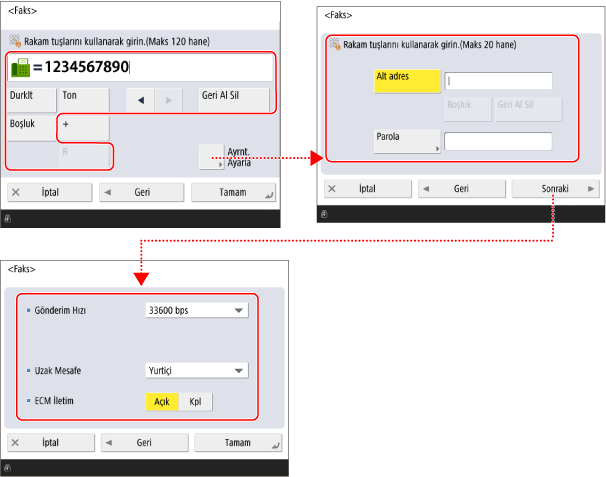
Faks numarası giriş alanı
Sayı tuşlarını kullanarak faks numarasını girin.
Harici bir hat numarası eklemek gerekiyorsa bu numarayı faks numarasının önüne ekleyin.
Uluslararası bir hedef için giriş yaparken önce uluslararası çıkış kodunu, ardından ülke kodunu ve sonra faks numarasını girin.
Hedefe veya kullanacağınız hizmete göre aşağıda açıklanan düğmeleri kullanın.
Harici bir hat numarası eklemek gerekiyorsa bu numarayı faks numarasının önüne ekleyin.
Uluslararası bir hedef için giriş yaparken önce uluslararası çıkış kodunu, ardından ülke kodunu ve sonra faks numarasını girin.
Hedefe veya kullanacağınız hizmete göre aşağıda açıklanan düğmeleri kullanın.
* Faks numarasının başına "P" (duraklama) karakteri giremezsiniz.
[Durklt]
"P" karakterini ekleyin.
Uluslararası bir hedefe gönderim sırasında düzgün bağlantı kuramıyorsanız duraklama eklemek için sayılar arasına "P" karakterini ekleyin. Duraklama süresini değiştirebilirsiniz. [Duraklama Süresi Ayarı]
Uluslararası bir hedefe gönderim sırasında düzgün bağlantı kuramıyorsanız duraklama eklemek için sayılar arasına "P" karakterini ekleyin. Duraklama süresini değiştirebilirsiniz. [Duraklama Süresi Ayarı]
[Ton]
"T" karakterini ekleyin.
Darbeli arama hattı kullanıyor olsanız bile, "T" karakterinden sonra gelen numaralar için tonlu arama sinyali kullanılacaktır. Faks bilgi hizmeti kullandığınız durumlar gibi durumlarda "T" karakterini girin.
Darbeli arama hattı kullanıyor olsanız bile, "T" karakterinden sonra gelen numaralar için tonlu arama sinyali kullanılacaktır. Faks bilgi hizmeti kullandığınız durumlar gibi durumlarda "T" karakterini girin.
[PİN Kodu]
Kişisel Kimlik Numarası (PIN) kodunu girmek için basın. [PIN Kodu Erişimi] [Kuzey Amerika]
* Bu öğe, modele veya bölgeye bağlı olarak görüntülenmeyebilir.
[R] tuşu
Cihaz bir Özel Dahili Santrale (PBX) bağlıysa hedefi girmeden önce bu düğmeye basın. Bu düğme kullanılamıyorsa R tuşu ayarını kaydetmeniz gerekir. [R-Tuşu Ayarı] [Avrupa][Asya/Okyanusya][Amerikalar] (Sadece 230 V Cihaz)
* Bu öğe, modele veya bölgeye bağlı olarak görüntülenmeyebilir.
[Ayrnt. Ayarla]
Faks gönderme ayrıntılarını gerektiği gibi ayarlayın.
[Alt adres] ve [Parola]
İletişimin gizliliğini artırmak için bu ayarları alt adres kullanacak şekilde yapılandırın.
* Bu cihaz, ITU-T (Uluslararası Telekomünikasyon Birliği-Telekomünikasyon Standartlaştırma Bölümü) standart alt adreslerinin kullanımını desteklemektedir. Hedef cihaz alt adres iletişimini (gizli iletişim) destekliyorsa gönderim için bir alt adres ve parola belirleyerek gönderilen belgelerin gizliliğini artırabilirsiniz.
[Gönderim Hızı]
Hedefe veya hattın durumuna bağlı olarak, iletişim hızı nedeniyle gönderim hatası oluşabilir. Gönderim hataları sık sık meydana geliyorsa bu öğe için daha yavaş bir iletişim hızı ayarlayın.
[Uzak Mesafe]
Uluslararası bir hedef için gönderim hatası oluşursa [Uluslararası (1)] öğesini seçin. Hata düzelmezse önce [Uluslararası (2)], ardından [Uluslararası (3)] öğesini seçin.
[Hat Seçin]
Birden fazla hattınız varsa gönderimde kullanmak istediğiniz hattı seçin.
[ECM İletim]
Görüntü gönderilirken hata oluşursa Hata Düzeltme Modu (ECM) işlevi görüntüyü kontrol edip düzeltir, böylece bozuk bir görüntü gönderilmez. ECM işlevinin kullanılıp kullanılmayacağını belirleyin.
ECM iletimi etkinleştirildiğinde, bu işlev iletişim sırasında gönderici ve alıcı taraftaki hataları kontrol eder. Bu nedenle ECM işlevinin hedef cihazda da etkinleştirilmiş olması gerekmektedir.
ECM iletiminde, iletişim sırasında hataları kontrol etme işlevi nedeniyle iletişim normalden daha uzun sürebilir. Ayrıca, ECM iletimi etkinleştirilmiş olsa bile bazen hattın durumu nedeniyle hatalar meydana gelebilir.