Taranan Verilerin Gönderim veya Kaydetme Durumunu ve Günlüğünü Kontrol Etme
Cihazla taranan verilerin gönderim veya kaydetme durumunu ve günlüğünü kontrol edebilirsiniz.
Taranan verilerin gönderilmesi ve kaydedilmesi de dahil olmak üzere, cihaz tarafından gerçekleştirilen işlemler iş olarak yönetilir. İşlerin durumunu ve günlüğünü kontrol ederek, bir işin doğru şekilde gönderildiğinden veya kaydedildiğinden emin olabilir ve meydana gelen hataların nedenini belirleyebilirsiniz.
Makine ayarlarına bağlı olarak, gönderme hatasına sahip bir işi yeniden gönderebilirsiniz.
Taranan verilerin gönderilmesi ve kaydedilmesi de dahil olmak üzere, cihaz tarafından gerçekleştirilen işlemler iş olarak yönetilir. İşlerin durumunu ve günlüğünü kontrol ederek, bir işin doğru şekilde gönderildiğinden veya kaydedildiğinden emin olabilir ve meydana gelen hataların nedenini belirleyebilirsiniz.
Makine ayarlarına bağlı olarak, gönderme hatasına sahip bir işi yeniden gönderebilirsiniz.
* Günlük görüntülenmeyecek şekilde ayarlandıysa yalnızca gönderim ve kaydetme durumunu kontrol edebilirsiniz. [İş Günlük Kaydını Görüntüle]
NOT
Diğer kullanıcıların, oturum açmış kullanıcıların işleri üzerinde işlem yapmasını kısıtlayabilirsiniz. [Diğer Kullanıcı İşlerine Erişimi Kısıtla]
Gönderim ve Kaydetme Durumunu Kontrol Etme
Bu bölüm, kumanda panelini kullanarak durumun nasıl kontrol edileceğini açıklamaktadır.
Durumu kontrol etmek için bir bilgisayardan Uzak Kullanıcı Arabirimini de kullanabilirsiniz. Kullanımı ve Günlükleri Uzak Kullanıcı Arabirimi ile Kontrol Etme
Durumu kontrol etmek için bir bilgisayardan Uzak Kullanıcı Arabirimini de kullanabilirsiniz. Kullanımı ve Günlükleri Uzak Kullanıcı Arabirimi ile Kontrol Etme
1
Kumanda panelinde, [Ana Menü] içinde veya diğer ekranda [ Durum Dentlm] öğesine basın. [Ana Menü] Ekranı
Durum Dentlm] öğesine basın. [Ana Menü] Ekranı[Durum Dentlm] ekranı görüntülenir.
2
[Gönder] veya [Sakla] düğmesine basın ve ardından [İş Durumu] düğmesine basın.
3
İşlenmekte olan veya işlenmek üzere bekleyen işi kontrol edin.
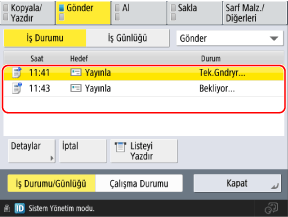
Gönderim durumları görüntülendiğinde, gönderim durumu listesini yazdırmak için [Listeyi Yazdır] düğmesine basabilirsiniz.
4
Detaylarını kontrol etmek istediğiniz bir işi seçin ve [Detaylar] düğmesine basın.
İş ayrıntıları görüntülenir.
Sayfa sayısını ve dosya adını kontrol edin.
Gönderme Hatası Oluşan Bir Görevi Yeniden Gönderme Sırasında
* Varsayılan olarak, gönderme hatası oluşan bir iş otomatik olarak silinir ve yeniden gönderilemez. [Başarısız İletim İşlerini Sil]
[Yeniden gönder] öğesine basın.
Aynı türden birden fazla hedef belirlenmişse, [Yayın Listesi] tuşuna basın, bir hedef seçin ve [Yeniden gönder] tuşuna basın.
Farklı bir hedefe yeniden göndermek için [Hedefi Değiştir] tuşuna basın, hedefi değiştirin ve [Yeniden gönder] tuşuna basın.
NOT
Gecikmeli Gönderim Ayarı ile Bir İşin Hedefini Değiştirme
Cihaz göndermeyi beklerken (belirlenen zamana kadar), 5. adımında [Hedefi Değiştir]'e basarak hedefi değiştirebilirsiniz.
Ancak aşağıdaki durumlarda hedef değiştirilemez:
Ancak aşağıdaki durumlarda hedef değiştirilemez:
Birden fazla hedef belirlendiğinde
Gönderme sırasında belirtilebilecek hedefler yalnızca kayıtlı hedeflerle sınırlandırıldığında Yalnızca Kayıtlı Hedeflere Gönderme
Günlüğü Kontrol Etme
Bu bölümde, kumanda panelini kullanarak günlüğün nasıl kontrol edileceği açıklanmaktadır.
Günlüğü kontrol etmek için bir bilgisayardan Uzak Kullanıcı Arabirimini de kullanabilirsiniz. Kullanımı ve Günlükleri Uzak Kullanıcı Arabirimi ile Kontrol Etme
Günlüğü kontrol etmek için bir bilgisayardan Uzak Kullanıcı Arabirimini de kullanabilirsiniz. Kullanımı ve Günlükleri Uzak Kullanıcı Arabirimi ile Kontrol Etme
1
Kumanda panelinde, [Ana Menü] içinde veya diğer ekranda [ Durum Dentlm] öğesine basın. [Ana Menü] Ekranı
Durum Dentlm] öğesine basın. [Ana Menü] Ekranı[Durum Dentlm] ekranı görüntülenir.
2
[Gönder] veya [Sakla] düğmesine basın ve ardından [İş Günlüğü] düğmesine basın.
Gönderilen veya kaydedilen işleri kontrol edin.
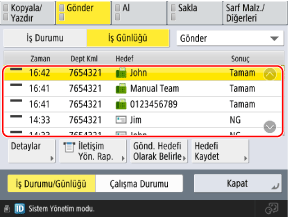
TX günlüğü görüntülendiğinde, TX günlük listesini yazdırmak için [İletişim Yön. Rap.] seçeneğine basın.
Saklama günlüğü görüntülendiğinde, saklama günlüğü listesini yazdırmak için [Listeyi Yazdır] seçeneğine basın.
4
Ayrıntılarını görüntülemek için bir işi seçin ve [Detaylar]'a basın.
İş ayrıntıları görüntülenir.
5
Sayfa sayısını ve dosya adını kontrol edin.
[NG] için [Sonuç] görüntüleniyorsa
Gönderme veya kaydetme iptal edilmiştir ya da bir hata meydana gelmiştir.
[Hata Kodu] içinde "#" ile başlayan üç basamaklı bir numara görüntüleniyorsa, hata kodunu kullanarak nedeni ve çözümü kontrol edebilirsiniz. Bir Hata Kodu Görüntüleniyor (#xxx)
[Hata Kodu] içinde "#" ile başlayan üç basamaklı bir numara görüntüleniyorsa, hata kodunu kullanarak nedeni ve çözümü kontrol edebilirsiniz. Bir Hata Kodu Görüntüleniyor (#xxx)
NOT
Boş Orijinal Belgeleri Atlayacak Şekilde Ayarlanmış İşlerdeki Sayfa Sayısı
İş detaylarında görüntülenen [Orij. Sayfa Sayısı], boş sayfaları da içeren sayfa sayısını gösterir.
İş detaylarında görüntülenen [Gönd. Sayfalar] veya [Saklı Sayfalar] kısmında, boş sayfaları atladıktan sonraki sayfa sayısını kontrol edebilirsiniz.
TX Günlüğünden Hedefleri Belirtme ve Kaydetme
3. adımında bir işi seçip, [Gönd. Hedefi Olarak Belirle] veya [Hedefleri Kaydet] seçeneklerine basarak TX günlüğü ile aynı hedefi belirleyebilir veya Adres Defterine bir hedefi kaydedebilirsiniz.