TLS Kullanma
Aktarım Katmanı Güvenliği (TLS), ağ üzerinden gönderilen ve alınan verileri şifreleme mekanizmasıdır. Uzak Kullanıcı Arabirimi'ni kullanırken iletişimin TLS ile şifrelenmesi, iletişim sırasında veri içeriğinin gizlice dinlenmesi ve yetkisiz değişiklik risklerini azaltır.
TLS'yi kullanmak için TLS ayarlarını yapılandırın ve her işlev için TLS'yi etkinleştirin.
TLS'yi kullanmak için TLS ayarlarını yapılandırın ve her işlev için TLS'yi etkinleştirin.
1. Adım: TLS Ayarlarını Yapılandırma
TLS şifreli iletişimde kullanmak istediğiniz anahtarı ve sertifikayı (sunucu sertifikası) belirleyin, ardından TLS sürümlerini ve algoritmalarını belirleyin.
Bu bölümde, bir bilgisayardan Uzak Kullanıcı Arabirimi'ni kullanarak ayarların nasıl yapılandırılacağı açıklanmaktadır.
Kumanda panelinde, [Ana Menü] içinde [ Ayarlar/Kayıt] öğesini seçin ve ardından ayarları yapılandırmak için [Tercihler] öğesini seçin. [TLS Ayarları]
Yönetici veya NetworkAdmin ayrıcalıkları gereklidir. Ayarların uygulanması için makinenin yeniden başlatılması gerekir.
Kumanda panelinde, [Ana Menü] içinde [
Ayarlar/Kayıt] öğesini seçin ve ardından ayarları yapılandırmak için [Tercihler] öğesini seçin. [TLS Ayarları]Yönetici veya NetworkAdmin ayrıcalıkları gereklidir. Ayarların uygulanması için makinenin yeniden başlatılması gerekir.
Gerekli Hazırlıklar
TLS şifreli iletişim için kullanılacak anahtar ve sertifikayı hazırlayın. Anahtarı ve Sertifikayı Yönetme ve Doğrulama
* Cihazda önceden kayıtlı olan anahtarı ve sertifikayı da kullanabilirsiniz.
1
Uzak Kullanıcı Arabirimi'nde yönetici olarak oturum açın. Uzak Kullanıcı Arabirimini Başlatma
2
Uzak Kullanıcı Arabirimi'nin Portal sayfasında, [Ayarlar/Kayıt] öğesine tıklayın. Uzak Kullanıcı Arabirimi Portal Sayfası
3
[Ağ Ayarları]  [TLS Ayarları] öğelerine tıklayın.
[TLS Ayarları] öğelerine tıklayın.[TLS Ayarları] ekranı görüntülenir.
4
TLS şifreli iletişim için kullanılacak anahtar ve sertifikayı belirtin.
1
[Anahtar ve Sertifika Ayarları] kısmında [Anahtar ve Sertifika] öğesine tıklayın.
[Anahtar ve Sertifika Ayarları] ekranı görüntülenir.
2
Kullanılacak anahtar ve sertifikanın sağında [Kullanın] öğesine tıklayın.
Sertifika ayrıntılarını görüntülemek için anahtar adına (veya sertifika simgesine) tıklayın.
Sertifikanın geçerli olduğunu doğrulamak için sertifika ayrıntıları ekranında [Sert. Doğrula] öğesine tıklayın.
Cihazda önceden kayıtlı olan anahtarı ve sertifikayı kullanmak için "Varsayılan Anahtar"ı seçin.
* TLS şifreli iletişim aşağıdaki anahtarlar ve sertifikalarla kullanılamaz:
AMS (erişim kısıtlaması için)
Cihaz İmza Anahtarı (cihaz imzası için)
5
Uzak Kullanıcı Arabirimi ekranının en üstündeki [TLS Ayarları] öğesine tıklayın.
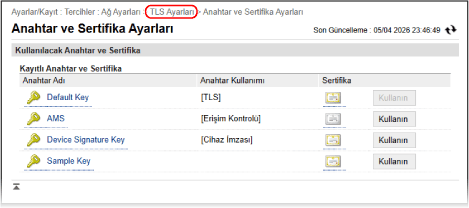
[TLS Ayarları] ekranı tekrar görüntülenir.
6
TLS sürümleri ve algoritmalarını belirleyin.
Bazı sürüm ve algoritma kombinasyonları kullanılamaz. Desteklenen sürüm ve algoritma kombinasyonları için TLS teknik özelliklerine göz atın. TLS
[İzin Verilen Sürümleri Belirle]
TLS'nin maksimum ve minimum sürümlerini seçin.
[Algoritma Ayarları]
TLS için kullanılacak algoritmanın onay kutusunu işaretleyin.
7
[Tamam] öğesine tıklayın.
8
Makineyi yeniden başlatın. Makineyi Yeniden Başlatma
Ayarlar uygulanır.
NOT
Şifreleme Yönteminin FIPS 140'a Uygun Hale Getirilmesi
TLS şifreleme iletişiminin şifreleme yöntemini FIPS 140'a uygun hale getirebilirsiniz. [FIPS 140'a Format Şifreleme Yöntemi]
Şifreleme yöntemi FIPS 140'a uygun olduğunda, TLS ayarları ve iletişimi aşağıdaki şekilde kısıtlanır.
TLS için, FIPS tarafından tanınmayan bir algoritma (2048 bitten daha az RSA anahtarları) kullanan bir sertifika belirlemeye çalışırsanız bir hata oluşacaktır.
Tarafların FIPS tarafından tanınan şifreleme algoritmalarını desteklememesi nedeniyle bir iletişim hatası oluşur.
[TLS Ayarları] içindeki [İzin Verilen Sürümleri Belirle] için [TLS 1.0] veya [TLS 1.1] seçilirse, seçim [TLS 1.2] olarak değiştirilir. [İzin Verilen Sürümleri Belirle], [TLS 1.0] veya [TLS 1.1] olarak değiştirilirse [FIPS 140'a Format Şifreleme Yöntemi] Kapalı olarak değiştirilir ve şifreleme yöntemi artık FIPS 140 ile uyumlu olmaz.
TLS için kullanılan algoritmalar, [CHACHA20-POLY1305] ve [X25519], devre dışı bırakılır.
2. Adım: Her İşlev İçin TLS'yi Etkinleştirme
TLS ayarlarını belirleyin ve ardından TLS kullanabilen her işlev için TLS şifreli iletişimi etkinleştirin.
Uzak Kullanıcı Arabirimi [Uzak UI Ayarları]
LDAP sunucusu LDAP Sunucularını Kaydetme
IPP yazdırma Cihazın IPP Yazdırma Fonksiyonunun Ayarlanması
E-posta ve I-Faks E-Posta Sunucusunun Bilgilerini Yapılandırma
IEEE 802.1X kimlik doğrulaması IEEE 802.1X'i Kullanma
MEAP [TLS kullanın]
Ağ Bağlantısı Tarama [Network Link Scan Kullan]
Syslog gönderimi Günlük Kayıtlarının SIEM Sistemine Gönderilmesi
DNS sunucusu DNS'i Yapılandırma
NOT
Uzak Kullanıcı Arabirimi'ni Başlatma Sırasında Bir Uyarı Mesajı Görüntülendiğinde
TLS etkinleştirilmiş halde Uzak Kullanıcı Arabirimi'ni başlatırken güvenlik sertifikası hakkında bir uyarı mesajı görüntülenebilir. Sertifika veya TLS ayarlarıyla ilgili hiçbir sorun yoksa işlemlere devam edebilirsiniz.