Üretici Yazılımını Güncelleme
İşlevler eklendiğinde veya yazılım sürümü yükseltildiğinde üretici yazılımı güncellenir.
Cihazın ürün yazılımı sürümünü kontrol edin ve ürün yazılımını güncelleyin. Ayarları, ürün yazılımı güncellendiğinde cihazın ürün yazılımı otomatik olarak güncellenecek şekilde yapılandırabilirsiniz.
Cihazın ürün yazılımı sürümünü kontrol edin ve ürün yazılımını güncelleyin. Ayarları, ürün yazılımı güncellendiğinde cihazın ürün yazılımı otomatik olarak güncellenecek şekilde yapılandırabilirsiniz.
/b_in_area_europe_L.gif)
Cihaz İnternet'e bağlanabiliyorsa, cihazın ürün yazılımının en son sürümünü Canon'un dağıtım sunucusundan indirebilirsiniz.
ÖNEMLİ
Güncelleme Sırasında Dikkat Edilmesi Gereken Noktalar
Makine birkaç kez yeniden başlatılır.
Güncelleme işlemi devam ederken aşağıdaki işlemleri gerçekleştirmeyin. Aksi takdirde ciddi bir hata meydana gelebilir.
Makineyi Kapatma
LAN kablosunun bağlantısını kesmeyin
Başka bir bilgisayardan veya uygulamadan cihazla iletişim kurmayın (örneğin yazdırmak için)
Eğer kalan işler varsa güncelleme işlemi kesintiye uğrar.
NOT
Ürün yazılımı güncellemesi sırasında bir sorun oluşması ihtimaline karşı, cihazda kaydedilmiş olan ayarların yedeğini alın.
Bellenim Sürümünü Kontrol Etme
Güncellemenin doğru yapılıp yapılmadığını görmek için güncelleme öncesinde ve sonrasında ürün yazılımı sürümünü kontrol edin.
Bu bölümde, bir bilgisayardan Uzak Kullanıcı Arabirimi'ni kullanarak bu bilgilerin nasıl kontrol edileceği açıklanmaktadır.
Kumanda panelinde, [Sayaç/Cihaz Bilgisi] ekranında veya başka bir ekranda [Ana Menü] öğesini seçin ve ardından bu bilgileri kontrol etmek için [Cihaz Bilgisi/Diğer] [Aygıt Yapılandırma]'yı seçin.
Kumanda panelinde, [Sayaç/Cihaz Bilgisi] ekranında veya başka bir ekranda [Ana Menü] öğesini seçin ve ardından bu bilgileri kontrol etmek için [Cihaz Bilgisi/Diğer]
[Aygıt Yapılandırma]'yı seçin.1
Uzak Kullanıcı Arabirimi'nde oturum açın. Uzak Kullanıcı Arabirimini Başlatma
2
Uzak Kullanıcı Arabirimi'nin Portal sayfasında, [Durum Denetleme/İptal] öğesine tıklayın. Uzak Kullanıcı Arabirimi Portal Sayfası
3
[Cihaz Bilgisi] öğesine tıklayın.
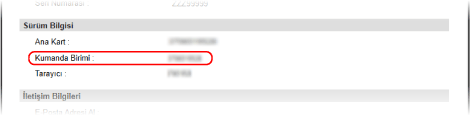
[Cihaz Bilgisi] ekranı görüntülenir.
4
[Kumanda Birimi] alanında [Sürüm Bilgisi] için gösterilen sürümü kontrol edin.
Ürün Yazılımını Manuel Olarak Güncelleme
Bilgisayarınızdan Uzak Kullanıcı Arabirimini kullanarak ürün yazılımı sürümünü manuel olarak güncelleyin. Ürün yazılımı sürümünü, kumanda panelini kullanarak manuel olarak güncelleyemezsiniz.
Yönetici ayrıcalıkları gereklidir. Güncelleme tamamlandıktan sonra cihaz yeniden başlatılmalıdır.
Yönetici ayrıcalıkları gereklidir. Güncelleme tamamlandıktan sonra cihaz yeniden başlatılmalıdır.
Gerekli Hazırlıklar
Ülkeniz/bölgenize ait Canon web sitesinden, güncellemeyi gerçekleştiren bilgisayara en son ürün yazılımını indirin.
ÖNEMLİ
Güncelleme işlemi tamamlanana kadar web tarayıcısını kapatmayın. Ayrıca bilgisayarın uyku moduna geçmesine izin vermeyin. Bilgisayar uyku moduna geçerse, ürün yazılımı güncellemesi düzgün şekilde işlenmeyebilir.
1
Uzak Kullanıcı Arabirimi'nde yönetici olarak oturum açın. Uzak Kullanıcı Arabirimini Başlatma
2
Uzak Kullanıcı Arabirimi'nin Portal sayfasında, [Ayarlar/Kayıt] öğesine tıklayın. Uzak Kullanıcı Arabirimi Portal Sayfası
3
[Lisans/Diğer] [Yazılımı Kaydet/Güncelle] [Manüel Güncelleme] öğelerine tıklayın.
[Yazılımı Kaydet/Güncelle] [Manüel Güncelleme] öğelerine tıklayın.[Manüel Güncelleme] ekranı görüntülenir.
4
[Dosya Seç] öğesine tıklayarak güncellemek istediğiniz ürün yazılımı dosyasını belirtin.
5
[Güncelle] [Evet] öğelerine tıklayın.
[Evet] öğelerine tıklayın.Ürün yazılımı güncellemesi başlar.
Güncelleme işlemi sırasında ekran birkaç kez değişir. Ekranın değişmesi biraz zaman alabilir.
Güncelleme işlemi sırasında ekran birkaç kez değişir. Ekranın değişmesi biraz zaman alabilir.
6
[The firmware is updated. Restart the device.] görüntülendiğinde, cihazı yeniden başlatın. Makineyi Yeniden Başlatma
Güncellendiğinde Ürün Yazılımını Otomatik Olarak Güncelleme
Ayarları, ürün yazılımı dağıtım sunucusuna düzenli olarak erişecek ve ürün yazılımının güncellenip güncellenmediğini kontrol edecek şekilde yapılandırabilirsiniz. Eğer ürün yazılımı güncellenmişse, cihaz yeni sürümü otomatik olarak indirir ve güncellemeyi gerçekleştirir.
Bu bölümde, bir bilgisayardan Uzak Kullanıcı Arabirimi'ni kullanarak ayarların nasıl yapılandırılacağı açıklanmaktadır.
Kumanda panelinde, [Ana Menü] içinde [ Ayarlar/Kayıt] öğesini seçin ve ardından ayarları yapılandırmak için [Yönetim Ayarları] öğesini seçin. [Yazılımı Kaydet/Güncelle]
Yönetici ayrıcalıkları gereklidir.
Kumanda panelinde, [Ana Menü] içinde [
Ayarlar/Kayıt] öğesini seçin ve ardından ayarları yapılandırmak için [Yönetim Ayarları] öğesini seçin. [Yazılımı Kaydet/Güncelle]Yönetici ayrıcalıkları gereklidir.
1
Uzak Kullanıcı Arabirimi'nde yönetici olarak oturum açın. Uzak Kullanıcı Arabirimini Başlatma
2
Uzak Kullanıcı Arabirimi'nin Portal sayfasında, [Ayarlar/Kayıt] öğesine tıklayın. Uzak Kullanıcı Arabirimi Portal Sayfası
3
[Lisans/Diğer] [Yazılımı Kaydet/Güncelle] [Zamanlanan Güncelleme Ayarları] öğelerine tıklayın.
[Yazılımı Kaydet/Güncelle] [Zamanlanan Güncelleme Ayarları] öğelerine tıklayın.[Zamanlanan Güncelleme Ayarları] ekranı görüntülenir.
4
[Düzenle] öğesine tıklayın.
Planlanan güncelleme ayarları ekranı görüntülenir.
5
[Zamanlanan Güncelleme Ayarlarını Etkinleştir] onay kutusunu işaretleyin.
6
Cihazda, ürün yazılımı güncellemesini kontrol etme zamanını ve güncelleme işleminin gerçekleştirilme zamanını ayarlayın.
[Onay]
Ürün yazılımının güncellenip güncellenmediğinin kontrol edileceği zaman aralığını seçin ([İki Haftada Bir] veya [Haftada Bir]) ve kontrolün gerçekleştirileceği günü ve saati seçin. Saat 24 saatlik formatta gösterilir.
Cihaz, güncelleme olması halinde, otomatik olarak ürün yazılımını indirmeye başlar.
Güncellemenin kontrol edilip indirilmesi yaklaşık üç saat sürebilir.
[Uygulama Saati]
Ürün yazılımı güncellemesinin gerçekleştirileceği saati seçin.
Ürün yazılımı indirme işlemi belirtilen süre içinde tamamlanmazsa, güncelleme gerçekleştirilmez. Güncelleme, ertesi gün belirtilen saatte gerçekleştirilir.
İçe aktarma işlemi tamamlandığında cihaz otomatik olarak yeniden başlatılır.
7
Bildirim e-postasını gerektiği şekilde yapılandırın.
Dağıtım sunucusundan güncelleme durumu hakkında e-posta bildirimleri almak istediğiniz zaman e-posta bildirim ayarlarını yapılandırın.
[E-Posta]
Bildirim gönderilecek hedef e-posta adresini girin.
[Açıklamalar]
E-posta bildirimine eklenmesini istediğiniz açıklamayı girin. Örneğin cihaz modelinin adını girerseniz, alıcı mesajın hangi modelle ilgili olduğunu anlayabilir.
8
[Ayarlı] [Evet] öğelerine tıklayın.
[Evet] öğelerine tıklayın.Otomatik güncelleme ayarlandı.
9
Uzak Kullanıcı Arabirimi'ndeki oturumunuzu kapatın.
NOT
Daha önce indirilmiş olan ürün yazılımı güncellenmediyse, bir sonraki otomatik güncelleme gerçekleştirilmez.
Dağıtım Sunucusundan İndirilen Ürün Yazılımının Güncellenmesi [Avrupa]
Cihaz İnternet'e bağlanabiliyorsa, cihazın ürün yazılımının en son sürümünü Canon'un dağıtım sunucusundan indirebilirsiniz. Hem otomatik hem de manuel güncelleme seçenekleri mevcuttur ve en son sürümü belirli bir zamanda veya yayınlanır yayınlanmaz indirebilirsiniz; bu da size, diğer güncelleme yöntemlerine göre daha fazla esneklik ve kolaylık sağlar.
Dağıtım Sunucusundan İndirilen Ürün Yazılımının Otomatik Olarak Güncellenmesi
Bu bölümde, bir bilgisayardan Uzak Kullanıcı Arabirimi'ni kullanarak ayarların nasıl yapılandırılacağı açıklanmaktadır.
Kumanda panelinde, [Ana Menü] içinde [ Ayarlar/Kayıt] öğesini seçin ve ardından ayarları yapılandırmak için [Yönetim Ayarları] öğesini seçin.
Kumanda panelinde, [Ana Menü] içinde [
Ayarlar/Kayıt] öğesini seçin ve ardından ayarları yapılandırmak için [Yönetim Ayarları] öğesini seçin.* Ülkeye veya bölgeye bağlı olarak bu işlev kullanılamayabilir.
Yönetici ayrıcalıkları gereklidir.
1
Uzak Kullanıcı Arabirimi'nde yönetici olarak oturum açın. Uzak Kullanıcı Arabirimini Başlatma
2
Uzak Kullanıcı Arabirimi'nin Portal sayfasında, [Ayarlar/Kayıt] öğesine tıklayın. Uzak Kullanıcı Arabirimi Portal Sayfası
3
[Lisans/Diğer] [Yazılımı Kaydet/Güncelle] öğelerine tıklayın.
[Yazılımı Kaydet/Güncelle] öğelerine tıklayın.4
Bir iletişim testi yapın.
Cihazın ağ üzerinden dağıtım sunucusuna erişip erişemediğini test edin.
1
[Günlükleri Görüntüle/İletişim Testi] öğesine tıklayın.
2
[Communication Test] [Evet] öğelerine tıklayın.
[Evet] öğelerine tıklayın.İletişim testi sonucu görüntülenir.
[Dağıtım sunucusuna bağlanılamadı. Dağıtım sunucusunu ve ağı kontrol edin.] gösterilirse LAN kablosunun bağlı ve ağ ayarlarının doğru yapılandırılmış olduğundan emin olun. Varsayılan Ayarları Yapılandırma (Kurulum Kılavuzu)
[Dağıtılan Güncelleme] [Yeni Ürün Yazılımını Onayla] öğelerine tıklayın.
[Yeni Ürün Yazılımını Onayla] öğelerine tıklayın.Ayarları gerektiği gibi yapılandırabilirsiniz.
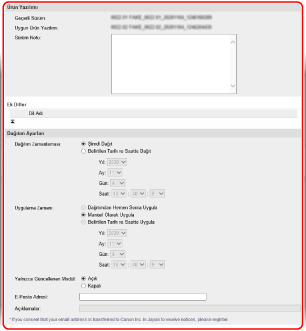
[Geçerli Sürüm] ve [Uygun Ürün Yazılımı]
Geçerli ürün yazılımı sürümünü ve yeni ürün yazılımı sürümünü ayrı ayrı kontrol edebilirsiniz.
[Sürüm Notu]
Önemli bilgileri gösterir. Ayrıntıları okuyup anladığınızdan emin olun.
[Dağıtım Zamanlaması]
Bellenimi hemen indirmek için [Şimdi Dağıt] seçeneğini belirleyin. Ürün yazılımını belirtilen bir tarih ve saatte otomatik olarak indirmek için [Belirtilen Tarih ve Saatte Dağıt] seçeneğini belirleyerek tarihi ve saati [Yıl], [Ay], [Tarih], ve [Zaman] olarak ayarlayın. Bir hafta öncesinden planlayabilirsiniz.
[Uygulama Zamanı]
Bellenimi indirme tamamlandıktan hemen sonra otomatik olarak uygulamak için [Dağıtımdan Hemen Sonra Uygula] seçeneğini belirleyin. Ürün yazılımını belirtilen bir tarih ve saatte otomatik olarak uygulamak için [Belirtilen Tarih ve Saatte Uygula] seçeneğini belirleyin ve [Yıl], [Ay], [Date] ve [Saat] alanında tarih ve saati belirtin. Bellenimi manuel olarak uygulamak için [Manüel Olarak Uygula] seçeneğini de belirleyebilirsiniz.
[Yalnızca Güncellenen Modül]
[Açık] seçeneğini belirlediğinizde, diferansiyel güncelleme (yalnızca mevcut ürün yazılımı sürümü ile yeni ürün yazılımı sürümü arasındaki farkın indirilmesi) gerçekleştirilir. Ürün yazılımının tamamını indirmek için [Kapalı] seçeneğini belirleyin. Bazı ürün yazılımı sürümleri diferansiyel güncellemeyi desteklemez. Lütfen bunu dikkate alın.
[E-Posta Adresi]
E-posta adresi girin. Dağıtım sunucusu burada girilen e-posta adresine güncelleme durumunu gönderir.
[Açıklamalar]
E-postaya eklenmesini istediğiniz açıklamayı veya notu girin. Birden fazla cihaz yönetiliyorsa, güncelleme alma durumunun kolayca belirlenebilmesi için cihazın adını girin.
7
[Yürüt] [Tamam] öğelerine tıklayın.
[Tamam] öğelerine tıklayın.Lisans sözleşmesi ekranı görünürse içeriği kontrol edin ve ardından [I Agree] öğesini tıklatın.
6. adımında [Dağıtımdan Hemen Sonra Uygula] veya [Belirtilen Tarih ve Saatte Uygula] seçeneğini belirlediyseniz, ürün yazılımı uygulandıktan hemen sonra cihaz otomatik olarak yeniden başlatılır. [Manüel Olarak Uygula] seçeneğini belirlediyseniz indirilen ürün yazılımını manuel olarak uygulamanız gerekir. Dağıtım Sunucusundan İndirilen Ürün Yazılımını Manuel Olarak Güncelleme
ÖNEMLİ
Dağıtım güncelleme ayarlarını tekrar değiştirirseniz, indirilen ürün yazılımı silinebilir veya zamanlama ayarları iptal edilebilir.
NOT
Dağıtım Planını İptal Etme
5. adımında gösterilen ekranda [Zamanlanan Dağıtımı Sil] [Evet] seçeneğine tıklayın.
[Evet] seçeneğine tıklayın.Yeni Ürün Yazılımı Otomatik Olarak Kontrol Ediliyor (Planlanmış Güncelleme)
5. adımında, [Zamanlanan Güncelleme Ayarları] [Düzenle] seçeneğine tıklayarak ayarları, yeni bir ürün yazılımı sürümü için dağıtım sunucusuna düzenli olarak erişecek şekilde yapılandırabilirsiniz. Yeni bir ürün yazılımı sürümü kullanılabilir olduğunda, otomatik olarak indirilir ve cihazdaki ürün yazılımı güncellenir.
[Düzenle] seçeneğine tıklayarak ayarları, yeni bir ürün yazılımı sürümü için dağıtım sunucusuna düzenli olarak erişecek şekilde yapılandırabilirsiniz. Yeni bir ürün yazılımı sürümü kullanılabilir olduğunda, otomatik olarak indirilir ve cihazdaki ürün yazılımı güncellenir.Dağıtım Sunucusundan İndirilen Ürün Yazılımını Manuel Olarak Güncelleme
Gerekli Hazırlıklar
Güncelleme işlemini gerçekleştiren cihaza dağıtım sunucusundan en son ürün yazılımını indirin. Dağıtım Sunucusundan İndirilen Ürün Yazılımının Otomatik Olarak Güncellenmesi
Bu bölümde, bir bilgisayardan Uzak Kullanıcı Arabirimi'ni kullanarak ayarların nasıl yapılandırılacağı açıklanmaktadır.
Kumanda panelinde, [Ana Menü] içinde [ Ayarlar/Kayıt] öğesini seçin ve ardından ayarları yapılandırmak için [Yönetim Ayarları] öğesini seçin.
Kumanda panelinde, [Ana Menü] içinde [
Ayarlar/Kayıt] öğesini seçin ve ardından ayarları yapılandırmak için [Yönetim Ayarları] öğesini seçin.Yönetici ayrıcalıkları gereklidir.
1
Uzak Kullanıcı Arabirimi'nde yönetici olarak oturum açın. Uzak Kullanıcı Arabirimini Başlatma
2
Uzak Kullanıcı Arabirimi'nin Portal sayfasında, [Ayarlar/Kayıt] öğesine tıklayın. Uzak Kullanıcı Arabirimi Portal Sayfası
3
[Lisans/Diğer] [Yazılımı Kaydet/Güncelle] öğelerine tıklayın.
[Yazılımı Kaydet/Güncelle] öğelerine tıklayın.4
[Dağıtılan Güncelleme] [Ürün Yazılımı Uygula] [Tamam] öğelerine tıklayın.
[Ürün Yazılımı Uygula] [Tamam] öğelerine tıklayın.Üretici yazılımı uygulanır uygulanmaz cihaz otomatik olarak yeniden başlatılır.