Bir Belgeyi PIN ile Yazdırma (Güvenli Yazdırma)
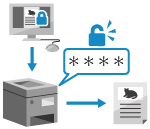
Güvenli Yazdırma ile, bir belge için bilgisayarda PIN ayarlayabilir ve yazdırılmak üzere bu belgeyi makineye gönderebilirsiniz. Yazdırma işlemi, ilgili PIN makineye girildikten sonra gerçekleştirilir.
Güvenli Yazdırma, yazdırılan belgelerin gözetimsiz bırakılmasını veya çalınmasını önleyebilir.
Güvenli Yazdırma, yazdırılan belgelerin gözetimsiz bırakılmasını veya çalınmasını önleyebilir.
Bir PIN ile gönderilen yazdırma verileri (güvenli veriler), makinenin belleğine geçici olarak kaydedilir. Yazdırma işlemi, ayarlanan süre içinde gerçekleşmezse güvenli veriler bellekten otomatik olarak silinir ve artık bu verileri yazdıramazsınız.
NOT
Güvenli verilerin saklama süresini değiştirebilirsiniz. Bekletilen Belgeler İçin Saklama Süresinin Değiştirilmesi
1. Adım: Bir Bilgisayardan Güvenli Veriler Gönderme
Sürücünün yazdırma ayarlarında Güvenli Yazdırma işlevini etkinleştirebilir ve güvenli verileri cihaza gönderebilirsiniz.
Windows Kullanırken
Bu bölümde, standart güvenli verilerin nasıl gönderileceği açıklanmaktadır.
* Windows kullanırken, (Şifrelenmiş Güvenli Yazdırma işlevini kullanarak) verileri şifreleyebilir ve güvenli bir şekilde gönderebilirsiniz. Güvenli verileri şifreleyerek, iletişim sırasında veri içeriğinin gizlice dinlenmesi ve yetkisiz değişiklik risklerini azaltabilirsiniz.
Şifrelenmiş Güvenli Yazdırma verileri, PIN yerine alfasayısal bir parola ile şifrelenir.
Şifrelenmiş Güvenli Yazdırma işlevini kullanarak güvenli veri gönderme hakkında ayrıntılı bilgi için çevrimiçi kılavuz sitesindeki sürücü kılavuzuna göz atın.
1
Yazıcı sürücüsünün [Yazdırma tercihleri] ekranını görüntüleyin. Yazdırma
2
[Çıkış Yöntemi] için [Güvenli Yazdırma]'ü seçin.
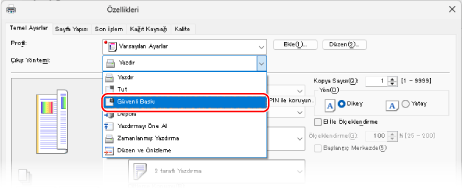
[Bilgi] ekranı görüntülenir.
3
[Evet] öğesine tıklayın.
[Güvenli Yazdırma Ayrıntıları] ekranı görüntülenir.
4
Kullanıcı adını ve PIN'i girip [Tamam] öğesine tıklayın.
[Yazdırma tercihleri] ekranı tekrar görüntülenir.
5
Diğer yazdırma ayarlarını gerektiği gibi yapılandırın.
Belgenize ve amacınıza uygun şekilde görüntü kalitesini ayarlayabilir, 2 taraflı yazdırma ve diğer ayarları yapılandırabilirsiniz. Ayrıntılar için, yardımı görüntülemek üzere [Yazdırma tercihleri] ekranındaki [Yardım] düğmesine tıklayın.
6
[Tamam] öğesine tıklayın ve [Yazdır] veya [Tamam] öğesine tıklayın.
Güvenli veriler makineye gönderildi.
Gönderme işlemi tamamlandığında, 2. adıma geçin. 2. Adım: PIN veya Parola Girerek Güvenli Verileri Yazdırma
Gönderme işlemi tamamlandığında, 2. adıma geçin. 2. Adım: PIN veya Parola Girerek Güvenli Verileri Yazdırma
macOS Kullanırken
Gerekli Hazırlıklar
Yazıcı sürücüsünde güvenli yazdırma işlevini etkinleştirin. 4. Adım: Yazıcı Sürücüsünde Güvenli Yazdırma İşlevini Etkinleştirme
1
Yazdırma iletişim kutusunu görüntüleyin ve makinenin yazıcı sürücüsünü seçin. Yazdırma
2
[Yazıcı seçenekleri]  [Özel Özellikler] öğelerine tıklayın.
[Özel Özellikler] öğelerine tıklayın.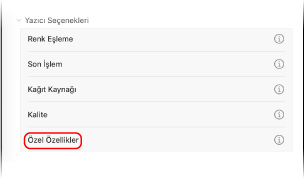
3
[İşe Yönelik İşleme] kısmında, [Güvenli Yazdırma] öğesini seçin ve [Tamam] öğesine tıklayın.
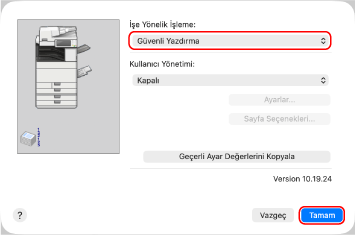
Yazdırma iletişim kutusu tekrar görüntülenir.
4
Diğer yazdırma ayarlarını gerektiği gibi yapılandırın.
Belgenize ve amacınıza uygun şekilde görüntü kalitesini ayarlayabilir, 2 taraflı yazdırma ve diğer ayarları yapılandırabilirsiniz. Daha fazla bilgi için yardım görüntülemek üzere yazdırma iletişim kutusundaki [ ] öğesine tıklayın.
] öğesine tıklayın.5
[Yazdır] öğesine tıklayın.
[Güvenli Yazdırma] ekranı görüntülenir.
6
Belge adını, kullanıcı adını ve PIN'i girip [Tamam] öğesine tıklayın.
Güvenli veriler makineye gönderildi.
Gönderme işlemi tamamlandığında, 2. adıma geçin. 2. Adım: PIN veya Parola Girerek Güvenli Verileri Yazdırma
Gönderme işlemi tamamlandığında, 2. adıma geçin. 2. Adım: PIN veya Parola Girerek Güvenli Verileri Yazdırma
2. Adım: PIN veya Parola Girerek Güvenli Verileri Yazdırma
Makineye gönderilen güvenli verileri yazdırın. Yazdırma işlemi sırasında güvenli veri içeriğini kontrol edebilir veya yazdırma ayarlarını değiştirebilirsiniz.
1
Kumanda panelinde, [Yazdır] içinde [Ana Menü] öğesine basın. [Ana Menü] Ekranı
Yazdırma ekranı görüntülenir.
Yazdırılacak güvenli verileri seçin.
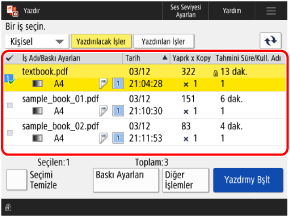
Tek seferde aynı PIN'e veya parolaya sahip en fazla 100 güvenli veri dosyası seçip yazdırabilirsiniz.
* Birden fazla güvenli veri dosyası seçildiğinde, dosyalar seçildikleri sırayla (onay kutusu numaralarının sırasına göre) yazdırılır.
Yazdırma ekranında, yazdırma işlemi sırasında güvenli veri içeriğini kontrol edebilir veya yazdırma ayarlarını değiştirebilirsiniz. Yazdırma Ekranı
3
[Yazdrmy Bşlt] öğesine basın.
4
PIN'i veya parolayı girin ve [Tamam] düğmesine basın.
Yazdırma başlar.
Yukarıdaki 2. adımda birden fazla güvenli veri dosyası seçtiğinizde yalnızca girilen PIN veya parolayla eşleşenler yazdırılır.
Yazdırma işlemini iptal etmek için onu kumanda panelinden iptal edin. Yazdırma İşlemini Kontrol Panelini Kullanarak İptal Etme.
[ Durum Dentlm] öğesini kullanarak yazdırma işi durumunu ve günlüğünü kontrol edin. Yazdırma İşinin Durumunu ve Günlüğü Görüntüleme
Durum Dentlm] öğesini kullanarak yazdırma işi durumunu ve günlüğünü kontrol edin. Yazdırma İşinin Durumunu ve Günlüğü Görüntüleme