Taranan Verilerin Güvenliğinin Artırılması
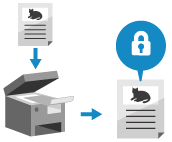
Önemli belgeleri tararken, taranan verilerin güvenliğini artırmak için verileri şifreleyebilir veya dijital imza ekleyebilirsiniz.
Yalnızca PDF dosyalarını şifreleyebilirsiniz.
Dijital imza yalnızca PDF ve XPS dosyalarına eklenebilir.
PDF dosyasında hem şifreleme yapabilir hem de dosyaya dijital imza ekleyebilirsiniz.
Yalnızca PDF dosyalarını şifreleyebilirsiniz.
Dijital imza yalnızca PDF ve XPS dosyalarına eklenebilir.
PDF dosyasında hem şifreleme yapabilir hem de dosyaya dijital imza ekleyebilirsiniz.
* Kolay Tarama ve Gönderme/Kolay Tarama öğesini kullandığınızda taranan verilerin güvenliğini artıramazsınız.
NOT
E-posta veya I-Faks Güvenliğinin Artırılması
S/MIME'ı ayarlayarak e-postalarınızı veya I-Fakslarınızı şifreleyebilir veya dijital imza ekleyebilirsiniz. S/MIME ile E-posta Şifreleme
Taranmış Verileri Şifreleme ve PDF Dosyası Oluşturma
Bir şifre belirleyerek PDF dosyalarını şifreleyebilir; böylece görüntülemeyi ve düzenlemeyi kısıtlayabilirsiniz. PDF dosyasını açmak ve düzenlemek için belirlediğiniz şifreyi girmeniz gerekmektedir.
* Aşağıdaki durumlarda PDF dosyası şifrelenemez:
Dosya adı ayarındaki Oto (OCR) bölümünde [Dosya Adını Ayarlama] seçildiğinde
Taranan veriler faks veya I-Fax hedefine gönderildiğinde
* Temel tarama işlemleri için lütfen aşağıdakileri inceleyin:
1
Tarama ekranında dosya biçimi ayarı düğmesine basın. Tarama Ekranı
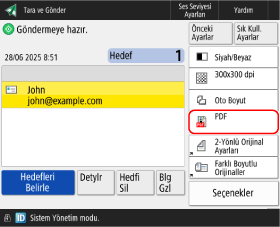

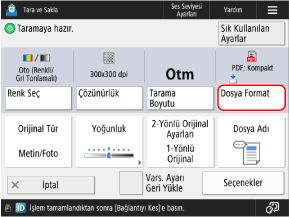
[Dosya Format] ekranı görüntülenir.
2
[PDF]  [Ayrnt. Ayarla] öğelerine basın.
[Ayrnt. Ayarla] öğelerine basın.3
[Şifrele] öğesine basın.
[PDF/A'ya Formatla] seçiliyse, [PDF/A'ya Formatla] öğesini devre dışı bırakın ve ardından [Şifrele] düğmesine basın.
* [PDF/A'ya Formatla] dışındaki ek işlevler [Şifrele] ile birlikte ayarlanabilir.
Kısıtlanacak işlemleri ve şifreyi yapılandırın.
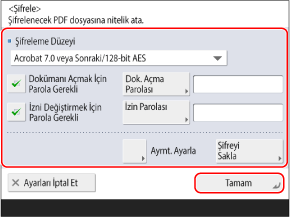
[Şifreleme Düzeyi]
Şifreleme düzeyini seçin.
256 bit AES kullanıldığında, [Acrobat 10.0 veya Eşdeğeri/256-bit AES] veya [Acrobat 9.0 veya Eşdeğeri/256-bit AES] öğesinin görüntülenip görüntülenmeyeceğini ayarlayabilirsiniz. [Şifreli PDF için 256-bit AES Ayarları]
[Dokümanı Açmak İçin Parola Gerekli]
PDF dosyasına erişim kısıtlanmıştır; dosyayı yalnızca şifreyi bilen kullanıcılar açabilir.
Parola ayarlamak için onay kutusunu seçin, [Dok. Açma Parolası] düğmesine basın ve parolayı girin.
Parola ayarlamak için onay kutusunu seçin, [Dok. Açma Parolası] düğmesine basın ve parolayı girin.
* [İzin Parolası] parolasını kullanamazsınız.
[İzni Değiştirmek İçin Parola Gerekli]
PDF dosyası, yalnızca şifreyi bilen kullanıcıların dosyayı yazdırabilmesine veya düzenleyebilmesine izin verecek şekilde kısıtlanmıştır.
Parola ayarlamak için onay kutusunu seçin, [İzin Parolası] düğmesine basın ve parolayı girin. Kısıtlamaları ayarlamak için aşağıdaki öğeleri kullanın:
Parola ayarlamak için onay kutusunu seçin, [İzin Parolası] düğmesine basın ve parolayı girin. Kısıtlamaları ayarlamak için aşağıdaki öğeleri kullanın:
* [Dok. Açma Parolası] parolasını kullanamazsınız.
5
Gerekirse [Ayrnt. Ayarla] düğmesine basın ve şifrelenecek PDF dosyasının ayrıntılı ayarlarını yapılandırın.
[Baskıya İzin Ver]
PDF dosyasının yazdırılmasını kısıtlamak için [İzin Verme] veya [İzin Ver (Sdc. Düş. Çöznrlk)] seçeneklerinden birini seçin.
* [Acrobat 3.0 veya Sonraki/40-bit RC4] öğesinde [Şifreleme Düzeyi] seçiliyse [İzin Ver (Sdc. Düş. Çöznrlk)] görüntülenmez.
[Değşklğ İzn Ver]
PDF dosyasında değişiklikleri kısıtlamak için [İzin Verme] öğesini seçin. Değişikliklere izin vermek için, değiştirilebilecek öğeleri seçin.
* Dosyayı hem şifrelerken hem de dijital imza eklerken [Sayfa Çıkarma Dışında Tüm Değişiklikler] öğesini seçin.
[Kopyalamaya ve Resim/Yazı Çıkartmaya izin ver]
PDF dosyasındaki görsellerin ve metinlerin kopyalanmasını ve ayıklanmasını kısıtlamak için onay kutusundaki işareti kaldırın.
* [Şifreleme Düzeyi]’nde [Acrobat 3.0 veya Sonraki/40-bit RC4] seçiliyse bu seçenek görüntülenmez.
[Göz Bozukluğu olan Kişilere Erişim Ver]
Metinden sese dönüştürme işlevini kısıtlamak için onay kutusunun işaretini kaldırın.
* [Şifreleme Düzeyi]’nde [Acrobat 3.0 veya Sonraki/40-bit RC4] seçiliyse bu seçenek görüntülenmez.
[Grnt. Erişimine, Kopylm. ve Çıkarmaya İzin Ver]
PDF dosyasındaki görsellerin ve metinlerin kopyalanmasını ve ayıklanmasını veya metinden sese dönüştürme işlevini kısıtlamak için onay kutusundaki işareti kaldırın.
* Bu seçenek yalnızca [Acrobat 3.0 veya Sonraki/40-bit RC4] bölümünde [Şifreleme Düzeyi] öğesi seçildiğinde görüntülenir.
6
[Tamam] [Tamam] öğelerine basın.
[Tamam] öğelerine basın.Tarama ekranı yeniden görüntülenir.
ÖNEMLİ
PDF dosyasını yazdırma veya dosyada değişiklik yapma kısıtlaması getirmek için [İzni Değiştirmek İçin Parola Gerekli] ayarlanmış olsa bile kullanılacak uygulamaya bağlı olarak bazı kısıtlamalar yok sayılabilir.
NOT
Belirlenen Şifreyi Kaydetme
Cihazı kullanmak için oturum açtığınızda, 4. adımında ekranda [Şifreyi Sakla] mesajı görüntülenir. [Şifreyi Sakla] düğmesine basarsanız [Dok. Açma Parolası] ve [İzin Parolası] ayarları cihaza kaydedilir ve ayarları bir sonraki yapılandırışınızda parola girmenize gerek kalmaz.
Oturum açan her kullanıcı, [Dok. Açma Parolası] ve [İzin Parolası] öğelerinde yalnızca bir parola kaydedebilir.
Kaydedilen parolayı değiştirmek için [Dok. Açma Parolası] ve [İzin Parolası] alanlarına yeni bir parola girin ve yeni parolayı kaydetmek için [Şifreyi Sakla] düğmesine basın.
Kaydedilen parolayı silmek için [Dok. Açma Parolası] ve [İzin Parolası] içeriğini temizleyin ve alanları boş bırakarak [Şifreyi Sakla] düğmesine basın.
Bir parola kaydedildiğinde ve "Sık Kullanılan Ayarlar" bölümünden şifrelenmiş PDF'nin ayarlarını açtığınızda, kaydedilmiş parolayı veya "Sık Kullanılan Ayarlar"da kayıtlı parolayı seçmenizi isteyen bir mesaj görüntülenir.
Taranan Verilere Dijital İmza Ekleme
PDF veya XPS dosyasına dijital imza eklemek, dosyanın yazarını doğrulamanın yanı sıra belgenin değiştirilmediğini de kanıtlayabilir.
* Temel tarama işlemleri için lütfen aşağıdakileri inceleyin:
Gerekli Hazırlıklar
Dijital imza için anahtar ve sertifikayı hazırlayın. Taranan Verilere Dijital İmza Ekleme
1
Tarama ekranında dosya biçimi ayarı düğmesine basın. Tarama Ekranı
[Dosya Format] ekranı görüntülenir.
[PDF] veya [XPS] [Ayrnt. Ayarla] öğesine basın.
[Ayrnt. Ayarla] öğesine basın.3
[Dijital İmza Ekle] veya [Cihaz İmzası Ekle] öğesine basın.
[Kompakt] gibi ek işlevler, dijital imza ekleme işlemiyle birlikte ayarlanabilir.
4
Dosyaya eklenecek dijital imzayı belirleyin ve [Tamam] düğmesine basın.
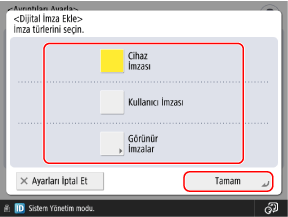
Cihazda oturum açmadıysanız ve 2. adımda [XPS] öğesini seçtiyseniz bu adımı atlayabilirsiniz. 5. adıma geçin.
[Cihaz İmzası]
Cihazın adını imza olarak ekler. Bunu, dosyanın bu cihaz kullanılarak tarandığını kanıtlamak için kullanın.
Cihaz imzası eklemek için ilgili düğmeye basarak bunu seçin.
Cihaz imzası eklemek için ilgili düğmeye basarak bunu seçin.
[Kullanıcı İmzası]
Oturum açan kullanıcının adını imza olarak ekler. Bunu, dosyanın kullanıcı tarafından tarandığını kanıtlamak için kullanın.
Kullanıcı imzası eklemek için ilgili düğmeye basarak bunu seçin.
Kullanıcı imzası eklemek için ilgili düğmeye basarak bunu seçin.
[Görünür İmzalar] (Sadece PDF dosyaları)
İmza bilgilerini ilk sayfada görüntüleyerek, dosyaya dijital imza eklendiğinin kolayca görülmesini sağlar.
Görünür bir imza eklemek için düğmeye basın ve imzanın görüntülenme konumunu seçin.
Görünür bir imza eklemek için düğmeye basın ve imzanın görüntülenme konumunu seçin.
[Tamam] öğesine basın.
Tarama ekranı yeniden görüntülenir.
NOT
PDF Dosyasının Şifrelenmesi ve Dijital Olarak İmzalanması
PDF dosyasını şifrelemek için aşağıdaki ayarları yapılandırın: Taranmış Verileri Şifreleme ve PDF Dosyası Oluşturma
[İzni Değiştirmek İçin Parola Gerekli] öğesini ayarlamak istiyorsanız [Sayfa Çıkarma Dışında Tüm Değişiklikler] kısmında [Değşklğ İzn Ver] öğesini seçin.