Taranan Verilere Dijital İmza Ekleme
Taranmış verileri PDF veya XPS dosyası olarak gönderirken dijital imza eklemek, dosyanın yazarını garanti altına almanın yanı sıra belgenin değiştirilmediğini de kanıtlayabilir.
Taranmış verilere dijital imza eklemek için, dijital imza türüne göre önceden bir anahtar ve sertifika oluşturup kaydetmeniz gerekir.
Taranmış verilere dijital imza eklemek için, dijital imza türüne göre önceden bir anahtar ve sertifika oluşturup kaydetmeniz gerekir.
NOT
Tarama İşlemi Sırasında Dijital İmza Ekleme
Tarama işlemi sırasında nasıl dijital imza eklenebileceğine ilişkin ayrıntılar için aşağıdakilere bakın:
Dijital İmzanın Görüntüleyen Tarafında Doğrulanması
Sertifikanın doğrulanması ve güvenilir sertifika listesine kaydedilmesiyle ilgili ayrıntılı bilgi için, taranmış verileri görüntülemek amacıyla kullanılacak uygulamaların kılavuzuna göz atın.
Dijital İmza Türleri
Cihazın bir dosyaya dijital imza eklemesini istediğinizde, cihaz imzası veya kullanıcı imzası seçeneklerinden birini tercih edebilirsiniz.
* Cihazdan alınan I-Faks yönlendirilirken kullanıcı imzası eklenemez.
Aygıt İmzası
Taranan verilerin oluşturulmasında kullanılan cihazı görüntüleyene kanıtlamak için bir anahtar ve sertifika kullanarak imza ekler. Görüntüleyen, belge üzerinde yetkisiz değişiklik yapılıp yapılmadığını doğrulayabilir.
Cihaz imzası eklemek üzere, cihaz imzası için kullanılacak bir anahtar ve sertifikayı (cihaz sertifikası) önceden cihazda oluşturmanız ve kaydetmeniz gerekir. Cihaz İmzası Anahtarı ve Sertifikasının Oluşturulması ve Kaydedilmesi
Cihaz imzası eklemek üzere, cihaz imzası için kullanılacak bir anahtar ve sertifikayı (cihaz sertifikası) önceden cihazda oluşturmanız ve kaydetmeniz gerekir. Cihaz İmzası Anahtarı ve Sertifikasının Oluşturulması ve Kaydedilmesi
Kullanıcı İmzası
Taranan veriyi kimin oluşturduğunu görüntüleyene kanıtlamak için kullanıcı kimlik doğrulamasından sonra bir imza ekler. Cihaz imzasıyla aynı şekilde, kullanıcı imzası da görüntüleyenin belgenin imzalandıktan sonra yetkisiz bir şekilde değiştirilip değiştirilmediğini doğrulamasına olanak tanır.
Kullanıcı imzası eklemek için önceden verilmiş bir anahtar ve sertifika (kullanıcı sertifikası) oluşturmanız ve cihaza kaydetmeniz gerekir.
Kullanıcı imzası eklemek için önceden verilmiş bir anahtar ve sertifika (kullanıcı sertifikası) oluşturmanız ve cihaza kaydetmeniz gerekir.
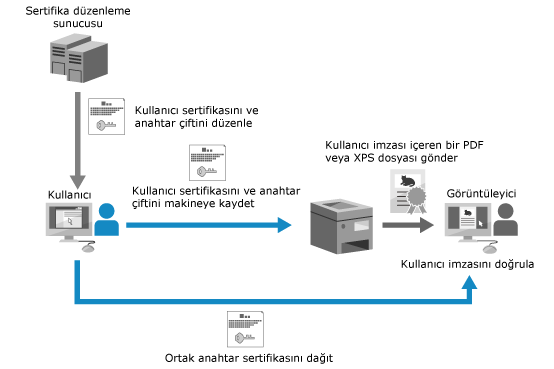
Kullanıcı sertifikasının son kullanma tarihi vardır. Bir kullanıcı imzası son kullanma tarihinden önce eklenmişse ve görüntüleyen sertifikanın süresi dolduktan sonra imzayı doğrulamaya çalışırsa kullanıcı imzası artık geçerli değildir. İmza doğrulamasının ne zaman yapılacağı göz önünde bulundurularak yeni bir kullanıcı sertifikası düzenlenmesi önerilir.
NOT
Dijital İmza Görüntüleme (Görünür İmzalar) (Sadece PDF Dosyaları)
Dijital imza eklerken görünür imza seçeneğini belirleyerek, imza bilgilerini ilk sayfada görüntüleyebilir ve böylece PDF dosyasına dijital imza eklendiğini kolayca görebilirsiniz. Taranan Verilere Dijital İmza Ekleme
Birden fazla imza eklendiğinde
Cihaz imzası ve kullanıcı imzası bu sırayla eklenir.
Doğrulama için yalnızca en son eklenen imza geçerlidir. Yeni bir imza eklendiğinde, diğer tüm imzalar değiştirilmiş olarak kabul edilir.
Cihaz İmzası Anahtarı ve Sertifikasının Oluşturulması ve Kaydedilmesi
Cihaz imzası için kullanılacak anahtarı ve sertifikayı (cihaz sertifikası) oluşturabilir ve cihaza kaydedebilirsiniz. Cihaz sertifikasını kaydettikten sonra, cihaz adını taranmış bir belgeye imza olarak ekleyebilirsiniz.
* Cihaz imzası için yalnızca bir anahtar ve sertifika kaydedebilirsiniz.
Bu bölümde, bir bilgisayardan Uzak Kullanıcı Arabirimi kullanılarak bir sertifikanın nasıl oluşturulacağı ve kaydedileceği açıklanmaktadır.
Kumanda panelinde, [ Ana Menü] ekranında veya başka bir ekranda [ Ayarlar/Kayıt] öğesini seçin ve ardından bir sertifika oluşturmak ve kaydetmek için [Yönetim Ayarları] öğesini seçin. [Sertifika Ayarları]
Yönetici ayrıcalıkları gereklidir.
Kumanda panelinde, [ Ana Menü] ekranında veya başka bir ekranda [
Ayarlar/Kayıt] öğesini seçin ve ardından bir sertifika oluşturmak ve kaydetmek için [Yönetim Ayarları] öğesini seçin. [Sertifika Ayarları]Yönetici ayrıcalıkları gereklidir.
1
Uzak Kullanıcı Arabirimi'nde yönetici olarak oturum açın. Uzak Kullanıcı Arabirimini Başlatma
2
Uzak Kullanıcı Arabirimi'nin Portal sayfasında, [Ayarlar/Kayıt] öğesine tıklayın. Uzak Kullanıcı Arabirimi Portal Sayfası
3
[Cihaz Yönetimi]  [Anahtar ve Sertifika Ayarları] öğelerine tıklayın.
[Anahtar ve Sertifika Ayarları] öğelerine tıklayın.[Anahtar ve Sertifika Ayarları] ekranı görüntülenir.
4
[Anahtar Oluştur] [Cihaz İmzası] öğelerine tıklayın.
[Cihaz İmzası] öğelerine tıklayın.[Cihaz İmzası] ekranı görüntülenir.
5
[Oluştur/Güncelle] [Tamam] öğelerine tıklayın.
[Tamam] öğelerine tıklayın.Oluşturulan anahtar ve sertifika, [Anahtar ve Sertifika Ayarları] ekranındaki anahtar ve sertifika listesine "Cihaz İmza Anahtarı" adıyla kaydedilir.
6
Uzak Kullanıcı Arabirimi'ndeki oturumunuzu kapatın.
NOT
Cihaz İmzası Anahtarı simgesi [ ] olarak görüntülendiğinde
] olarak görüntülendiğindeAnahtar bozuk veya geçersizdir. Anahtarı ve sertifikayı güncellemek için yukarıdaki işlemi tekrarlayın.
Oluşturulan Sertifikanın Onaylanması ve Doğrulanması
Sertifika ayrıntılarını görüntülemek için [Anahtar ve Sertifika Ayarları] ekranındaki anahtarlar ve sertifikalar listesinde anahtar adına (veya sertifika simgesine) tıklayın.
* Dosyayı görüntüleyen kişinin, sertifikanın güvenilirliğini SHA-1 mesaj özet numarasıyla eşleştirerek doğrulamak amacıyla kullanabileceği gönderici bilgilerini onaylamak için sertifika ayrıntıları ekranındaki [Sertifika Parmakizi] öğesini kullanabilirsiniz.
Sertifikanın geçerliliğini doğrulamak için sertifika ayrıntıları ekranındaki [Sert. Doğrula] öğesine tıklayabilirsiniz.
Gönderme İşleminde Her Zaman Cihaz İmzası Ekleme
Tarama sırasında kullanılan ayarlardan bağımsız olarak, taranan veriler PDF veya XPS dosyası olarak gönderildiğinde ayarları her zaman cihaz imzası ekleyecek şekilde yapılandırabilirsiniz. Ayrıca, yalnızca PDF veya XPS dosyalarının gönderilmesine izin verecek şekilde kısıtlamalar belirleyerek, cihaz imzası olmayan dosyaların gönderilememesini sağlayabilirsiniz. [Gönderilecek Cihaz İm. Eklemeye İzin Ver]
Kullanıcı İmzası Anahtarı ve Sertifikasının Kaydedilmesi
Kullanıcı imzası için kullanılacak anahtarı ve sertifikayı (kullanıcı sertifikası) cihaza kaydedebilir ve ortak anahtar sertifikasını görüntüleyiciye gönderebilirsiniz. Anahtarı ve sertifikayı kaydettikten sonra, oturum açan kullanıcının adını taranmış bir belgeye imza olarak ekleyebilirsiniz.
Bir bilgisayardan Uzak Kullanıcı Arabirimi'ni kullanarak sertifikayı kaydedin. Sertifikayı kaydetmek için kontrol panelini kullanamazsınız.
Gerekli Hazırlıklar
Cihazla birlikte kullanılabilen anahtar ve sertifikanın koşullarını kontrol edin. Güvenlik ve Yönetim İşlevi Teknik Özellikleri
Kullanıcı imzası için anahtar ve sertifika dosyasını hazırlayın.
Yalnızca sınırlı bir kapsamda (örneğin bir şirket içinde) kanıt olarak kullanılabilecek dijital bir imza eklemek istediğinizde, bilgisayara Windows Server'ın İnternet Bilgi Hizmetleri (IIS) modülünü kurarak kullanıcı imzası için anahtar ve sertifika oluşturabilirsiniz.
* Bu dijital imza, kapsam dışındaki bir görüntüleyene kanıt sunmak için kullanılamaz.
Anahtar ve sertifika dosyasında ayarlanan özel anahtarın parolasını kontrol edin.
1
Uzak Kullanıcı Arabirimi'nde oturum açın. Uzak Kullanıcı Arabirimini Başlatma
2
Uzak Kullanıcı Arabirimi'nin Portal sayfasında, [Ayarlar/Kayıt] öğesine tıklayın. Uzak Kullanıcı Arabirimi Portal Sayfası
3
[Cihaz Yönetimi] [Kullanıcı Anahtar ve Sertifikası Ayarları] öğelerine tıklayın.
[Kullanıcı Anahtar ve Sertifikası Ayarları] öğelerine tıklayın.[Kullanıcı Anahtar ve Sertifikası Ayarları] ekranı görüntülenir.
4
[Yükle] öğesine tıklayın.
[Kullanıcı Anahtar ve Sertifikası Yükle] ekranı görüntülenir.
5
[Dosya Seç] öğesini tıklatın ve yüklenecek dosyayı belirtin.
6
Özel anahtarın parolasını girin ve [Yüklemeyi Başlat] seçeneğine tıklayın.
Yüklenen anahtar ve sertifika, [Kullanıcı Anahtar ve Sertifikası Ayarları] ekranındaki anahtar ve sertifika listesine kaydedilir.
7
Uzak Kullanıcı Arabirimi'ndeki oturumunuzu kapatın.
8
Ortak anahtar sertifikasını görüntüleyiciye gönderin.
Taranan verilere eklenen kullanıcı imzasını doğrulamak için kullanılabilecek ortak anahtar sertifikası, görüntüleyiciye önceden gönderilebilir.
NOT
Kayıtlı Sertifikanın Ayrıntılı Bilgilerini Görüntüleme ve Doğrulama
[Kullanıcı Anahtar ve Sertifikası Ayarları] ekranındaki anahtarlar ve sertifikalar listesinde oturum açma adına (veya sertifika simgesine) tıklayarak bir sertifikanın ayrıntılarını kontrol edebilirsiniz.
* Kullanıcı yönetici olarak oturum açtığında, cihazda kayıtlı tüm kullanıcı imza anahtarları ve sertifikaları görüntülenir. Kullanıcı yönetici olarak oturum açmadığında, yalnızca oturum açmış kullanıcının anahtarları ve sertifikaları görüntülenir.
Sertifikanın geçerli olduğunu doğrulamak için sertifika ayrıntıları ekranında [Sert. Doğrula] öğesine tıklayabilirsiniz.