Orijinal belgedeki karakterlerin metin olarak aranabilmesini sağlamak için [OCR (Metin Aranabilir)] düğmesine basarak bu öğeyi seçin.
Detaylar için aşağıya bakın:
Dosya ve Bölüm Ayarları
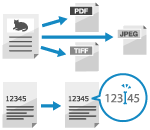
Taranan verilerin dosya formatı ile bölümleme ayarlarını ve taranan veri dosyasının adını belirleyin.
Bu işlem, orijinal metinden metin bilgilerini ayıklar ve metin araması yapılabilir bir dosya oluşturur.
Bu işlem, orijinal metinden metin bilgilerini ayıklar ve metin araması yapılabilir bir dosya oluşturur.
Dosya Formatını ve Bölüm Ayarlarını Yapılandırma
Amacınıza ve ortamınıza uygun olarak, taranan veri biçimini JPEG, TIFF, PDF, XPS veya OOXML arasından seçin.
Verileri sıkıştırabilir ve metin ile çizimlerin ana hatlarını belirleyebilirsiniz. Ayrıca, çok sayfalı orijinal belgeleri tek bir dosyada birleştirebilir veya her sayfa için ayrı dosyalar oluşturabilirsiniz.
Verileri sıkıştırabilir ve metin ile çizimlerin ana hatlarını belirleyebilirsiniz. Ayrıca, çok sayfalı orijinal belgeleri tek bir dosyada birleştirebilir veya her sayfa için ayrı dosyalar oluşturabilirsiniz.
1
Tarama ekranında dosya biçimi ayarı düğmesine basın. Tarama Ekranı
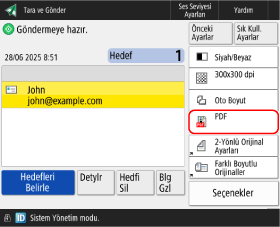

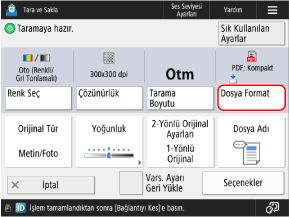
[Dosya Format] ekranı görüntülenir.
Bir dosya biçimini seçin.
[JPEG]
Bu dosya formatı fotoğraf içeren orijinal belgeler için uygundur. Birden fazla sayfadan oluşan orijinal bir belgeyi, her sayfa için ayrı dosyalara bölebilirsiniz.
[TIFF]
Bu dosya formatı görüntü içeren orijinal belgeler için uygundur. Orijinaller siyah beyaz taranır.
[TIFF/JPEG (Oto)]
Tarama sırasındaki renk ayarına göre, bu ayar otomatik olarak TIFF veya JPEG formatında ayarlanır. Renk Seçimi
Renk ayarı [Siyah/Beyaz] olduğunda: TIFF
Renk ayarı [Siyah/Beyaz] dışında bir ayar olduğunda: JPEG
TIFF ve JPEG formatlarında, çok sayfalı bir orijinal belgeyi her sayfa için ayrı dosyalara bölebilirsiniz.
[PDF]
Bu dosya formatı yazılı belgeler için uygundur. Yazılı belgeyi, işletim sisteminden bağımsız olarak, her bilgisayarda aynı şekilde görüntüleyebilirsiniz.
[XPS]
Windows Vista'dan bu yana kullanılan bir dosya formatı. Belgeyi Windows işletim sistemi kullanılan herhangi bir bilgisayarda aynı şekilde görüntüleyebilirsiniz.
[OOXML]
Office Open XML (OOXML), Microsoft Office belgeleri için kullanılan ve Uluslararası Standardizasyon Örgütü (ISO) tarafından standartlaştırılmış bir dosya biçimidir. Bu dosya formatı Word veya PowerPoint'te düzenlenebilir. Word veya PowerPoint formatından hangisinin kullanılacağını seçin.
3
Gerektiğinde ek PDF, XPS veya OOXML özelliklerini yapılandırın.
2. adımında PDF, XPS veya OOXML seçiliyken ek özellikler yapılandırabilirsiniz.
Ek PDF Özellikleri Yapılandırılırken
Veri Boyutunu Azaltma
Seçmek için [Kompakt] öğesine basın.
Orijinal Belgedeki Metnin Tanınmasını Sağlama
Seçmek için [OCR (Metin Aranabilir)] öğesine basın.
Detaylar için aşağıya bakın:
Güvenliği Artırma
Birini seçmek için [Şifrele], [Dijital İmza Ekle] veya [Cihaz İmzası Ekle] düğmesine basın.
Detaylar için aşağıya bakın:
Detaylar için aşağıya bakın:
Metin ve Çizimlerin Ana Hatlarını Belirleme
Seçmek için [Planlı & Düzgün] öğesine basın.
Net metin ve çizimler içeren bir PDF dosyası oluşturur. PDF dosyasındaki ana hat verilerini Adobe Illustrator kullanarak da işleyebilirsiniz.
Net metin ve çizimler içeren bir PDF dosyası oluşturur. PDF dosyasındaki ana hat verilerini Adobe Illustrator kullanarak da işleyebilirsiniz.
Uzun Süreli Depolama İçin PDF Dosyası Oluşturma
PDF/A standardına uygun bir PDF dosyası oluşturarak, PDF görüntüsünün cihaza veya tarama yazılımına bağlı olarak değişmemesini ve uzun süreli saklamayı garanti eder.
Seçmek için [PDF/A'ya Formatla] öğesine basın.
[Tara ve Sakla] için [PDF/A'ya Formatla] düğmesine basarak öğeyi seçin. Dosya PDF/A-1b formatında oluşturulacaktır.
[Tara ve Gönder] için [PDF/A'ya Formatla] düğmesine basarak formatı seçin. Format seçimini kaldırmak için [Ayarları İptal Et] düğmesine basın.
Ek XPS Özelliklerini Yapılandırırken
Veri Boyutunu Azaltma
Seçmek için [Kompakt] öğesine basın.
Orijinal Belgedeki Metnin Tanınmasını Sağlama /b_in_area_europe_L.gif)
/b_in_area_asia_L.gif)
Seçmek için [OCR (Metin Aranabilir)] öğesine basın.
Detaylar için aşağıya bakın:
Detaylar için aşağıya bakın:
Güvenliği Artırma
Birini seçmek için [Dijital İmza Ekle] veya [Cihaz İmzası Ekle] düğmesine basın.
Detaylar için aşağıya bakın:
Detaylar için aşağıya bakın:
Ek OOXML Özelliklerini Yapılandırırken
4
Bölüm ayarlarını gerektiği gibi yapılandırın.
Birden fazla sayfadan oluşan bir orijinal belgeyi tek bir dosya yerine her sayfa için ayrı dosyalara bölmek için [Sayfalara Böl] düğmesine basarak bu öğeyi seçin.
[Tara ve Gönder] üzerinden tarama yapmak için, orijinal belgeyi kaç sayfaya bölmek istediğinizi belirtin ve [Tamam] düğmesine basın.
[Tara ve Gönder] üzerinden tarama yapmak için, orijinal belgeyi kaç sayfaya bölmek istediğinizi belirtin ve [Tamam] düğmesine basın.
5
[Tamam] öğesine basın.
Tarama ekranı yeniden görüntülenir.
NOT
Dosya Formatının Seçilen Renk, Çözünürlük ve Oran Üzerindeki Etkisi
PDF (sıkıştırılmış veya anahatlı), XPS (sıkıştırılmış) veya OOXML seçildiğinde, aşağıdaki ayar kısıtlamaları geçerlidir:
Renk seçimi: [Siyah/Beyaz] dışında
Çözünürlük: [300x300 dpi]
* PowerPoint formatında OOXML'yi seçerken bunu [600x600 dpi] olarak da ayarlayabilirsiniz.
Ana Hatlı PDF Dosyası Oluştururken
Orijinal belgeye bağlı olarak, karakterler ve çizimler doğru şekilde tanımlanamayabilir.
Adobe Illustrator sürümünüze bağlı olarak, ana hatlı bir PDF dosyasını açtığınızda metin ve arka plan yanlış hizalanmış görünebilir veya metin ve çizimler görüntülenmeyebilir.
Dosya Adını Ayarlama
Varsayılan olarak, taranan veriler aşağıdaki dosya adıyla gönderilir ve kaydedilir:
E-posta gönderirken
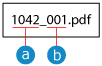
 İş No.
 Sayfa No.
Taranan verileri e-posta adresi dışında bir hedefe gönderirken veya taranan verileri kaydederken
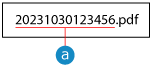 Gönderme/kaydetme tarihi ve saati (bu örnekte, "30/10/2023, 12:34:56 PM")
* Dosya formatı ayarı [Sayfalara Böl] olarak belirlendiğinde
olarak belirlendiğindeBu sayfa numarası dosya adının sonuna eklenir. (Gönderirken beş basamaklı bir sayı, saklarken ise üç basamaklı bir sayı kullanılır.)
Örnek:
20231030123456_00001.pdf
20231030123456_001.pdf
20231030123456_00001.pdf
20231030123456_001.pdf
Dosyanın içeriğini belirten özel bir dosya adı belirleyebilir veya ayarları yapılandırarak orijinal dosyanın başındaki karakterler ayıklanarak bir dosya adı oluşturulmasını sağlayabilirsiniz.
1
Tarama ekranında [Dosya Adı] veya [Seçenekler]  [Dosya Adı] öğesine basın. Tarama Ekranı
[Dosya Adı] öğesine basın. Tarama Ekranı[Dosya Adı] ekranı görüntülenir.
2
Dosyanın adını belirleyin.
[Tara ve Gönder] üzerinden tarama yapmak için [Dosya Adı] öğesine basın, özel bir dosya adı girin ve [Tamam] düğmesine basın.
Taranan veriler aşağıdaki dosya adıyla gönderilir veya kaydedilir:
E-posta gönderirken
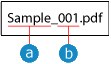 Dosya adını ayarla Sayfa numarası
Bir e-posta adresi dışında bir hedefe gönderirken
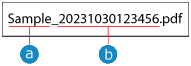 Dosya adını ayarla Gönderme/kaydetme tarihi ve saati (bu örnekte, "30/10/2023, 12:34:56 PM")
Taranmış verileri kaydederken
 Dosya adını ayarla
* Aynı ada sahip bir dosya zaten varsa dosya adına "(1)" ile "(9)" arasında bir sayı eklenir.
Örnek:
Örnek(1).pdf
Örnek(1).pdf
Belirlenen dosya adı ve dosya konumunu (yolunu) belirtmek için kullanılan toplam karakter sayısı 256 tek baytlık karakteri aşarsa dosya belirlenen dosya adıyla gönderilemeyebilir veya kaydedilemeyebilir.
Dosyayı dosya sunucusuna vb. gönderirken, gönderilen hedefin işletim sisteminin izin vermediği "\", "/", ":", "*", "?", "<", ">" veya "|" gibi karakterler girerseniz dosya gönderilemeyebilir.
Taranmış verileri kaydederken dosya adında "\", "/", ":", "*", "?", "<", ">" veya "|" karakterlerini kullanamazsınız. Ayrıca, dosya adının başında veya sonunda nokta veya boşluk kullanamazsınız.
Orijinal Dosya Adının Başındaki Karakterleri Ayıklayarak Dosya Adı Oluştururken (Yalnızca Taranmış Veriler Gönderilirken)
Onay kutusunu seçmek için [Oto (OCR)] düğmesine basın.
Bu ayar yalnızca taranan veriler için metin arama özelliğine sahip bir dosya formatı kullandığınızda uygulanır. Metin Aramasına Uygun Dosya Oluşturma (OCR İşleme)
PDF dosya şifrelemesi aynı anda etkinleştirildiğinde, bu ayarı yapılandıramaz ve dosya gönderemezsiniz.
Dosya adı olarak ayıklanacak karakter sayısını değiştirebilirsiniz. [OCR (Metin Aranabilir) Ayarları]
[Dosya Adı] alanına karakter girdiyseniz orijinal dosyadan ayıklanan karakterler bu karakterlerin sonuna eklenir.
* Dosya adındaki karakter sınırını aşan karakterler silinir.
[Oto (OCR)] seçeneği etkinleştirildiğinde dosya adı aşağıdakilere uygulanmaz:
Gönderim durumu [Ana Menü] Ekranı ekranının altındaki durum göstergesinde görüntülenir
TX raporu TX Raporu Yazdırma
Gönderim hatası oluştuğunda kaydedilen TX günlüğü Taranan Verilerin Gönderim veya Kaydetme Durumunu ve Günlüğünü Kontrol Etme
Tarih/Saat ve Sayfa Numarasının Otomatik Olarak Eklenmesini Önlemek İçin (Yalnızca Taranan Veriler Gönderilirken)
Onay kutusunu seçmek için [Dosy Adındn Trh/İş No.'sunu Çıkar] düğmesine basın.
Gönderilecek hedefte aynı ada sahip bir dosya varsa dosyayı üzerine yazmak için [Aynı Adla Dosynn Üzerine Yaz] düğmesine basarak onay kutusunu seçin.
Gönderilecek hedefte aynı ada sahip bir dosya varsa dosyayı üzerine yazmak için [Aynı Adla Dosynn Üzerine Yaz] düğmesine basarak onay kutusunu seçin.
* Gönderilecek hedefte aynı ada sahip bir dosya varsa ve [Aynı Adla Dosynn Üzerine Yaz] onay kutusu işaretlenmemişse dosya adının sonuna dört basamaklı bir sayı eklenir.
Örnek:
Örnek(0001).pdf
Örnek(0001).pdf
3
[Tamam] veya [Tamam] [Kapat] öğesine basın.
[Kapat] öğesine basın.Tarama ekranı yeniden görüntülenir.
NOT
[Tara ve Gönder] Öğesindeki "Sık Kullanılan Ayarlar"da Kayıtlı Bir Dosya Adını Düzenleme
"Sık Kullanılan Ayarlar"a bir dosya adı ayarı kaydedildiğinde aşağıdaki prosedürü kullanarak "Sık Kullanılan Ayarlar"da yalnızca kayıtlı olan dosya adı ayarını düzenleyebilirsiniz.
Uzak Kullanıcı Arabirimi'nde oturum açın [Ayarlar/Kayıt] [Gönder] [Sık Kullanılan Ayarlar] [Düzenle] dosya adını düzenleyin [Tamam].
[Ayarlar/Kayıt] [Gönder] [Sık Kullanılan Ayarlar] [Düzenle] dosya adını düzenleyin [Tamam].* Yalnızca dosya adı ayarını düzenlemek için kontrol panelini kullanamazsınız. Dosya adı ayarını değiştirmek için "Sık Kullanılan Ayarları" tekrar kaydedin. Sık Kullanılan Ayarları Kaydetme ve Geri Çağırma
Metin Aramasına Uygun Dosya Oluşturma (OCR İşleme)
Optik Karakter Tanıma (OCR), orijinal metindeki karakterleri tanıyan ve metin bilgilerini ayıklayan bir teknolojidir.
Ayarları, orijinal dosya taranırken OCR işlemi gerçekleştirilecek şekilde yapılandırarak metin arama özelliğine sahip bir dosya oluşturabilirsiniz.
Ayarları, orijinal dosya taranırken OCR işlemi gerçekleştirilecek şekilde yapılandırarak metin arama özelliğine sahip bir dosya oluşturabilirsiniz.
Metin araması yapılabilen dosya formatları:
PDF (arama yapılabilir PDF)
OOXML
XPS
1
Tarama ekranında dosya biçimi ayarı düğmesine basın. Tarama Ekranı
[Dosya Format] ekranı görüntülenir.
Bir dosya biçimini seçin.
PDF dosyası oluşturmak için [PDF] düğmesine basın.
Word formatında bir OOXML dosyası oluşturmak için [OOXML] [Word] düğmesine basın.
[Word] düğmesine basın.PowerPoint formatında bir OOXML dosyası oluşturmak için [OOXML] [PowerPoint] düğmesine basın.
[PowerPoint] düğmesine basın.XPS dosyası oluşturmak için [XPS] düğmesine basın.
3
[Ayrnt. Ayarla] [OCR (Metin Aranabilir)] öğelerine basın.
[OCR (Metin Aranabilir)] öğelerine basın.2. adımında [PDF] veya [XPS] öğesini seçtiyseniz bu işlev [Kompakt] veya diğer ek işlevlerle birlikte ayarlanabilir.
OCR işlem dilinin, orijinal metnin diline göre seçilmesi.
2. adımında [PDF] veya [XPS] öğesini seçtiyseniz [OCR Dili] açılır menüsünden dili seçin.
2. adımında [OOXML] [Word] seçildiğinde [Değiştir] düğmesine basın, dili seçin ve [Tamam] düğmesine basın.
[Word] seçildiğinde [Değiştir] düğmesine basın, dili seçin ve [Tamam] düğmesine basın.2. adımında [OOXML] [PowerPoint] seçildiğinde dili seçin ve [Tamam] düğmesine basın.
[PowerPoint] seçildiğinde dili seçin ve [Tamam] düğmesine basın.5
[Tamam] öğesine basın.
Tarama ekranı yeniden görüntülenir.
NOT
Orijinal Yönün Otomatik Algılanması
Varsayılan olarak, dosya oluşturulurken algılanan metin yönüne göre orijinal belgenin yönü otomatik olarak algılanır. [OCR (Metin Aranabilir) Ayarları]
Arka Plan Resmini Silme (Sadece Word formatındaki OOXML Dosyaları için)
Ayarı, dosya oluştururken arka plan olarak algılanan görüntüyü silecek şekilde yapılandırabilirsiniz. İhtiyaç duyulmayan görsellerin silinmesi, Word dosyalarını düzenlemeyi kolaylaştırır. [Word Dosyasına Arkaplan Görüntülerini Ekle]
OCR İşlemi Doğru Şekilde Gerçekleştirilmediğinde
4. adımındaki dil ayarlarının orijinal belgede kullanılan dille eşleşip eşleşmediğini kontrol edin.
Kullanılan orijinal belgenin OCR işlemine uygun olup olmadığını kontrol edin. Metnin OCR İşlemi Doğru Şekilde Gerçekleşmedi