Güvenlik Duvarı Kurulumu
Yetkisiz erişimi önlemek için paket filtreleme özellikli bir güvenlik duvarı kurun.
Öncelikle bir önkoşul olarak, diğer cihazlarla iletişime izin verme veya iletişimi engelleme arasında bir seçim yapın. Sonrasında, engellemek istediğiniz veya istisna olarak izin vereceğiniz cihazların IP adreslerini veya MAC adreslerini belirtin.
Öncelikle bir önkoşul olarak, diğer cihazlarla iletişime izin verme veya iletişimi engelleme arasında bir seçim yapın. Sonrasında, engellemek istediğiniz veya istisna olarak izin vereceğiniz cihazların IP adreslerini veya MAC adreslerini belirtin.
ÖNEMLİ
Makineyi kablosuz LAN'a bağlarken MAC adres filtreleme kullanılabilir değildir.
Ayar, makineden diğer cihazlara veri gönderme işlemi engellenecek şekilde yapılandırıldığında bile, çok noktaya yayın ve yayın adresleri kısıtlanmaz.
IP Adresi Filtrelemeyi Ayarlama
Kullanım ortamınıza göre IPv4 adres filtrelemeyi veya IPv6 adres filtrelemeyi ayarlayın. Ayrıca, IP adresi filtrelemeyi ayarladıktan sonra, ayarları ping komutları gibi gelen ve giden ICMP trafiğini kısıtlamalardan hariç tutacak şekilde yapılandırabilirsiniz.
* Cihaz aynı anda iki farklı ağa bağlandığında, bu kısımda açıklandığı şekilde ana hat için IP adresi filtrelemeyi ayarlayın. Alt hat için IP adresi filtreleme ayarlarını yapmak için aşağıdaki adımları izleyin:
Bu bölümde, bir bilgisayardan Uzak Kullanıcı Arabirimi'ni kullanarak ayarların nasıl yapılandırılacağı açıklanmaktadır.
Kumanda panelinde, [Ana Menü] içinde [ Ayarlar/Kayıt] öğesini seçin ve ardından ayarları yapılandırmak için [Tercihler] öğesini seçin. [Güvenlik Duvarı Ayarları]
Yönetici veya NetworkAdmin ayrıcalıkları gereklidir.
Kumanda panelinde, [Ana Menü] içinde [
Ayarlar/Kayıt] öğesini seçin ve ardından ayarları yapılandırmak için [Tercihler] öğesini seçin. [Güvenlik Duvarı Ayarları]Yönetici veya NetworkAdmin ayrıcalıkları gereklidir.
ÖNEMLİ
Yanlış bir IP adresi ayarlarsanız Uzak Kullanıcı Arabirimi'ne erişemeyebilirsiniz. Bu durumda kontrol panelini kullanarak IP adresini yeniden ayarlayın.
1
Uzak Kullanıcı Arabirimi'nde yönetici olarak oturum açın. Uzak Kullanıcı Arabirimini Başlatma
2
Uzak Kullanıcı Arabirimi'nin Portal sayfasında, [Ayarlar/Kayıt] öğesine tıklayın. Uzak Kullanıcı Arabirimi Portal Sayfası
3
[Ağ Ayarları] öğesine tıklayın.
4
IP adresi filtresinde [Giden Filtresi] veya [Gelen Filtresi] seçeneğine tıklayın.
IP adresi filtresinin ayar ekranı görüntülenir.
Verilerin makineden diğer cihazlara gönderilmesini kısıtlamak için [Giden Filtresi] öğesini tıklatın.
Diğer cihazlardan veri alınmasını kısıtlamak için [Gelen Filtresi] öğesini tıklatın.
5
[Filtre Kullan] onay kutusunu işaretleyin.
IP adresi filtresi etkinleştirilir.
6
[Varsayılan Politika] kısmında filtreleme önkoşullarını ayarlayın.
Filtreleme önkoşulu olarak, diğer cihazlarla iletişime izin verme veya iletişimi engelleme arasında bir seçim yapın.
7
Özel durum adreslerini kaydedin.
En fazla 16 özel durum adresi kaydedebilirsiniz.
1
[Yeni Kaydet] için [İstisna Adresler] seçeneğine tıklayın.
Özel durum adreslerinin kaydedilmesi için kullanılan ekran görüntülenir.
2
Özel durum adreslerini belirtin.
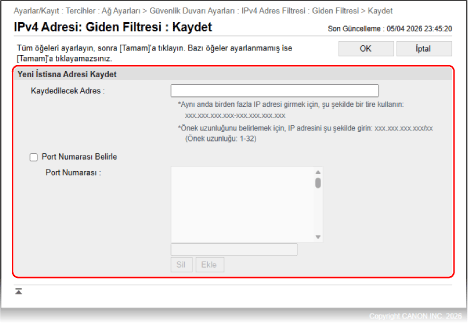
[Kaydedilecek Adres]
İletişimini engellemek veya filtreye istisna olarak izin vermek istediğiniz cihazların IP adreslerini girin.
Ayrıca, tire (-) veya önek gösterimi kullanarak bir IP adresi aralığı da belirtebilirsiniz.
Ayrıca, tire (-) veya önek gösterimi kullanarak bir IP adresi aralığı da belirtebilirsiniz.
Giriş örneği: IP adresi aralığı belirtme
192.168.0.10-192.168.0.20
192.168.0.32/27
fe80::1234/64
192.168.0.10-192.168.0.20
192.168.0.32/27
fe80::1234/64
[Port Numarası Belirle]
Kayıtlı IP adresleriyle iletişim kurarken yalnızca belirli port numaralarını kullanan iletişim için özel durum adresleri ayarlamak üzere bu onay kutusunu seçin ve port numaralarını listeye ekleyin.
Listeye bir port numarası eklemek için, port numarasını yukarıdaki giriş alanına [Ekle] girin ve [Ekle] düğmesine tıklayın.
Her özel durum adresi için en fazla 50 port numarası girebilirsiniz.
3
[Tamam] öğesine tıklayın.
Özel durum adresi kaydedilir ve IP adresi filtre ayarlarını yapılandırma ekranı tekrar görüntülenir.
8
[Tamam] öğesine tıklayın.
9
Gerektiğinde gelen ve giden ICMP trafiğini kısıtlamalardan hariç tutun.
Ping komutları gibi gelen ve giden ICMP trafiğini kısıtlamalardan hariç tutmak üzere, IP adresi filtresi için [ICMP Gönderim/Alım Ayarları] öğesine tıklayın, [ICMP Kullanılarak Gönderim/Alıma Daima İzin Ver] onay kutusunu işaretleyin ve [Tamam] öğesine tıklayın.
10
[Ayar Değişikliklerini Uygula]  [Tamam] öğelerine tıklayın.
[Tamam] öğelerine tıklayın.Ayarlar uygulanır.
11
Uzak Kullanıcı Arabirimi'ndeki oturumunuzu kapatın.
NOT
IP Adresi Filtresinin Engelleme Geçmişini Görüntüleme
[Varsayılan Politika] [İzin Ver] olarak ayarlandığında, IP adresi filtresi tarafından engellenen iletişimlerin günlüğünü kontrol edebilirsiniz.
Uzak Kullanıcı Arabirimi'nde yönetici olarak oturum açın [Ayarlar/Kayıt] [Ağ Ayarları] [IP Adresi Blok Kaydı] öğelerine tıklayın.
[Ayarlar/Kayıt] [Ağ Ayarları] [IP Adresi Blok Kaydı] öğelerine tıklayın.* Günlükte en son yapılan 100 iletişimi kontrol edebilirsiniz.
* İletişim günlüğünü bir bilgisayara CSV dosyası olarak kaydetmek için [IP Adresi Blok Kaydı] ekranındaki [CSV Formatında Sakla] öğesine tıklayabilirsiniz.
Kayıtlı bir Özel Durum Adresini Düzenleme
Kayıtlı bilgileri düzenlemek için IP adresi filtresinin ayarlar ekranında düzenlemek istediğiniz özel durum adresine tıklayın.
MAC Adresi Filtrelemeyi Ayarlama
Cihaz aynı anda iki farklı ağa bağlandığında, bu kısımda açıklandığı şekilde ana hat için MAC adresi filtrelemeyi ayarlayın. Alt hat için MAC adresi filtreleme ayarlarını yapmak için aşağıdaki adımları izleyin:
Bu bölümde, bir bilgisayardan Uzak Kullanıcı Arabirimi'ni kullanarak ayarların nasıl yapılandırılacağı açıklanmaktadır.
Kumanda panelinde, [Ana Menü] içinde [ Ayarlar/Kayıt] öğesini seçin ve ardından ayarları yapılandırmak için [Tercihler] öğesini seçin. [MAC Adresi Filtresi]
Yönetici veya NetworkAdmin ayrıcalıkları gereklidir.
Kumanda panelinde, [Ana Menü] içinde [
Ayarlar/Kayıt] öğesini seçin ve ardından ayarları yapılandırmak için [Tercihler] öğesini seçin. [MAC Adresi Filtresi]Yönetici veya NetworkAdmin ayrıcalıkları gereklidir.
ÖNEMLİ
Yanlış bir MAC adresi ayarlarsanız Uzak Kullanıcı Arabirimi'ne erişemeyebilirsiniz. Bu durumda kontrol panelini kullanarak MAC adresini yeniden ayarlayın.
1
Uzak Kullanıcı Arabirimi'nde yönetici olarak oturum açın. Uzak Kullanıcı Arabirimini Başlatma
2
Uzak Kullanıcı Arabirimi'nin Portal sayfasında, [Ayarlar/Kayıt] öğesine tıklayın. Uzak Kullanıcı Arabirimi Portal Sayfası
3
[Ağ Ayarları] öğesine tıklayın.
4
MAC adresi filtresinde [Giden Filtresi] veya [Gelen Filtresi] seçeneğine tıklayın.
MAC adresi filtresinin ayarlar ekranı görüntülenir.
Verilerin makineden diğer cihazlara gönderilmesini kısıtlamak için [Giden Filtresi] öğesini tıklatın.
Diğer cihazlardan veri alınmasını kısıtlamak için [Gelen Filtresi] öğesini tıklatın.
5
[Filtre Kullan] onay kutusunu işaretleyin.
MAC adresi filtresi etkinleştirilir.
6
[Varsayılan Politika] kısmında filtreleme önkoşullarını ayarlayın.
Filtreleme önkoşulu olarak, diğer cihazlarla iletişime izin verme veya iletişimi engelleme arasında bir seçim yapın.
7
[İstisna Adresler] listesine özel durum adreslerini ekleyin.
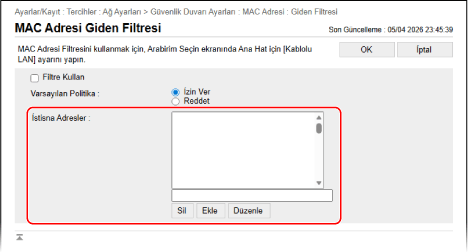
İletişimini engellemek veya izin vermek istediğiniz cihazların MAC adreslerini filtreye özel durum olarak ekleyin.
Listeye bir özel durum adresi eklemek için, yukarıdaki [Ekle] giriş alanına MAC adresini girin ve ardından [Ekle] düğmesine tıklayın.
* MAC adreslerini tire (-) veya iki nokta üst üste (:) ayırıcılarını dahil etmeden girin.
Giriş örneği:
123A456B789C
123A456B789C
En fazla 100 özel durum adresi ekleyebilirsiniz.
8
[Tamam] öğesine tıklayın.
9
[Ayar Değişikliklerini Uygula] [Tamam] öğelerine tıklayın.
[Tamam] öğelerine tıklayın.Ayarlar uygulanır.
10
Uzak Kullanıcı Arabirimi'ndeki oturumunuzu kapatın.
NOT
Eklenen bir Özel Durum Adresini Düzenleme
[İstisna Adresler] listesinde düzenlemek istediğiniz özel durum adresini seçin, [Düzenle] öğesinin üzerindeki giriş alanında görüntülenen özel durum adresini düzenleyin ve ardından [Düzenle] öğesini tıklatın.
Alt Hat Üzerinde IP Adresi Filtreleme Ayarı
Cihaz aynı anda iki farklı ağa bağlı olduğunda, alt hat üzerinde IPv4 adresi filtresini ayarlayın.
* Varsayılan olarak, IP adresi filtresi alt hatta otomatik olarak ayarlanır. Alt Hat Güvenlik Duvarı için Varsayılan Ayarlar
Bu bölümde, bir bilgisayardan Uzak Kullanıcı Arabirimi'ni kullanarak ayarların nasıl yapılandırılacağı açıklanmaktadır.
Kumanda panelinde, [Ana Menü] içinde [ Ayarlar/Kayıt] öğesini seçin ve ardından ayarları yapılandırmak için [Tercihler] öğesini seçin. [IPv4 Adres Filtresi]
Yönetici veya NetworkAdmin ayrıcalıkları gereklidir.
Kumanda panelinde, [Ana Menü] içinde [
Ayarlar/Kayıt] öğesini seçin ve ardından ayarları yapılandırmak için [Tercihler] öğesini seçin. [IPv4 Adres Filtresi]Yönetici veya NetworkAdmin ayrıcalıkları gereklidir.
1
Uzak Kullanıcı Arabirimi'nde yönetici olarak oturum açın. Uzak Kullanıcı Arabirimini Başlatma
2
Uzak Kullanıcı Arabirimi'nin Portal sayfasında, [Ayarlar/Kayıt] öğesine tıklayın. Uzak Kullanıcı Arabirimi Portal Sayfası
3
[Ağ Ayarları] öğesine tıklayın.
4
Alt hat ayarları için [Güvenlik Duvarı Ayarları] [IPv4 Adres Filtresi] öğesine tıklayın.
[IPv4 Adres Filtresi] öğesine tıklayın.Alt hattaki IP adresi filtresinin ayarlar ekranı görüntülenir.
5
[Filtre Kullan] onay kutusunu işaretleyin.
IP adresi filtresi etkinleştirilir.
Verilerin cihazdan diğer cihazlara gönderilmesini kısıtlamak istiyorsanız giden veri filtresi kullanın.
Diğer cihazlardan veri alımını kısıtlamak için gelen veri filtresi kullanın.
6
[Varsayılan Politika] kısmında filtreleme önkoşullarını ayarlayın.
Filtreleme önkoşulu olarak, diğer cihazlarla iletişime izin verme veya iletişimi engelleme arasında bir seçim yapın.
7
Özel durum adreslerini kaydedin.
En fazla 16 özel durum adresi kaydedebilirsiniz.
1
[Yeni Kaydet] için [İstisna Adresler] seçeneğine tıklayın.
Özel durum adreslerinin kaydedilmesi için kullanılan ekran görüntülenir.
2
Özel durum adreslerini belirtin.
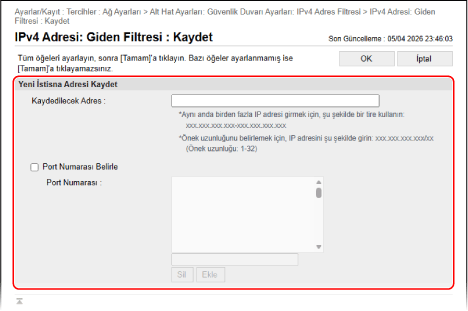
[Kaydedilecek Adres]
İletişimini engellemek veya filtreye istisna olarak izin vermek istediğiniz cihazların IP adreslerini girin.
Ayrıca, tire (-) veya önek gösterimi kullanarak bir IP adresi aralığı da belirtebilirsiniz.
Ayrıca, tire (-) veya önek gösterimi kullanarak bir IP adresi aralığı da belirtebilirsiniz.
Giriş örneği: IP adres aralığı belirtilirken
192.168.0.10-192.168.0.20
192.168.0.32/27
192.168.0.10-192.168.0.20
192.168.0.32/27
[Port Numarası Belirle]
Kayıtlı IP adresleriyle iletişim kurarken yalnızca belirli port numaralarını kullanan iletişim için özel durum adresleri ayarlamak üzere bu onay kutusunu seçin ve port numaralarını listeye ekleyin.
Listeye bir port numarası eklemek için, port numarasını yukarıdaki giriş alanına [Ekle] girin ve [Ekle] düğmesine tıklayın.
Her özel durum adresi için en fazla 50 port numarası girebilirsiniz.
3
[Tamam] öğesine tıklayın.
Özel durum adresi kaydedilir ve alt hat için IP adresi filtre ayarlarını yapılandırma ekranı tekrar görüntülenir.
8
[Tamam] öğesine tıklayın.
9
[Ayar Değişikliklerini Uygula] [Tamam] öğelerine tıklayın.
[Tamam] öğelerine tıklayın.Ayarlar uygulanır.
10
Uzak Kullanıcı Arabirimi'ndeki oturumunuzu kapatın.
NOT
IP Adresi Filtresinin Engelleme Geçmişini Görüntüleme
[Varsayılan Politika] [İzin Ver] olarak ayarlandığında, IP adresi filtresi tarafından engellenen iletişimlerin günlüğünü kontrol edebilirsiniz.
Uzak Kullanıcı Arabirimi'nde yönetici olarak oturum açın [Ayarlar/Kayıt] [Ağ Ayarları] [IP Adresi Blok Kaydı] öğelerine tıklayın.
[Ayarlar/Kayıt] [Ağ Ayarları] [IP Adresi Blok Kaydı] öğelerine tıklayın.* Günlükte en son yapılan 100 iletişimi kontrol edebilirsiniz.
* İletişim günlüğünü bir bilgisayara CSV dosyası olarak kaydetmek için [IP Adresi Blok Kaydı] ekranındaki [CSV Formatında Sakla] öğesine tıklayabilirsiniz.
Kayıtlı bir Özel Durum Adresini Düzenleme
Kayıtlı bilgileri düzenlemek için alt hatta IP adresi filtresinin ayarlar ekranında düzenlemek istediğiniz özel durum adresine tıklayın.
Alt Hat Üzerinde MAC Adresi Filtreleme Ayarı
Cihaz aynı anda iki farklı ağa bağlı olduğunda, alt hat için Mac adresi filtresini yapılandırın.
Bu bölümde, bir bilgisayardan Uzak Kullanıcı Arabirimi'ni kullanarak ayarların nasıl yapılandırılacağı açıklanmaktadır.
Kumanda panelinde, [Ana Menü] içinde [ Ayarlar/Kayıt] öğesini seçin ve ardından ayarları yapılandırmak için [Tercihler] öğesini seçin. [MAC Adresi Filtresi]
Yönetici veya NetworkAdmin ayrıcalıkları gereklidir.
Kumanda panelinde, [Ana Menü] içinde [
Ayarlar/Kayıt] öğesini seçin ve ardından ayarları yapılandırmak için [Tercihler] öğesini seçin. [MAC Adresi Filtresi]Yönetici veya NetworkAdmin ayrıcalıkları gereklidir.
1
Uzak Kullanıcı Arabirimi'nde yönetici olarak oturum açın. Uzak Kullanıcı Arabirimini Başlatma
2
Uzak Kullanıcı Arabirimi'nin Portal sayfasında, [Ayarlar/Kayıt] öğesine tıklayın. Uzak Kullanıcı Arabirimi Portal Sayfası
3
[Ağ Ayarları] öğesine tıklayın.
4
Alt hat ayarlarında, [MAC Adresi Filtresi] altındaki [Güvenlik Duvarı Ayarları] seçeneğine tıklayın.
Alt hattın MAC adresi filtresini ayarlama ekranı görüntülenir.
5
[Filtre Kullan] onay kutusunu işaretleyin.
MAC adresi filtresi etkinleştirilir.
Verilerin cihazdan diğer cihazlara gönderilmesini kısıtlamak istiyorsanız giden veri filtresi ayarlarını yapılandırın.
Diğer cihazlardan veri alımını kısıtlamak için gelen veri filtresi ayarlarını yapılandırın.
6
[Varsayılan Politika] kısmında filtreleme önkoşullarını ayarlayın.
Filtreleme önkoşulu olarak, diğer cihazlarla iletişime izin verme veya iletişimi engelleme arasında bir seçim yapın.
7
[İstisna Adresler] listesine özel durum adreslerini ekleyin.
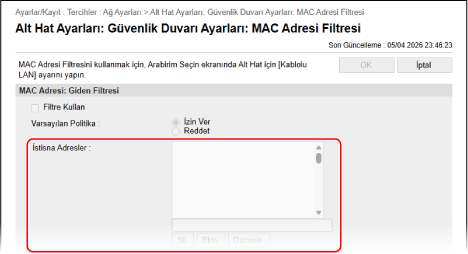
İletişimini engellemek veya izin vermek istediğiniz cihazların MAC adreslerini filtreye özel durum olarak ekleyin.
Listeye bir özel durum adresi eklemek için, yukarıdaki [Ekle] giriş alanına MAC adresini girin ve ardından [Ekle] düğmesine tıklayın.
* MAC adreslerini tire (-) veya iki nokta üst üste (:) ayırıcılarını dahil etmeden girin.
Giriş örneği:
123A456B789C
123A456B789C
En fazla 100 özel durum adresi ekleyebilirsiniz.
8
[Tamam] öğesine tıklayın.
9
[Ayar Değişikliklerini Uygula] [Tamam] öğelerine tıklayın.
[Tamam] öğelerine tıklayın.Ayarlar uygulanır.
10
Uzak Kullanıcı Arabirimi'ndeki oturumunuzu kapatın.
NOT
Eklenen bir Özel Durum Adresini Düzenleme
[İstisna Adresler] listesinde düzenlemek istediğiniz özel durum adresini seçin, [Düzenle] öğesinin üzerindeki giriş alanında görüntülenen özel durum adresini düzenleyin ve ardından [Düzenle] öğesini tıklatın.