Taranan Veriler Paylaşılan Klasöre Kaydedilemiyor
Kaydetme yöntemini, saklama konumunun paylaşılan klasörünü ve cihazın durumunu aşağıdaki sırayla kontrol edin:
1. Adım: Kaydetme Yönteminin Kontrol Edilmesi
Taranan verileri paylaşılan bir klasöre kaydetmek için, kumanda panelindeki [Ana Menü] ekranında [Tara ve Gönder] öğesine basın, hedef olarak paylaşılan klasörü belirtin ve tarama işlemini gerçekleştirin.
* Taranmış verileri paylaşılan bir klasöre kaydetmek için [Tara ve Sakla] ekranında [Ana Menü] özelliğini kullanamazsınız. Aşağıdaki sırayla kontrol edin:
Taranan verilerin saklama konumu olarak işlev görecek bir paylaşılan klasörü önceden hazırlayın.
Aynı zamanda yeni bir paylaşılan klasör de oluşturabilirsiniz. Paylaşılan Klasör Oluşturma
Hazırladığınız paylaşılan klasörü hedef olarak belirtin.
[Tara ve Gönder] ekranında [Yeni Hedef]  [Dosya] öğelerine basın ve aşağıdaki bilgileri belirtin:
[Dosya] öğelerine basın ve aşağıdaki bilgileri belirtin:* Saklama konumunun paylaşılan klasörü Adres Defteri'ne kayıtlıysa paylaşılan klasörü seçmek için [Adres Defteri] öğesine basın.
[Protokol]
[Windows (SMB)] öğesini seçin.
[Ana Bilgisayar Adı]
Paylaşılan klasörün bulunduğu bilgisayarın adını veya IP adresini, önüne "\\" ekleyerek girin.
Örnek:
\\192.168.100.50
\\[fe80::2e9e:fcff:fe4e:dbce]
\\192.168.100.50
\\[fe80::2e9e:fcff:fe4e:dbce]
* Bilgisayar adını ve IP adresini bilgisayar üzerinden doğrulayabilirsiniz.
[Klasör Yolu]
Dosyanın kaydedileceği klasörün yolunu girin. Ayırıcı olarak "\" karakterini kullanın.
[Kullanıcı Adı] ve [Parola]
Paylaşılan klasöre erişmek için kullanıcı adını ve parolayı girin.
* Paylaşılan klasörün bulunduğu bilgisayarın oturum açma kullanıcı adını kullanıyorsanız, kullanıcı adını o bilgisayarda doğrulayabilirsiniz. Bilgisayar için Oturum Açan Kullanıcı Adını Kontrol Etme
NOT
Saklama konumunun paylaşılan klasör bilgilerini Adres Defterine önceden kaydederek, veri gönderirken her seferinde bilgileri tekrar girme zahmetinden kurtulabilirsiniz. Paylaşılan Klasör Bilgilerinin Adres Defteri'ne Kaydedilmesi
2. Adım: Sorun Oluşumunu Kontrol Etme
Sorun Tüm Paylaşılan Klasörlerde Yaşanıyor mu?
Bu durumda, ağ bağlantısı durumunu ve cihazın ayarlarını kontrol edin. Makine bir ağa bağlı değilse ağ ayarlarını yeniden yapılandırın.
3. Adım: Paylaşılan Klasörü İçeren Bilgisayarın Durumunu Kontrol Etme
Paylaşılan Klasörü İçeren Bilgisayarın Parolasını mı Değiştirdiniz?
Bu durumda, paylaşılan klasöre erişmek için kullanılan parolayı, Adres Defteri'nde kayıtlı paylaşılan klasörün bilgilerini kullanarak değiştirin.
Windows'u Güncellediniz mi?
Bu durumda, güvenlik güçlendirilmiş ve dolayısıyla makine ile bilgisayar arasındaki iletişimi engelliyor olabilir.
Bilgisayardaki paylaşılan klasörün parolası yoksa bir parola belirleyin ve paylaşılan klasöre erişim bilgilerini cihazın Adres Defteri'ne yeniden kaydedin. Taranan Verileri Göndermeye ve Kaydetmeye Hazırlama
Bilgisayardaki paylaşılan klasörün parolası yoksa bir parola belirleyin ve paylaşılan klasöre erişim bilgilerini cihazın Adres Defteri'ne yeniden kaydedin. Taranan Verileri Göndermeye ve Kaydetmeye Hazırlama
Güvenlik Yazılımını Yüklediniz veya Güncellediniz mi?
Bu durumda, güvenlik güçlendirilmiş ve dolayısıyla makine ile bilgisayar arasındaki iletişimi engelliyor olabilir.
Çözüm için yazılım üreticisiyle iletişime geçin.
Çözüm için yazılım üreticisiyle iletişime geçin.
4. Adım: Makinenin Durumunu Kontrol Etme
Cihazın veya Başka bir Cihazın IP Adresini Değiştirdiniz mi?
Bu durumda, söz konusu cihaz ile başka bir cihazın aynı IP adresine sahip olup olmadığını kontrol edin. IP adresleri aynıysa, farklı bir IP adresiyle değiştirin.
5. Adım: Paylaşılan Klasörü Kontrol Etme
Paylaşılan Klasöre Erişim İzniniz Var mı?
Paylaşılan klasöre erişim izniniz yoksa bilgisayarda, taranan verileri kaydetmeyi etkinleştirme iznini değiştirin.
Windows Kullanırken
1
Saklama konumunun paylaşılan klasörüne sağ tıklayın ve [Özellikler] öğesine tıklayın.
Paylaşılan klasörün özellikler ekranı görüntülenir.
2
[Güvenlik] sekmesinde, [Herkes]'in [Değiştir] erişim iznine sahip olduğundan emin olun.
3
Aksi takdirde, [Herkes] için erişim izinlerinde [İzin ver] için [Değiştir]'i seçin.
macOS Kullanırken
1
[ ] [Sistem Ayarları] [Genel] [Paylaşım] öğelerine tıklayın.
] [Sistem Ayarları] [Genel] [Paylaşım] öğelerine tıklayın.[Paylaşım] ekranı görüntülenir.
2
[Dosya Paylaşımı] öğesini açık olarak ayarlayın ve  öğesine tıklayın.
öğesine tıklayın.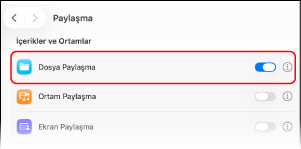
3
[Paylaşılan Klasörler] kısmında, saklama konumunun paylaşılan klasörünü seçin.
4
[Kullanıcılar] kısmında [Herkes] [Okuma ve Yazma] seçeneklerini belirleyin.
[Okuma ve Yazma] seçeneklerini belirleyin.Paylaşılan Klasörün Özniteliklerinin Kontrol Edilmesi
Bilgisayarda, paylaşılan klasörün özniteliklerinin salt okunur olmadığından emin olun.
Windows Kullanırken
1
Saklama konumunun paylaşılan klasörüne sağ tıklayın ve [Özellikler] öğesine tıklayın.
Paylaşılan klasörün özellikler ekranı görüntülenir.
2
[Genel] sekmesinde, [Salt okunur] içindeki [Öznitelikler] onay kutusunun işaretli olmadığından emin olun.
3
Onay kutusu işaretliyse [Salt okunur] onay kutusunun işaretini kaldırın.