Редагування та видалення адресатів в адресній книзі (Remote UI (Інтерфейс віддаленого користувача))
Ви можете редагувати інформацію про адресатів, зареєстрованих в адресній книзі або призначених на кнопки виклику одним дотиком, а також видаляти адресатів, які не використовуються.
Редагування та видалення адресатів, зареєстрованих в адресній книзі
1
Увійдіть в Remote UI (Інтерфейс віддаленого користувача). Початок роботи з Remote UI (Інтерфейс віддаленого користувача)
Списки адрес, у яких можна редагувати й видаляти адресатів, залежать від користувача, який увійшов у систему. Типи списків адрес
2
На сторінці Порталу Remote UI (Інтерфейс віддаленого користувача) натисніть [Address Book]. Сторінка Remote UI (Інтерфейс віддаленого користувача) (Остання сторінка)
З’явиться екран [Address Lists].
3
Клацніть список адрес, у якому зареєстровано адресата, якого потрібно відредагувати або видалити.
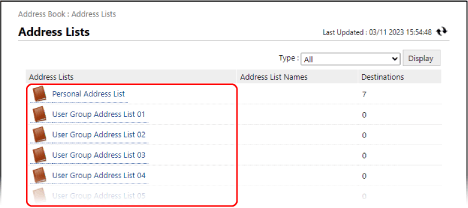
З’явиться екран зі списком адрес.
Якщо з’явиться екран введення PIN-коду, введіть PIN-код, встановлений для адресної книги, і натисніть [OK].
4
Відредагуйте чи видаліть адресата.
Можна фільтрувати адресати, що відображаються у списку, вибравши тип адресата в [Type] або першу літеру назви в [Initial] у верхньому правому куті екрана, а потім натиснувши [Display].
Щоб відобразити адресатів, для яких налаштовано номер доступу, введіть номер у поле [Access Number] у верхньому правому куті екрана, а потім натисніть [Display].
У разі редагування адресата 
1
Клацніть назву (або піктограму типу) адресата, якого потрібно відредагувати.
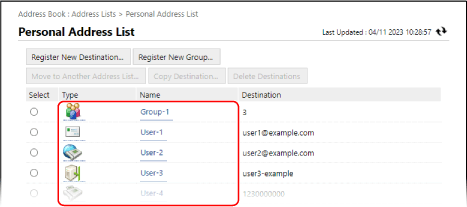
З’явиться екран із детальною інформацією про адресата.
2
Натисніть [Edit].
3
Відредагуйте інформацію про адресата відповідно до його типу.
4
Натисніть [OK].
Буде застосовано відредаговану інформацію.
У разі переміщення або копіювання адресата в інший список адрес
1
Виберіть адресата для переміщення або копіювання і натисніть [Move to Another Address List] або [Copy Destination].
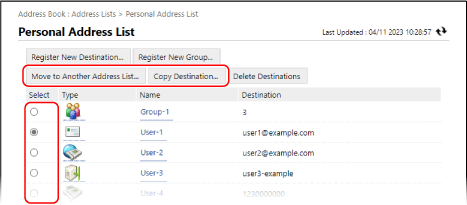
Адресат «переміщується» або «копіюється», залежно від типу списку адрес до та після зміни. Переміщення та копіювання адресатів між адресними списками
2
Виберіть список адрес і натисніть [OK].
Адресата буде переміщено або скопійовано у вибраний список адрес.
У разі видалення адресата
1
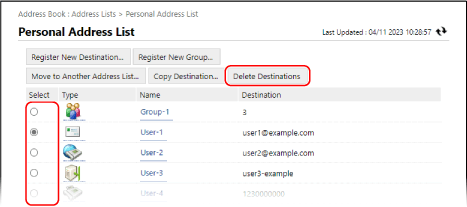
Виберіть адресата, якого потрібно видалити, і натисніть [Delete Destinations].
2
Натисніть [OK].
Вибраного адресата буде видалено.
5
Вийдіть з Remote UI (Інтерфейс віддаленого користувача).
Редагування та видалення адресатів, призначених на кнопки виклику одним дотиком
1
Увійдіть в Remote UI (Інтерфейс віддаленого користувача). Початок роботи з Remote UI (Інтерфейс віддаленого користувача)
2
На сторінці Порталу Remote UI (Інтерфейс віддаленого користувача) натисніть [Address Book]. Сторінка Remote UI (Інтерфейс віддаленого користувача) (Остання сторінка)
З’явиться екран [Address Lists].
3
Натисніть [Address List One-Touch].
З’явиться екран зі списком адрес.
Якщо з’явиться екран введення PIN-коду, введіть PIN-код, встановлений для адресної книги, і натисніть [OK].
4
Відредагуйте чи видаліть адресата.
Кнопкам виклику одним дотиком призначаються тризначні номери (від 001 до 200). У верхньому правому куті екрана виберіть діапазон номерів у полі [List Number] і натисніть [Display], щоб змінити номери, що відображаються у списку.
У разі редагування адресата
1
Натисніть назву (або значок номера чи типу) адресата, який потрібно відредагувати.
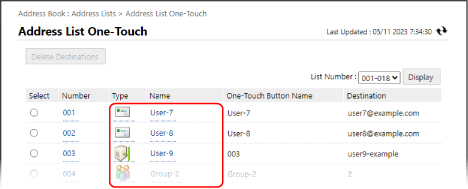
З’явиться екран із детальною інформацією про адресата.
2
Натисніть [Edit].
3
Відредагуйте інформацію про адресата відповідно до його типу.
4
Натисніть [OK].
Буде застосовано відредаговану інформацію.
У разі видалення адресата
1
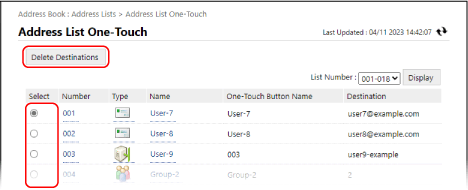
Виберіть адресата, якого потрібно видалити, і натисніть [Delete Destinations].
2
Натисніть [OK].
Вибраного адресата буде видалено.
5
Вийдіть з Remote UI (Інтерфейс віддаленого користувача).