Реєстрація груп в адресній книзі (Remote UI (Інтерфейс віддаленого користувача))
За допомогою Remote UI (Інтерфейс віддаленого користувача) на комп’ютері можна об’єднати кілька адресатів з одного списку адрес у групу й зареєструвати її в адресній книзі або призначити кнопці виклику одним дотиком.
У групі можна зареєструвати до 256 адресатів.
В одній групі можна зберігати адресатів різних типів. На додаток до таких адресатів, як адреси електронної пошти, можна призначати IP-адреси файлових серверів.
Наприклад, ви можете призначити одній групі адресу електронної пошти і файловий сервер, а потім указувати цю групу як адресат під час надсилання відсканованих даних, щоб автоматично створювати на файловому сервері резервну копію даних, надісланих електронною поштою.
У групі можна зареєструвати до 256 адресатів.
В одній групі можна зберігати адресатів різних типів. На додаток до таких адресатів, як адреси електронної пошти, можна призначати IP-адреси файлових серверів.
Наприклад, ви можете призначити одній групі адресу електронної пошти і файловий сервер, а потім указувати цю групу як адресат під час надсилання відсканованих даних, щоб автоматично створювати на файловому сервері резервну копію даних, надісланих електронною поштою.
Призначення груп в адресній книзі
Необхідні підготовчі операції
Перш ніж призначити адресатів у групу, всіх адресатів потрібно зареєструвати в адресній книзі апарата. Реєстрація адресатів в адресній книзі
У разі призначення групі місця зберігання файлів (спільна папка, файловий сервер або Розширений простір) вимкніть відображення екрана підтвердження. Налаштування місця призначення для спільної папки, файлового сервера та Розширений простір
* У разі реєстрації адресата, для якого налаштовано відображення екрана підтвердження для групи, ви не зможете вказувати групу як адресата та надсилати йому дані.
1
Увійдіть в Remote UI (Інтерфейс віддаленого користувача). Початок роботи з Remote UI (Інтерфейс віддаленого користувача)
Списки адрес, у яких можна зареєструвати групи, залежать від користувача, який увійшов у систему. Типи списків адрес
2
На сторінці Порталу Remote UI (Інтерфейс віддаленого користувача) натисніть [Address Book]. Сторінка Remote UI (Інтерфейс віддаленого користувача) (Остання сторінка)
З’явиться екран [Address Lists].
3
Клацніть список адрес, у якому зареєстровано адресатів, яких потрібно згрупувати.
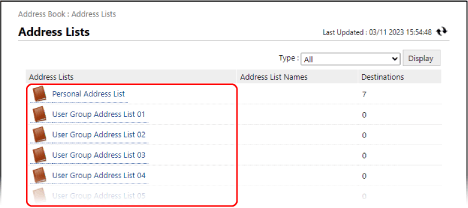
З’явиться екран зі списком адрес.
Згрупувати можна лише тих адресатів, які зареєстровані в натиснутому списку адрес.
Створену групу буде зареєстровано в натиснутому тут списку адрес.
Якщо з’явиться екран введення PIN-коду, введіть PIN-код, встановлений для адресної книги, і натисніть [OK].
4
Натисніть [Register New Group].
З’явиться екран [Register New Destination: Group].
5
У полі [Group Name] введіть ім’я групи.
Можна зареєструвати групу, не вводячи назву. Однак, якщо ввести ім’я, можна шукати групу за її ініціалами або ім’ям, коли ви вказуєте адресатів.
У разі керування адресатами за допомогою номерів доступу
У полі [Access Number] введіть номер доступу, щоб відобразити групу, яку потрібно зареєструвати.
* Якщо для групи, яку потрібно зареєструвати, не задано номер доступу, залиште поле [Access Number] порожнім.
6
Вкажіть адресатів, яких потрібно призначити в групу.
1
У полі [Member List] під [Member Settings] натисніть [Select Destination].
2
Установіть прапорці для адресатів, яких потрібно призначити в групу, і натисніть кнопку [OK].
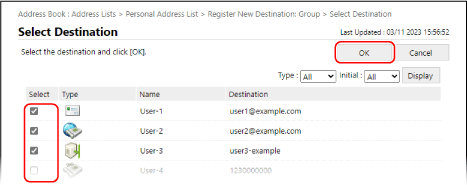
Адресатів буде додано в розділ [Member List] на екрані [Register New Destination: Group].
Можна фільтрувати адресати, що відображаються у списку, вибравши тип адресата в [Type] або першу літеру назви в [Initial] у верхньому правому куті екрана, а потім натиснувши [Display].
Щоб відобразити адресатів, для яких налаштовано номер доступу, введіть номер у поле [Access Number] у верхньому правому куті екрана, а потім натисніть [Display].
Одночасно можна вибрати прапорці кількох адресатів.
7
Натисніть [OK].
Групу зареєстровано в адресній книзі.
8
Вийдіть з Remote UI (Інтерфейс віддаленого користувача).
Призначення груп на кнопки виклику одним дотиком
Необхідні підготовчі операції
Перш ніж призначити адресатів у групу, усіх адресатів потрібно призначити на кнопки виклику одним дотиком. Призначення адресатів на кнопки виклику одним дотиком
У разі призначення групі місця зберігання файлів (спільна папка, файловий сервер або Розширений простір) вимкніть відображення екрана підтвердження. Налаштування місця призначення для спільної папки, файлового сервера та Розширений простір
* У разі реєстрації адресата, для якого налаштовано відображення екрана підтвердження для групи, ви не зможете вказувати групу як адресата та надсилати йому дані.
1
Увійдіть в Remote UI (Інтерфейс віддаленого користувача). Початок роботи з Remote UI (Інтерфейс віддаленого користувача)
2
На сторінці Порталу Remote UI (Інтерфейс віддаленого користувача) натисніть [Address Book]. Сторінка Remote UI (Інтерфейс віддаленого користувача) (Остання сторінка)
З’явиться екран [Address Lists].
3
Натисніть [Address List One-Touch].
З’явиться екран зі списком адрес.
Якщо з’явиться екран введення PIN-коду, введіть PIN-код, встановлений для адресної книги, і натисніть [OK].
4
Натисніть на ім’я (або номер), що відображається як [Not Registered].
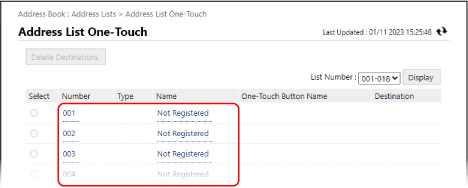
З’явиться екран [Register New Destination: E-Mail].
Кнопкам виклику одним дотиком призначаються тризначні номери (від 001 до 200). У верхньому правому куті екрана виберіть діапазон номерів у полі [List Number] і натисніть [Display], щоб змінити номери, що відображаються у списку.
5
У розділі [Type] виберіть [Group] і клацніть [Set].
З’явиться екран [Register New Destination: Group].
6
У полі [Group Name] введіть ім’я групи.
Можна зареєструвати групу, не вводячи назву. Однак, якщо ввести ім’я, можна шукати групу за її ініціалами або ім’ям, коли ви вказуєте адресатів з адресної книги.
* Групи, призначені на кнопки виклику одним дотиком, також реєструються та відображаються в адресній книзі (список адрес для виклику одним дотиком), і їх можна вибрати, указуючи адресатів з адресної книги.
7
У полі [One-Touch Button Name] введіть ім’я кнопки.
Можна призначити кнопку, не вводячи її назву. Однак, якщо ввести ім’я, воно відображатиметься на кнопці виклику одним дотиком.
8
Вкажіть адресатів, яких потрібно призначити в групу.
1
У полі [Member List] під [Member Settings] натисніть [Select Destination].
2
Установіть прапорці для адресатів, яких потрібно призначити в групу, і натисніть кнопку [OK].
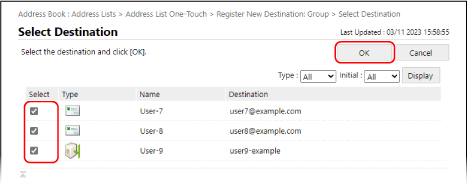
Адресатів буде додано в розділ [Member List] на екрані [Register New Destination: Group].
Можна фільтрувати адресати, що відображаються у списку, вибравши тип адресата в [Type] або першу літеру назви в [Initial] у верхньому правому куті екрана, а потім натиснувши [Display].
Одночасно можна вибрати прапорці кількох адресатів.
9
Натисніть [OK].
Група призначена на кнопку виклику одним дотиком.
10
Вийдіть з Remote UI (Інтерфейс віддаленого користувача).