Збереження відсканованих даних на пристрій пам’яті USB
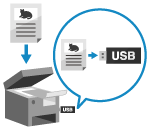
Ви можете відсканувати оригінал і зберегти відскановані дані на USB-накопичувач, підключений до апарата.
Це зручно у разі використання відсканованих даних на комп’ютері без мережевого підключення або в дорозі.
Це зручно у разі використання відсканованих даних на комп’ютері без мережевого підключення або в дорозі.
Необхідні підготовчі операції
Налаштуйте параметри, щоб увімкнути збереження відсканованих даних на USB-пристрій пам’яті. Підготовка до використання USB-накопичувача
1
Розмістіть оригінал. Розміщення оригіналів
Якщо з’явиться екран вибору товщини оригіналу, виберіть товщину розміщеного оригіналу.
2
Вставте USB-пристрій пам’яті в USB-порт апарата. Вставлення та виймання USB-накопичувача
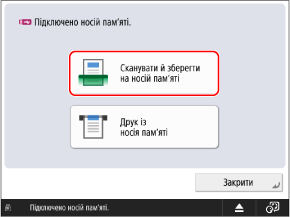
Коли появиться екран ярликів доступних функцій
Натисніть [Сканувати й зберегти на носій пам’яті] і перейдіть до кроку 5.
3
На панелі керування натисніть [Сканувати й зберегти] на екрані [Головний]. Екран [Головний]
Відобразиться екран для вибору типу місця зберігання.
4
Натисніть [Носій пам’яті].
Виберіть USB-накопичувач, який потрібно використовувати як місце зберігання.
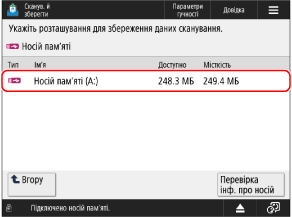
Ви можете натиснути [Перевірка інф. про носій], вибрати USB-накопичувач, а потім натиснути [Докладні відомості], щоб переглянути серійний номер і доступний обсяг USB-накопичувача.
6
Відобразіть папку адресата.
Ви також можете створити папку призначення та змінити її назву. Екран вибору файлів [Мережа] та [Носій пам’яті]
7
Натисніть [Сканування].
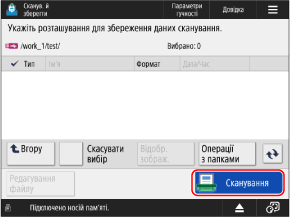
Відобразиться екран сканування.
У верхньому лівому куті екрана відображається піктограма [ ], що позначає USB-накопичувач, та ієрархія місця збереження.
], що позначає USB-накопичувач, та ієрархія місця збереження.8
Налаштуйте параметри сканування. Параметри сканування
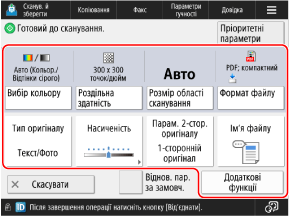
Щоб вибрати інше місце зберігання, натисніть [Скасувати] у нижньому лівому куті екрана.
Якщо зареєстровано пріоритетні параметри, їх можна застосувати, натиснувши [Пріоритетні параметри]. Реєстрація та виклик пріоритетних параметрів
Щоб скасувати зміни в налаштуваннях і повернутися до налаштувань за замовчуванням, натисніть [Віднов. пар. за замовч.].
9
Натисніть [ Пуск].
Пуск].Почнеться сканування оригіналу.
Щоб скасувати сканування, натисніть [Скасувати]  [Так]. Скасування операції сканування
[Так]. Скасування операції скануванняПісля завершення сканування оригіналу відскановані дані будуть збережені. Натисніть [ Монітор стану], щоб перевірити стан збереження та журнал. Перевірка стану надсилання й збереження та журналу відсканованих даних
Монітор стану], щоб перевірити стан збереження та журнал. Перевірка стану надсилання й збереження та журналу відсканованих данихЯкщо відобразилося повідомлення [Натисніть кнопку [Пуск] для сканування наступного оригіналу.]
Якщо оригінал розміщується на сканувальному склі або сканування виконується за допомогою побудови завдання, відображається екран для сканування додаткових оригіналів.
1
Щоб продовжити сканувати оригіналів, розмістіть наступний оригінал і натисніть [ Пуск].
Пуск].Оригінал буде відскановано, і відобразиться той же екран.
Повторіть цю процедуру, доки не завершите сканування всіх оригінальних примірників.
Повторіть цю процедуру, доки не завершите сканування всіх оригінальних примірників.
Під час розміщення оригіналів на пристрої подавання для сканування заберіть відсканований оригінал (переміщений у лоток виведення оригіналів), перш ніж розміщувати наступний оригінал.
У разі зміни параметрів сканування для кожного оригіналу
На екрані з відображеним повідомленням натисніть [Змінити парам.]. Можна змінити лише наведені нижче параметри:
[Вибір кольору]
[Формат сканування]
[2-сторонній оригінал]
[Насиченість]
[Тип оригіналу]
Наприклад, у разі сканування двостороннього оригіналу після одностороннього натисніть [Змінити парам.] та встановіть [2-сторонній оригінал].
2
Натисніть [Почати збереж.].
Відскановані дані зберігаються.
10
Після завершення сканування вийміть USB-накопичувач. Від’єднання USB-накопичувача
ПРИМІТКА
Якщо під час сканування подано кілька оригіналів і операції скасовано (виявлено подачу кількох аркушів)
На екрані відобразиться повідомлення. Видаліть зім’ятий оригінал, дотримуючись наведених у повідомленні інструкцій. Зминання паперу та застрягання скоб
Після видалення зім’ятого оригіналу відобразиться екран для відновлення операцій.
Якщо подання кількох аркушів було виявлено помилково, натисніть [Не виявляти подавання кількох аркушів подавачем], щоб відновити сканування.
Після видалення зім’ятого оригіналу відобразиться екран для відновлення операцій.
Якщо подання кількох аркушів було виявлено помилково, натисніть [Не виявляти подавання кількох аркушів подавачем], щоб відновити сканування.
Щоб запобігти виявленню подачі кількох аркушів, налаштуйте один із наведених нижче параметрів:
На екрані сканування натискайте під час кожного сканування [Додаткові функції] [Вияв.под. кільк. арк.подавачем], щоб скасувати виявлення подачі кількох аркушів.
[Вияв.под. кільк. арк.подавачем], щоб скасувати виявлення подачі кількох аркушів.Змініть налаштування за замовчуванням, щоб запобігти виявленню подачі кількох аркушів. [Зад.виявл.подав. кільк.арк. подав. як пар.за замовч.]
* Залежно від моделі, для використання функції виявлення подачі кількох аркушів може знадобитися додатковий компонент Document Feeder Double Feeding Detection Kit-A.
Попередній перегляд вмісту перед збереженням
Можна відобразити екран попереднього перегляду, щоб перевірити вміст перед збереженням відсканованих даних. Можна також міняти порядок сторінок та видаляти сторінки на екрані попереднього перегляду. Перевірка відсканованих даних і впорядкування сторінок (попередній перегляд)
Покращення захисту відсканованих даних
Можна покращити захист відсканованих даних, зашифрувавши PDF-файл або додавши до PDF- або XPS-файлу цифровий підпис. Покращення захисту відсканованих даних