Додавання цифрового підпису до відсканованих файлів
Додавання цифрового підпису до відсканованих даних під час надсилання їх у форматі PDF або XPS може гарантувати автентичність автора файлу та довести, що документ не було змінено.
Щоб додати цифровий підпис до відсканованих даних, необхідно заздалегідь згенерувати та зареєструвати ключ та сертифікат відповідно до типу цифрового підпису.
Щоб додати цифровий підпис до відсканованих даних, необхідно заздалегідь згенерувати та зареєструвати ключ та сертифікат відповідно до типу цифрового підпису.
ПРИМІТКА
Додавання цифрового підпису під час фактичного сканування
Докладні відомості про те, як додати цифровий підпис безпосередньо під час сканування, див. у такому розділі:
Перевірка цифрового підпису на стороні переглядача
Щоб дізнатися більше про перевірку сертифіката та його реєстрацію в списку довірених сертифікатів, див. посібник користувача програм, які використовуватимуться для перегляду відсканованих даних.
Типи цифрових підписів
Під час додавання цифрового підпису до файла на апараті можна вибрати підпис пристрою або підпис користувача.
* Підпис користувача неможливо додати під час пересилання отриманого інтернет-факсу з апарата.
Підпис пристрою
Додає підпис за допомогою ключа та сертифіката, щоб підтвердити переглядачу, який пристрій було використано для створення відсканованих даних. Користувач, який переглядає документ, може перевірити, чи не було внесено несанкціонованих змін у документ.
Щоб додати підпис пристрою, необхідно заздалегідь на пристрої згенерувати та зареєструвати ключ і сертифікат (сертифікат пристрою), які використовуватимуться для підпису пристрою. Створення та реєстрація ключа й сертифіката підпису пристрою
Щоб додати підпис пристрою, необхідно заздалегідь на пристрої згенерувати та зареєструвати ключ і сертифікат (сертифікат пристрою), які використовуватимуться для підпису пристрою. Створення та реєстрація ключа й сертифіката підпису пристрою
Підпис користувача
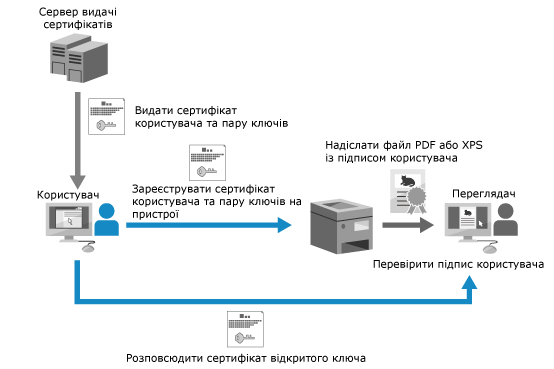
Додавання підпису після автентифікації користувача для підтвердження особі, яка переглядає документ, автора створених даних сканування. Так само, як і підпис пристрою, підпис користувача дозволяє переглядачу також перевірити, чи було документ змінено після підписання.
Щоб додати підпис користувача, необхідно заздалегідь згенерувати ключ і сертифікат (сертифікат користувача) та зареєструвати їх на апараті.
Щоб додати підпис користувача, необхідно заздалегідь згенерувати ключ і сертифікат (сертифікат користувача) та зареєструвати їх на апараті.
Сертифікат користувача має термін дії. Якщо підпис користувача було додано до дати закінчення терміну дії, але користувач намагається перевірити цей підпис уже після того, як термін дії сертифіката закінчився, підпис користувача вважається недійсним. Рекомендується отримати новий сертифікат користувача, враховуючи, коли буде виконано перевірку підпису.
ПРИМІТКА
Відображення цифрового підпису (видимі підписи) (лише PDF-файли)
Установивши видимий підпис під час додавання цифрового підпису, можна відобразити інформацію про підпис на першій сторінці, щоб було легко побачити, що до PDF-файлу додано цифровий підпис. Додавання цифрового підпису до відсканованих файлів
Додавання кількох підписів
Підпис пристрою та підпис користувача додаються в такому порядку.
Для перевірки дійсний лише підпис, доданий останнім. Усі інші підписи вважаються зміненими після додавання іншого підпису.
Створення та реєстрація ключа й сертифіката підпису пристрою
На апараті можна згенерувати та зареєструвати ключ і сертифікат (сертифікат пристрою), які використовуватимуться для підпису пристрою. Після реєстрації сертифіката пристрою можна додати назву апарата як підпис до відсканованого документа.
* Для підпису пристрою можна зареєструвати лише один ключ і сертифікат.
У цьому розділі описано, як згенерувати та зареєструвати сертифікат із комп’ютера за допомогою Remote UI (Інтерфейс віддаленого користувача).
На панелі керування виберіть [ Парам./Реєстр.] на екрані [Головний] або на іншому екрані, а потім виберіть [Параметри керування], щоб згенерувати та зареєструвати сертифікат. [Параметри сертифіката]
Необхідні права адміністратора.
На панелі керування виберіть [
Парам./Реєстр.] на екрані [Головний] або на іншому екрані, а потім виберіть [Параметри керування], щоб згенерувати та зареєструвати сертифікат. [Параметри сертифіката]Необхідні права адміністратора.
1
Увійдіть в Remote UI (Інтерфейс віддаленого користувача) як адміністратор. Початок роботи з Remote UI (Інтерфейс віддаленого користувача)
2
На сторінці Порталу Remote UI (Інтерфейс віддаленого користувача) натисніть [Settings/Registration]. Сторінка Remote UI (Інтерфейс віддаленого користувача) (Остання сторінка)
3
Натисніть [Device Management]  [Key and Certificate Settings].
[Key and Certificate Settings].Відобразиться екран [Key and Certificate Settings].
4
Натисніть [Generate Key] [Device Signature].
[Device Signature].Відобразиться екран [Device Signature].
5
Натисніть [Generate/Update] [OK].
[OK].Згенерований ключ і сертифікат зареєстровано в списку ключів і сертифікатів на екрані [Key and Certificate Settings].
6
Вийдіть з Remote UI (Інтерфейс віддаленого користувача).
ПРИМІТКА
Якщо піктограма ключа підпису пристрою відображається як [ ]
]
]Ключ пошкоджено або він недійсний. Повторіть описану вище процедуру, щоб оновити ключ і сертифікат.
Перегляд і перевірка згенерованого сертифіката
Натисніть ім’я ключа (або піктограму сертифіката) в списку ключів і сертифікатів на екрані [Key and Certificate Settings], щоб переглянути дані сертифіката.
* На екрані відомостей про сертифікат можна скористатися параметром [Certificate Thumbprint], щоб перевірити інформацію про відправника, яку користувач, що переглядає файл, може використати для підтвердження надійності сертифіката шляхом її зіставлення з номером дайджесту повідомлення SHA-1.
На екрані відомостей про сертифікат можна натиснути [Verify Certificate], щоб перевірити дійсність сертифіката.
Завжди додавати підпис пристрою під час надсилання
Можна налаштувати параметри таким чином, щоб підпис пристрою завжди додавався під час надсилання відсканованих даних у форматі PDF або XPS, незалежно від налаштувань, що використовуються під час сканування. Крім того, установивши обмеження, що дозволяють надсилати лише файли PDF або XPS, можна гарантувати, що файли без підпису пристрою не будуть надіслані. [Завжди дод. підп. пристрою до файлів під час надс.]
Реєстрація ключа й сертифіката підпису користувача
На апараті можна зареєструвати ключ і сертифікат (сертифікат користувача) для використання з підписом користувача, а потім надіслати сертифікат відкритого ключа користувачу, який переглядає файл. Після реєстрації ключа та сертифіката можна додати ім’я користувача для входу як підпис до відсканованого документа.
Зареєструйте сертифікат за допомогою Remote UI (Інтерфейс віддаленого користувача) з комп’ютера. За допомогою панелі керування неможливо зареєструвати сертифікат.
Необхідні підготовчі операції
Перевірте умови використання ключа й сертифіката, які сумісні з апаратом. Технічні характеристики функцій безпеки та керування
Підготуйте файл ключа й сертифіката для підпису користувача.
Якщо потрібно додати цифровий підпис, який можна використовувати лише для підтвердження в обмеженій сфері дії (наприклад, у компанії), можна згенерувати ключ і сертифікат для підпису користувача, установивши на комп’ютер модуль Internet Information Services (IIS) сервера Windows Server.
* Цей цифровий підпис неможливо використовувати для підтвердження переглядачу поза межами сфери дії.
Перевірте пароль закритого ключа, установленого в файлі ключа та сертифіката.
1
Увійдіть в Remote UI (Інтерфейс віддаленого користувача). Початок роботи з Remote UI (Інтерфейс віддаленого користувача)
2
На сторінці Порталу Remote UI (Інтерфейс віддаленого користувача) натисніть [Settings/Registration]. Сторінка Remote UI (Інтерфейс віддаленого користувача) (Остання сторінка)
3
Натисніть [Device Management] [User Key and Certificate Settings].
[User Key and Certificate Settings].Відобразиться екран [User Key and Certificate Settings].
4
Натисніть [Install].
Відобразиться екран [Install User Key and Certificate].
5
Натисніть [Вибрати файл] та зазначте файл, який необхідно встановити.
6
Уведіть пароль закритого ключа та натисніть [Start Installation].
Установлений ключ і сертифікат реєструються в списку ключів і сертифікатів на екрані [User Key and Certificate Settings].
7
Вийдіть з Remote UI (Інтерфейс віддаленого користувача).
8
Надішліть сертифікат відкритого ключа до засобу перегляду.
Сертифікат відкритого ключа, який можна використовувати для перевірки підпису користувача, доданого до відсканованих даних, можна надіслати стороні перегляду заздалегідь.
ПРИМІТКА
Перегляд зареєстрованого сертифіката та його докладних даних
Ви можете перевірити відомості про сертифікат, натиснувши ім’я користувача (або значок сертифіката) у списку ключів і сертифікатів на екрані [User Key and Certificate Settings].
* Коли користувач увійшов у систему як адміністратор, відображаються всі ключі та сертифікати для підписів користувачів, зареєстровані в апараті. Коли користувач увійшов у систему не як адміністратор, відображаються лише ключі та сертифікати користувача, який виконав вхід.
На екрані відомостей про сертифікат можна натиснути [Verify Certificate], щоб перевірити, чи є сертифікат дійсним.