
باز-ارسال و پشتیبانگیری خودکار فکسهای ارسالی
میتوانید تنظیمات را به گونهای پیکربندی کنید که فکس ارسالی بهطور خودکار باز-ارسال و در مقصدی که از قبل مشخص شده است ذخیره شود.
* فکسها حتی در صورت بروز خطای ارسال نیز باز-ارسال یا ذخیره میشوند.
مقصدهای قابل تعیین
شما میتوانید مقصدهای زیر را که در دفترچه آدرس ثبت شدهاند، بهعنوان مقصدهای باز-ارسال و مکانهای ذخیرهسازی مشخص کنید (به استثنای مقصدهای موجود در فهرست آدرس شخصی و فهرست آدرس گروه کاربری):
شماره فکس
آدرس ایمیل (ایمیل فکس اینترنتی)
مکان ذخیره فایل (پوشه مشترک، سرور فایل و فضای پیشرفته یک دستگاه دیگر)
گروه
شما میتوانید تنها یک مقصد را مشخص کنید. با این حال، اگر یک گروه را مشخص کنید، فکسها به تمام مقصدهای ثبتشده در آن گروه باز-ارسال شده یا در آنها ذخیره میشوند.
اگر مقصد گروهی شامل یک صندوق پستی باشد که توسط دستگاه پشتیبانی نمیشود، سند به آن صندوق پستی باز-ارسال یا در آن ذخیره نخواهد شد.
اگر مقصد گروهی شامل یک صندوق پستی باشد که توسط دستگاه پشتیبانی نمیشود، سند به آن صندوق پستی باز-ارسال یا در آن ذخیره نخواهد شد.
اگر یک آدرس ایمیل یا محل ذخیرهسازی فایل را مشخص کنید، فکسها به صورت فایلهای TIFF یا PDF باز-ارسال یا ذخیره میشوند.
علاوه بر این، اگر یک آدرس ایمیل مشخص کنید، فکسها بهصورت فایلهای پیوستشده به یک ایمیل بدون پیام ارسال میشوند.
علاوه بر این، اگر یک آدرس ایمیل مشخص کنید، فکسها بهصورت فایلهای پیوستشده به یک ایمیل بدون پیام ارسال میشوند.
این بخش نحوه پیکربندی تنظیمات از طریق پنل کنترل را شرح میدهد.
همچنین میتوانید این تنظیمات را با استفاده از Remote UI (واسطه کاربر از راه دور) از رایانه پیکربندی کنید. مدیریت دستگاه از رایانه Remote UI (واسطه کاربر از راه دور)
اختیارات دسترسی "سرپرست" یا "سرپرست دستگاه" مورد نیاز است.
همچنین میتوانید این تنظیمات را با استفاده از Remote UI (واسطه کاربر از راه دور) از رایانه پیکربندی کنید. مدیریت دستگاه از رایانه Remote UI (واسطه کاربر از راه دور)
اختیارات دسترسی "سرپرست" یا "سرپرست دستگاه" مورد نیاز است.
آمادهسازیهای لازم
وقتی مقصدی غیر از شماره فکس را بهعنوان مقصد باز-ارسال یا محل ذخیرهسازی را مشخص میکنید، فکس را برای ارسال یا ذخیرهسازی در آن مقصد آماده کنید.
هنگام مشخص کردن یک آدرس ایمیل پیکربندی اطلاعات دقیق سرور ایمیل
هنگام مشخص کردن مکان ذخیرهسازی فایل
پوشه مشترک
یک پوشه اشتراکگذاری ایجاد کنید که حسب نیاز، بهعنوان مقصد باز-ارسال یا محل ذخیرهسازی عمل کند. ایجاد یک پوشه مشترک
سرور FTP
وقتی یک فایروال بین سرور FTP و دستگاه چاپگر وجود دارد، حالت PASV را پیکربندی کنید. پیکربندی حالت PASV FTP
فضای پیشرفته در یک دستگاه دیگر، یا سرور Windows
برای باز-ارسال یا ذخیرهسازی دادهها نیازی به هیچ آمادهسازی نیست.
برای مشخص کردن مقصدها، ابتدا آنها را در دفتر آدرس دستگاه ثبت کنید. ثبت مقصدها (دفترچه آدرس)
مهم
اگر تنظیمات را بهگونهی پیکربندی کنید که فکسهای ارسالشده را بهطور خودکار باز-ارسال یا ذخیره کند، ارسال مستقیم و ارسال دستی در دسترس نخواهند بود.
1
بهعنوان سرپرست به دستگاه وارد شوید. ورود به دستگاه
2
در پنل کنترل، گزینه [ Settings/Register] را در صفحه [Home] فشار دهید. [Home]
Settings/Register] را در صفحه [Home] فشار دهید. [Home]صفحه [Settings/Registration] نمایش داده میشود.
3
گزینههای [Function Settings]  [Send] [Common Settings] [Archive TX Document] را فشار دهید.
[Send] [Common Settings] [Archive TX Document] را فشار دهید.صفحه [Archive TX Document] نمایش داده میشود.
4
[Use TX Document Archiving] را روی [On] تنظیم کنید.
5
[Backup Location] را فشار دهید.
صفحه دفترچه آدرس نمایش داده میشود.
6
مقصد باز-ارسال یا محل ذخیرهسازی را مشخص کنید و [OK] را فشار دهید. تعیین مقصد (دفترچه آدرس)
[Archive TX Document] دوباره نمایش داده میشود.
7
نام پوشه و قالب فایل را طبق نیاز تنظیم کنید.
اگر آدرس ایمیل یا محل ذخیرهسازی فایل را بهعنوان مقصد مشخص میکنید، این تنظیمات را پیکربندی کنید.
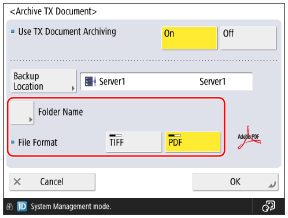
[Folder Name]
اگر پروتکل ارسال مقصد SMB یا FTP باشد، مشخص کنید که آیا پوشهای ایجاد کرده و فکسها را در آن ذخیره کنید.
اگر میخواهید پوشهها ایجاد کرده و فکسها را ذخیره کنید، [Sender Information] یا [Date] را انتخاب کنید. اطلاعات مربوطه هنگام ارسال فکس برای نام پوشه استفاده میشود.
اگر نمیخواهید پوشه ایجاد کنید، [Off (Do Not Create)] را انتخاب کنید.
* اگر مقصد در یک گروه قرار داشته باشد، تنظیم [Folder Name] غیرفعال میشود. فکسها بدون ایجاد پوشه ذخیره میشوند، حتی اگر تنظیمات را برای ایجاد پوشهها پیکربندی کنید.
[File Format]
فرمت فایل برای باز-ارسال یا ذخیرهسازی فکسها را انتخاب کنید.
8
[OK] را فشار دهید.
تنظیمات اعمال میشوند.
نام فایل هنگام باز-ارسال و ذخیرهسازی
اگر یک آدرس ایمیل یا محل ذخیرهسازی فایل را بهعنوان مقصد مشخص کنید، فکسها با نام فایل زیر باز-ارسال یا ذخیره میشوند:
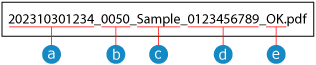
 تاریخ و زمان ارسال (در این مثال، "2023/10/30, 12:34")
 شماره کار
 اطلاعات فرستنده*1
 اطلاعات مقصد*2
 نتیجه TX
*1این شامل اطلاعات زیر در مورد زمان ارسال فکس است. مورد مناسب از بالا شروع به استفاده میشود. اگر هیچیک از اطلاعات زیر ثبت نشده باشد، از "----" استفاده میشود.
نام ایستگاه
نام کاربری ورود
نام واحد
شماره تلفن واحد
*2این نام مقصد زمانی است که فکس ارسال شده است. اگر نام مقصد ثبت نشده باشد، شماره فکس مقصد استفاده میشود.
وقتی یک فکس به چندین مقصد ارسال میشود، اطلاعات اولین مقصد که فکس بهدرستی به آن ارسال شده است، استفاده میشود.
وقتی یک فکس به چندین مقصد ارسال میشود، اطلاعات اولین مقصد که فکس بهدرستی به آن ارسال شده است، استفاده میشود.
نکته
وقتی تنظیمات باز-ارسال و ذخیرهسازی بهطور خودکار غیرفعال میشوند
در موارد زیر، [Use TX Document Archiving] به طور خودکار به [Off] تغییر میکند. در صورت نیاز، تنظیمات باز-ارسال و ذخیرهسازی را دوباره پیکربندی کنید.
وقتی مقصد پشتیبانی از دفترچه آدرس حذف میشود
هنگامی که دفترچه آدرس وارد میشود وارد کردن و استخراج دفترچه آدرس و تنظیمات
باز-ارسال و پشتیبانگیری فکسها فقط در مواقع ضروری
همچنین میتوانید فکسها را با مشخص کردن شماره فکس و مقصد باز-ارسال یا محل ذخیرهسازی بهعنوان مقصد در [Scan and Send] روی صفحه [Home] باز-ارسال و پشتیبانگیری کنید. ارسال دادههای اسکنشده
برای ارسال به مقصد فکس از [Scan and Send]، ابتدا باید تنظیماتی را پیکربندی کنید که به شما امکان میدهد مقصد فکس را در [Scan and Send] مشخص کنید. [Display Fax Function]
باز-ارسال و پشتیبانگیری خودکار فکسهای دریافتی
تنظیمات فوق برای باز-ارسال و ذخیرهسازی فکسهای ارسالی است. برای باز-ارسال خودکار یا ذخیره فکسهای دریافتی، باید تنظیمات جداگانهای را پیکربندی کنید. باز-ارسال و پشتیبانگیری خودکار فکسهای دریافتی