
باز-ارسال و پشتیبانگیری خودکار فکسهای دریافتی
شما میتوانید تنظیمات را بهصورتی پیکربندی کنید که وقتی فکسی دریافت میکنید که با شرایط ارسال خودکار از پیش تعیینشده مطابقت دارد، آن فکس بهطور خودکار به مقصد مشخصی باز-ارسال یا ذخیره شود. برای مثال، شما میتوانید تنظیمات را بهصورتی پیکربندی کنید که تمام فکسهای یک شرکت خاص روی یک سرور فایل ذخیره شوند.
شما همچنین شما میتوانید تنظیمات را بهصورتی پیکربندی کنید که همه فکسهای دریافتی را باز-ارسال یا ذخیره کند، یا میتوانید روزها یا بازههای زمانی مشخصی را برای باز-ارسال یا ذخیره فکسها تعیین کنید تا، برای مثال، فکسهای دریافتشده در تعطیلات از طریق ایمیل باز-ارسال شوند.
میتوانید تا 1000 شرایط باز-ارسال را ذخیره کنید. اگر یک فکس دریافتی با چندین شرط باز-ارسال مطابقت داشته باشد، فکس به مقصد مشخصشده برای هر شرط باز-ارسال مربوطه باز-ارسال یا ذخیره میشود.
شما همچنین شما میتوانید تنظیمات را بهصورتی پیکربندی کنید که همه فکسهای دریافتی را باز-ارسال یا ذخیره کند، یا میتوانید روزها یا بازههای زمانی مشخصی را برای باز-ارسال یا ذخیره فکسها تعیین کنید تا، برای مثال، فکسهای دریافتشده در تعطیلات از طریق ایمیل باز-ارسال شوند.
میتوانید تا 1000 شرایط باز-ارسال را ذخیره کنید. اگر یک فکس دریافتی با چندین شرط باز-ارسال مطابقت داشته باشد، فکس به مقصد مشخصشده برای هر شرط باز-ارسال مربوطه باز-ارسال یا ذخیره میشود.
مقصدهای قابل تعیین
شما میتوانید مقصدهای زیر را که در دفترچه آدرس ثبت شدهاند، بهعنوان مقصدهای باز-ارسال و مکانهای ذخیرهسازی مشخص کنید (به استثنای مقصدهای موجود در فهرست آدرس شخصی و فهرست آدرس گروه کاربری). میتوانید مقصدهای فکس را در دفترچه آدرس خود ثبت کنید. مقداردهی اولیه دفترچه آدرس
شماره فکس
آدرس ایمیل (ایمیل فکس اینترنتی)
مکان ذخیره فایل (پوشه مشترک، سرور فایل و فضای پیشرفته یک دستگاه دیگر)
گروه
* شما همچنین میتوانید فکسها را به صندوق فکس محرمانه باز-ارسال یا ذخیره کنید تا فکسهای دریافتی خصوصی باقی بمانند. تنظیمات برای دریافت فکسهای محرمانه
* شما نمیتوانید یک سرور WebDAV را بهعنوان مقصد باز-ارسال یا محل ذخیرهسازی برای فکسهای اینترنتی دریافتی مشخص کنید.
شما میتوانید برای هر شرط باز-ارسال تنها یک مقصد را مشخص کنید. با این حال، اگر یک گروه را مشخص کنید، فکسها به تمام مقصدهای ثبتشده در آن گروه باز-ارسال شده یا در آنها ذخیره میشوند.
اگر مقصد گروهی شامل یک صندوق پستی باشد که توسط دستگاه پشتیبانی نمیشود، سند به آن صندوق پستی باز-ارسال یا در آن ذخیره نخواهد شد.
اگر مقصد گروهی شامل یک صندوق پستی باشد که توسط دستگاه پشتیبانی نمیشود، سند به آن صندوق پستی باز-ارسال یا در آن ذخیره نخواهد شد.
اگر یک آدرس ایمیل یا محل ذخیرهسازی فایل را بهعنوان مقصد مشخص کنید، فکسها بهعنوان فایلهای TIFF، PDF یا XPS باز-ارسال یا ذخیره میشوند.
علاوه بر این، اگر یک آدرس ایمیل مشخص کنید، فکسها بهصورت فایلهای پیوستشده به یک ایمیل بدون پیام ارسال میشوند.
علاوه بر این، اگر یک آدرس ایمیل مشخص کنید، فکسها بهصورت فایلهای پیوستشده به یک ایمیل بدون پیام ارسال میشوند.
این بخش نحوه پیکربندی تنظیمات از طریق پنل کنترل را شرح میدهد. همچنین میتوانید با انتخاب [Dest./Fwd. Settings]  [Forwarding Settings]، تنظیمات صفحه [Home] پنل کنترل را پیکربندی کنید.
همچنین میتوانید این تنظیمات را با استفاده از Remote UI (واسطه کاربر از راه دور) از رایانه پیکربندی کنید. مدیریت دستگاه از رایانه Remote UI (واسطه کاربر از راه دور)
اختیارات دسترسی "سرپرست" یا "سرپرست دستگاه" مورد نیاز است.
[Forwarding Settings]، تنظیمات صفحه [Home] پنل کنترل را پیکربندی کنید. همچنین میتوانید این تنظیمات را با استفاده از Remote UI (واسطه کاربر از راه دور) از رایانه پیکربندی کنید. مدیریت دستگاه از رایانه Remote UI (واسطه کاربر از راه دور)
اختیارات دسترسی "سرپرست" یا "سرپرست دستگاه" مورد نیاز است.
آمادهسازیهای لازم
وقتی مقصدی غیر از شماره فکس را بهعنوان مقصد باز-ارسال یا محل ذخیرهسازی را مشخص میکنید، فکس را برای ارسال یا ذخیرهسازی در آن مقصد آماده کنید.
هنگام مشخص کردن یک آدرس ایمیل پیکربندی اطلاعات دقیق سرور ایمیل
هنگام مشخص کردن مکان ذخیرهسازی فایل
پوشه مشترک
یک پوشه اشتراکگذاری ایجاد کنید که حسب نیاز، بهعنوان مقصد باز-ارسال یا محل ذخیرهسازی عمل کند. ایجاد یک پوشه مشترک
سرور FTP
وقتی یک فایروال بین سرور FTP و دستگاه چاپگر وجود دارد، حالت PASV را پیکربندی کنید. پیکربندی حالت PASV FTP
فضای پیشرفته در یک دستگاه دیگر، یا سرور Windows
برای باز-ارسال یا ذخیرهسازی دادهها نیازی به هیچ آمادهسازی نیست.
هنگام مشخص کردن صندوق فکس محرمانه تنظیم صندوق فکس محرمانه
برای مشخص کردن مقصدها، ابتدا آنها را در دفتر آدرس دستگاه ثبت کنید. ثبت مقصدها (دفترچه آدرس)
1
بهعنوان سرپرست به دستگاه وارد شوید. ورود به دستگاه
2
در پنل کنترل، گزینه [ Settings/Register] را در صفحه [Home] فشار دهید. [Home]
Settings/Register] را در صفحه [Home] فشار دهید. [Home]صفحه [Settings/Registration] نمایش داده میشود.
3
گزینههای [Function Settings] [Receive/Forward] [Common Settings] [Forwarding Settings] را فشار دهید.
[Receive/Forward] [Common Settings] [Forwarding Settings] را فشار دهید.صفحه [Forwarding Settings] نمایش داده میشود.
4
[Register] را فشار دهید.
صفحه ثبت شرایط باز-ارسال نمایش داده میشود.
برای باز-ارسال یا ذخیره تمام فکسهای دریافتی (شامل آنهایی که شرایط ارسال را ندارند)، [Forward without Conditions] را فشار دهید، روش دریافت فکس مناسب را انتخاب کنید و به مرحله 7بروید.
5
نام شرط را وارد کنید.
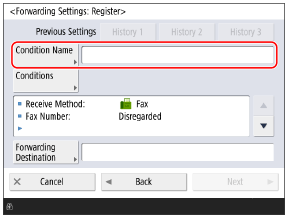
[Condition Name] را فشار دهید، برای شرط باز-ارسال یک نام وارد کنید و [OK] را فشار دهید.
میتوانید با فشردن دکمههای [Previous Settings] سه شرط باز-ارسال ثبتشده اخیر را فراخوانی کنید.
6
شرایط باز-ارسال و ذخیرهسازی را تنظیم کنید.
1
[Conditions] را فشار دهید.
2
مقصد باز-ارسال یا محل ذخیرهسازی را مشخص کنید و [OK] را فشار دهید.
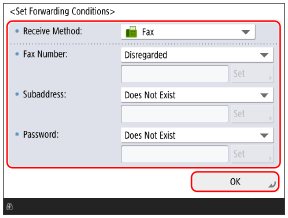
روش مناسب دریافت فکس را از منوی کشویی [Receive Method] انتخاب کنید.
شرایط فکس را برای روش دریافت انتخابشده تنظیم کنید.
شرایط فکس را برای روش دریافت انتخابشده تنظیم کنید.
وقتی فکس برای روش دریافت انتخاب میشود
شما میتوانید شماره فکس (شماره فکس فرستنده)، آدرس فرعی و رمز عبور را بهعنوان شرایط تعیین کنید.
از منوی کشویی برای هر مورد یک شرط انتخاب کنید، [Set] را فشار دهید و مقدار را با استفاده از کلیدهای عددی وارد کنید.
اگر نمیخواهید یک آیتم را بهعنوان شرط تعیین کنید، [Disregarded] یا [Does Not Exist] را انتخاب کنید.
از منوی کشویی برای هر مورد یک شرط انتخاب کنید، [Set] را فشار دهید و مقدار را با استفاده از کلیدهای عددی وارد کنید.
اگر نمیخواهید یک آیتم را بهعنوان شرط تعیین کنید، [Disregarded] یا [Does Not Exist] را انتخاب کنید.
وقتی شماره فکس فرستنده نامشخص باشد یا وقتی [TSI] انتخاب شود، دستگاه شماره فکس را با استفاده از شمارهای که روی دستگاه فکس فرستنده تنظیم شده است، بررسی میکند.
وقتی که I-Fax برای روش دریافت انتخاب میشود
میتوانید مقصد، فرستنده و موضوع را بهعنوان شرایط تعیین کنید.
از منوی کشویی برای هر مورد یک شرط انتخاب کنید، گزینه [Set] را فشار دهید و مقدار را وارد کنید.
اگر نمیخواهید یک آیتم را بهعنوان شرط تنظیم کنید، [Disregarded] را انتخاب کنید.
از منوی کشویی برای هر مورد یک شرط انتخاب کنید، گزینه [Set] را فشار دهید و مقدار را وارد کنید.
اگر نمیخواهید یک آیتم را بهعنوان شرط تنظیم کنید، [Disregarded] را انتخاب کنید.
مقصد باز-ارسال یا محل ذخیرهسازی را مشخص کنید و را فشار دهید.
هنگام مشخص کردن یک مقصد ثبتشده در دفترچه آدرس
1
گزینههای [Forwarded To] [Address Book] را فشار دهید.
[Address Book] را فشار دهید.صفحه دفترچه آدرس نمایش داده میشود.
2
مقصد باز-ارسال یا محل ذخیرهسازی را مشخص کنید و [OK] را فشار دهید. تعیین مقصد (دفترچه آدرس)
اگر مقصد فکس را بهعنوان مقصد باز-ارسال یا محل ذخیرهسازی مشخص کنید، آدرس فرعی و رمز عبور تنظیمشده برای آن مقصد غیرفعال خواهند شد.
هنگام مشخص کردن صندوق فکس محرمانه (برای خصوصی نگه داشتن فکسهای دریافتی)
1
گزینههای [Forwarded To] [Confidential Fax Inbox] را انتخاب کنید.
[Confidential Fax Inbox] را انتخاب کنید.2
پنل پیامک محرمانه را برای استفاده بهعنوان مقصد باز-ارسال یا محل ذخیرهسازی انتخاب کرده و [OK] را فشار دهید.
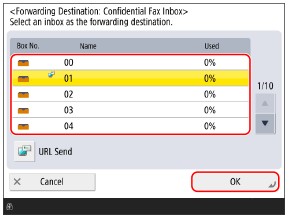
اگر یک صندوق فکس محرمانه را که آدرس ایمیلش تنظیم شده است انتخاب کنید، میتوانید [URL Send] را برای ارسال اطلاعیه ایمیلی حاوی URL صندوق فکس محرمانه هنگام باز-ارسال یا ذخیره فکسها انتخاب کنید.
8
گزینه [Next] را فشار دهید.
9
تنظیمات باز-ارسال و ذخیرهسازی را حسب نیاز پیکربندی کنید.
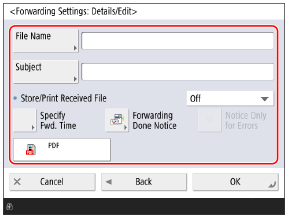
* اگر صندوق فکس محرمانه را برای باز-ارسال یا ذخیره کردن مشخص کنید، فقط میتوانید تنظیم [Specify Fwd. Time] را پیکربندی کنید.
[File Name]
نام فایل را برای باز-ارسال یا ذخیره فکسها تنظیم کنید.
[Subject]
موضوع را برای وقتی که فکسها را باز-ارسال یا ذخیره میکنید، تنظیم کنید.
[Store/Print Received File]
تنظیم کنید که فکسهای دریافتی هنگام باز-ارسال یا ذخیره، چاپ شوند یا در صندوق دریافت حافظه (Memory RX Inbox) ذخیره گردند.
* اگر [On] را انتخاب کنید، فکسها طبق تنظیمات قفل حافظه چاپ یا ذخیره میشوند. تنظیم قفل حافظه
اگر قفل حافظه تنظیم نشده باشد، فکسهای دریافتی چاپ میشوند.
اگر قفل حافظه فعال باشد، فکسهای دریافتی در صندوق دریافت حافظه ذخیره میشوند.
دکمه تنظیم قالب فایل
فرمت فایل برای باز-ارسال یا ذخیرهسازی فکسها را انتخاب کنید.
اگر PDF یا XPS را انتخاب کنید، میتوانید ویژگیهای اضافی و تنظیمات تقسیمبندی را نیز پیکربندی کنید. پیکربندی قالب فایل و تنظیمات تقسیمبندی
اگر PDF یا XPS را انتخاب کنید، میتوانید ویژگیهای اضافی و تنظیمات تقسیمبندی را نیز پیکربندی کنید. پیکربندی قالب فایل و تنظیمات تقسیمبندی
[Specify Fwd. Time]
روز و ساعت باز-ارسال یا ذخیرهی فکسهای دریافتی را مشخص کنید.
[Forwarding Done Notice]
تنظیمات را بهگونهی پیکربندی کنید که هنگام اتمام باز-ارسال یا ذخیرهسازی، نتایج را از طریق ایمیل ارسال کند.
شما میتوانید مقصد ثبتشده در دفترچه آدرس را بهعنوان موضوع ایمیل تنظیم کنید.
شما میتوانید مقصد ثبتشده در دفترچه آدرس را بهعنوان موضوع ایمیل تنظیم کنید.
[Notice Only for Errors]
اگر [Forwarding Done Notice] تنظیم شده باشد، میتوانید تیک کادر را انتخاب کنید تا اعلان تنها در صورت رخ دادن خطا ارسال شود.
10
[OK] را فشار دهید.
مقصدهای باز-ارسال اضافه میشوند و صفحه [Forwarding Settings] نمایش داده میشود.
11
یک شرط باز-ارسال ثبتشده را انتخاب کرده و [Validate/Invalidate] را فشار دهید.
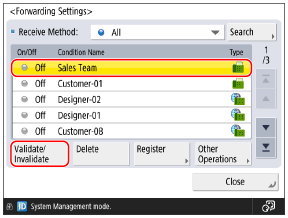
شرایط ارسال انتخابشده فعال است.
میتوانید [Other Operations] [Print List] را فشار دهید تا فهرستی از شرایط باز-ارسال را چاپ کنید.
[Print List] را فشار دهید تا فهرستی از شرایط باز-ارسال را چاپ کنید.میتوانید [Other Operations] [E-Mail Priority] را فشار دهید تا سطح اولویت ایمیل را هنگام باز-ارسال از طریق ایمیل یا فکس اینترنتی انتخاب کنید.
[E-Mail Priority] را فشار دهید تا سطح اولویت ایمیل را هنگام باز-ارسال از طریق ایمیل یا فکس اینترنتی انتخاب کنید.12
[Close] را فشار دهید.
نکته
تغییر روش دریافت برای یک شرط باز-ارسال
پس از ثبت یک شرط باز-ارسال، نمیتوانید متد دریافت را تغییر دهید. برای تغییر روش دریافت برای یک شرط باز-ارسال، شرط باز-ارسال را حذف کرده و سپس آن را دوباره ثبت کنید.
وقتی که یک شرط باز-ارسال بهطور خودکار غیرفعال میشود
اگر مقصد مشخصشده را از دفترچه آدرس حذف کنید، شرط باز-ارسال بهطور خودکار غیرفعال میشود. مقصد باز-ارسال یا محل ذخیرهسازی را دوباره مشخص کنید، سپس شرط باز-ارسال را دوباره فعال کنید.
وقتی باز-ارسال ناموفق است
خطاها طبق روش تعیینشده رسیدگی میشوند. [Handle Files with Forwarding Errors]
باز-ارسال و پشتیبانگیری خودکار فکسهای ارسالی
تنظیمات فوق برای باز-ارسال و ذخیره فکسهای دریافتی است. برای ارسال خودکار یا ذخیره فکسهای ارسالی، باید تنظیمات جداگانهای را پیکربندی کنید. باز-ارسال و پشتیبانگیری خودکار فکسهای ارسالی