ارسال دادههای اسکنشده
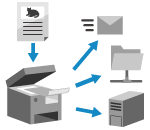
سند اصلی را اسکن کرده و دادههای اسکنشده را به مقصدهای زیر ارسال کنید:
ایمیل
پوشه مشترک روی رایانه
سرور فایل (سرور FTP، سرور Windows و غیره)
میتوانید چند نوع مقصد را بهصورت همزمان مشخص کنید.
برای مثال، با ارسال همزمان دادههای اسکنشده به یک آدرس ایمیل و یک پوشه مشترک، میتوانید از دادههای ارسالی از طریق ایمیل با ارسال آنها به یک پوشه مشترک، نسخه پشتیبان تهیه کنید.
برای مثال، با ارسال همزمان دادههای اسکنشده به یک آدرس ایمیل و یک پوشه مشترک، میتوانید از دادههای ارسالی از طریق ایمیل با ارسال آنها به یک پوشه مشترک، نسخه پشتیبان تهیه کنید.
برای اسکن و ارسال اسناد اصلی، میتوانید یا از عملکرد Easy Scan and Send/Easy Scan استفاده کنید یا هنگام ارسال، تنظیمات دقیق را پیکربندی نمایید.
با Easy Scan and Send/Easy Scanمیتوانید عملکردهای پایهای مانند مقصدهای مشخصشده و تنظیمات رنگ را با انجام عملیات ساده دکمهای پیکربندی کنید.
نکته
اگر هنگام ارسال، تنظیمات پیشرفته را پیکربندی کنید، میتوانید به مقصدهای زیر نیز ارسال کنید:
فضای پیشرفته روی دستگاه دیگر
مقصد فکس [Display Fax Function]
ارسال با Easy Scan and Send/Easy Scan
آمادهسازیهای لازم
آمادهسازیها را بر اساس دادههای اسکنشده مقصد ارسال تنظیم کنید. آمادهسازی برای ارسال و ذخیره دادههای اسکنشده
1
سند اصلی را در دستگاه قرار دهید. بارگذاری اسناد اصلی
اگر صفحه انتخاب ضخامت سند اصلی ظاهر شد، ضخامت سند بارگذاریشده را انتخاب کنید.
2
در پنل کنترل [Easy Scan and Send]/[Easy Scan] را در [Home] فشار دهید. [Home]
صفحه Easy Scan and Send (اروپا و قارههای آمریکا)/Easy Scan (آسیا/اقیانوسیه) نمایش داده میشود.
3
مقصد را تعیین کنید.
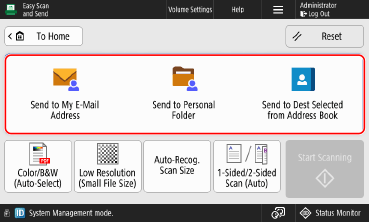
برای مشخص کردن آدرس ایمیل کاربر ورود به سیستم بهعنوان مقصد، [Send to My E-Mail Address] را فشار دهید.
برای مشخص کردن یک پوشه بهعنوان مقصد برای هر کاربر وارد شده به سیستم (پوشه شخصی)، گزینه [Send to Personal Folder] را فشار دهید.
* [Send to Personal Folder] تنها زمانی نمایش داده میشود که حالت [Personal Folder Specification Method] روی گزینه [Home Folder] یا [Use Login Server] تنظیم شده باشد. [Personal Folder Specification Method]
*اگر [Send to Personal Folder] نمایش داده نمیشود، هنگام ارسال، برای مشخص کردن پوشه شخصی بهعنوان مقصد، از [Scan and Send] استفاده کنید. پیکربندی تنظیمات دقیق هنگام ارسال
مشخص کردن a مقصدها از دفترچه آدرس, فشار دهید [Send to Dest Selected from Address Book].
تعیین چند مقصد
در ناحیه نمایش مقصد، [Add] را فشار دهید و آدرس مورد نظر را انتخاب کنید.
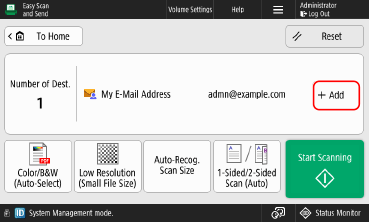
حداکثر تا 10 مقصد را میتوان در هر زمان مشخص کرد.
هنگام حذف مقصد مشخصشده
1
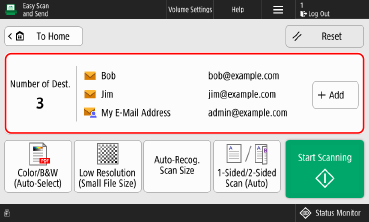
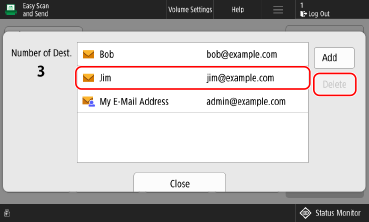
منطقه نمایش مقصد را فشار دهید.
2
فایل مدنظر برای حذف را انتخاب کنید و گزینههای [Delete] را انتخاب کنید.
3
گزینه [Close] را فشار دهید.
4
تنظیمات اسکن را پیکربندی کنید.
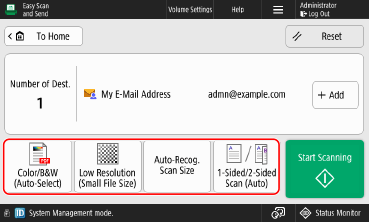
برای لغو تغییر تنظیمات و بازگشت به تنظیمات پیشفرض، گزینه [Reset] را فشار دهید.
* نمیتوانید تنظیمات وضوح تصویر را تغییر دهید.
هنگام اسکن کردن یک رنگ را انتخاب کنید
دکمه تنظیم رنگ را فشار دهید و یک رنگ را انتخاب کنید.
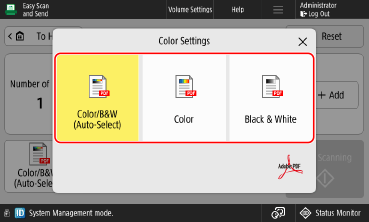
[Color/B&W (Auto-Select)]
بهطور خودکار رنگ سند اصلی را شناسایی میکند. اسناد اصلی رنگی بهطور رنگی و اسناد اصلی سیاهوسفید با زمینه خاکستری اسکن میشوند.
* ممکن است بسته به شرایط اسناد اصلی، سندهای رنگی بهصورت سیاه و سفید تشخیص داده شوند، مثلاً در مواردی که تنها لبههای اسناد اصلی رنگی هستند. در این حالت، گزینه [Color] را انتخاب کنید.
[Color]
صرفنظر از رنگ سند اصلی، اسناد را تمامرنگی اسکن میکند.
* هنگام تنظیم روی حالت [Color]، اسناد سیاه و سفید نیز اسکن رنگی محسوب میشوند.
[Black & White]
اسکنها به طیف خاکستری از سفید تا سیاه، صرفنظر از رنگ اصلی.
تنظیم اندازه اسکن
دکمه تنظیم اندازه اسکن را فشار دهید و اندازه اسکن را انتخاب کنید.
* شما نمیتوانید اندازه اصلی را مشخص کنید.
* شما نمیتوانید اندازه اصلی را مشخص کنید.
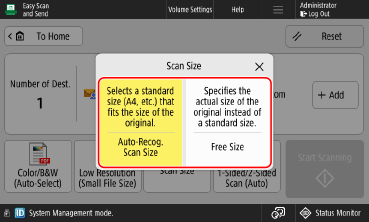
[Auto-Recog. Scan Size]
این گزینه را زمانی انتخاب کنید که میخواهید دستگاه بهطور خودکار اندازه سند اصلی را تشخیص دهد.
[Free Size]
هنگام اسکن یک سند اصلی با اندازه سفارشی، این مورد را انتخاب کنید.
* وقتی [Free Size] انتخاب شود، سند اصلی فقط میتواند در تغذیهکننده قرار گیرد.
* وقتی [Free Size] انتخاب شود، سند اصلی فقط میتواند در تغذیهکننده قرار گیرد.
اسکن دو طرف اسناد اصلی
دکمه تنظیم اسکن دو رو را فشار دهید و سپس یک رو یا دو رو را انتخاب کنید.
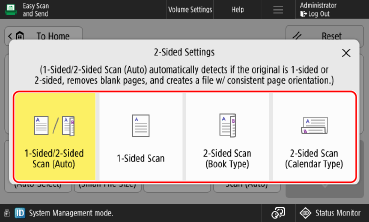
[1-Sided/2-Sided Scan (Auto)]
اسناد اصلی را اینگونه اسکن میکند:
دستگاه بهطور خودکار تشخیص میدهد که سند اصلی یکرو است یا دورو.
دستگاه بهطور خودکار صفحههایی را که خالی تشخیص داده شدهاند، حذف (صرفنظر) میکند.
هنگام اسکن سند اصلی، دستگاه پردازش OCR را انجام میدهد و یک فایل PDF قابلجستجوی نوشتاری ایجاد میشود.
دستگاه جهت نوشتار موجود در سند اصلی را تشخیص میدهد و فایلی با همان جهت ایجاد میکند.
[1-Sided Scan]
هربار یک سمت اسناد اصلی دورو را اسکن میکند.
[2-Sided Scan (Book Type)]
اگر جهت بالا و پایین طرف پشت و روی سند اصلی یکسان است، این گزینه را انتخاب کنید.
[2-Sided Scan (Calendar Type)]
اگر جهت بالا و پایین طرف پشت و روی سند اصلی متفاوت است، این گزینه را انتخاب کنید.
هنگام ایجاد نام فایل با استخراج حروف ابتدای نام اصلی
در صفحه [Easy Scan and Send]، حالت [ ]
]  [Specify File Name from OCR (Text Searchable) Result] را روی [On] تنظیم کنید.
] [Specify File Name from OCR (Text Searchable) Result] را روی [On] تنظیم کنید.این تنظیم تنها زمانی در دسترس است که [1-Sided/2-Sided Scan (Auto)] در تنظیمات اسکن دو رو پیکربندی شده باشد.
شما میتوانید نویسههای استخراجشده را بهعنوان نام فایل تغییر دهید. [OCR (Text Searchable) Settings]
وقتی [Specify File Name from OCR (Text Searchable) Result] فعال باشد، نام فایل برای موارد زیر اعمال نمیشود:
وضعیت ارسال در نمایشگر وضعیت واقع در پایین صفحه [Home] نشان داده میشود
گزارش TX چاپ گزارش TX
گزارش نتیجه TX هنگام وقوع خطای ارسال بررسی وضعیت ارسال و ذخیره و گزارش دادههای اسکنشده
5
روی گزینه [ Start Scanning] کلیک کنید.
Start Scanning] کلیک کنید.اسکن سند اصلی شروع میشود.
برای لغو اسکن، گزینههای [Cancel] [Yes] را فشار دهید. لغو اسکن
[Yes] را فشار دهید. لغو اسکنپس از کامل شدن اسکن سند اصلی، دادههای اسکنشده ارسال میشوند. برای مشاهده وضعیت و گزارش نتیجه ارسال از گزینه [ Status Monitor] استفاده کنید. بررسی وضعیت ارسال و ذخیره و گزارش دادههای اسکنشده
Status Monitor] استفاده کنید. بررسی وضعیت ارسال و ذخیره و گزارش دادههای اسکنشدهوقتی [Scan Next Original] نمایش داده میشود
وقتی که یک سند اصلی روی صفحه شیشهای قرار بگیرد و اسکن شود، صفحه مربوط به اسکن کردن سایر اسناد اصلی نمایش داده میشود.
1
برای ادامه روند اسکن کردن اسناد اصلی را قرار دهید و [ Scan Next Original] را فشار دهید.
سند اصلی بعدی اسکن میشود و همان صفحه نمایش داده میشود.
این فرآیند را تا وقتی تمام اسناد اصلی اسکن شوند تکرار کنید.
این فرآیند را تا وقتی تمام اسناد اصلی اسکن شوند تکرار کنید.
2
گزینه [Start Sending] را فشار دهید.
دادههای اسکنشده ارسال میشوند.
وقتی صفحه ورود نام کاربری و رمز عبور و صفحه تأیید نمایش داده میشوند
رمز عبور و نام کاربری را وارد کنید و مطابق با دستورالعملهای روی صفحه تأیید کنید.
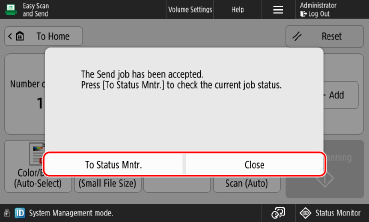
وقتی [To Status Mntr.] نمایش داده میشود
برای بررسی وضعیت و گزارش ارسال، گزینه [To Status Mntr.] را فشار دهید. بررسی وضعیت ارسال و ذخیره و گزارش دادههای اسکنشده
گزینه [Close] را فشار بدهید تا به صفحه Easy Scan and Send/Easy Scan باز گردید.
نکته
هنگامی که حین اسکن چندین سند اصلی وارد شده و عملیاتها لغو میشوند (تشخیص ورود چند برگه)
یک پیام بر روی صفحه نشان داده میشود. در حالی که دستورالعملهای پیام را دنبال میکنید، سند اصلی گیرکرده را خارج کنید. گیر کردن کاغذ و منگنه
وقتی سند اصلی گیرکرده خارج شود، صفحه ازسرگیری عملیات نمایش داده میشود.
اگر وارد کردن چند برگ به اشتباه تشخیص داده شد، برای از سرگیری اسکن، گزینه [Do Not Detect Multi. Sheet Feed] را فشار دهید.
وقتی سند اصلی گیرکرده خارج شود، صفحه ازسرگیری عملیات نمایش داده میشود.
اگر وارد کردن چند برگ به اشتباه تشخیص داده شد، برای از سرگیری اسکن، گزینه [Do Not Detect Multi. Sheet Feed] را فشار دهید.
تنظیمات پیشفرض را تغییر دهید تا از تشخیص وارد کردن چند برگ جلوگیری شود. [Set Detection of Feeder Multi. Sheet Feed as Default]
* بسته به مدل دستگاه، برای استفاده از قابلیت تشخیص وارد کردن چند برگ، ممکن است به آپشن Document Feeder Double Feeding Detection Kit-A نیاز باشد.
پیکربندی تنظیمات دقیق هنگام ارسال
آمادهسازیهای لازم
آمادهسازیها را بر اساس دادههای اسکنشده مقصد ارسال تنظیم کنید. آمادهسازی برای ارسال و ذخیره دادههای اسکنشده
1
سند اصلی را در دستگاه قرار دهید. بارگذاری اسناد اصلی
اگر صفحه انتخاب ضخامت سند اصلی ظاهر شد، ضخامت سند بارگذاریشده را انتخاب کنید.
2
در پنل کنترل، [Scan and Send] را در صفحه [Home] فشار دهید. [Home]
صفحه اسکن نمایش داده میشود.
3
مقصد را تعیین کنید. تعیین مقصد
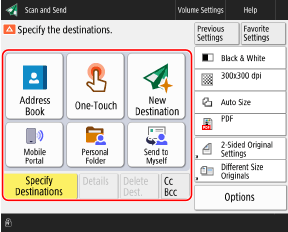
برای مشخص کردن یک پوشه بهعنوان مقصد برای هر کاربر وارد شده به سیستم (پوشه شخصی)، گزینه [Personal Folder] را فشار دهید.
برای مشخص کردن آدرس ایمیل کاربر واردشده بهعنوان مقصد، [Send to Myself] را فشار دهید.
هنگام مشخص کردن یک آدرس ایمیل بهعنوان مقصد Cc یا Bcc
1
گزینه [Cc Bcc] را فشار دهید.
2
[Cc] یا [Bcc] را فشار دهید.
3
[Specify Destinations] را فشار دهید و یک مقصد را مشخص کنید. تعیین مقصد
برای تغییر نوع مقصد مشخصشده (To، Cc یا Bcc)، دکمه [To/Bcc > Cc] یا [To/Cc > Bcc] را فشار دهید، سپس مقصد موردنظر برای تغییر را در Cc یا Bcc مشخص کرده و دکمه [OK] را فشار دهید.
4
گزینه [OK] را فشار دهید.
4
تنظیمات اسکن را پیکربندی کنید. تنظیمات اسکن
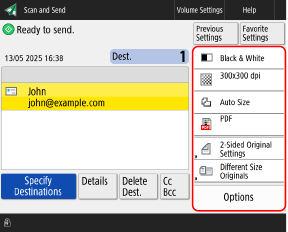
هنگامی که تنظیمات دلخواه ثبت شده باشند، میتوانید با فشار دادن [Favorite Settings] آنها را فراخوانی کنید. ثبت و فراخوانی تنظیمات مورد علاقه
هنگام فراخوانی تنظیمات قبلی (تاریخچه تنظیمات)
میتوانید گزینه [Previous Settings] را فشار دهید تا تنظیمات استفادهشده برای ارسال دادههای اسکنشده در گذشته را فراخوانی کنید. شما همچنین میتوانید مقصد مورد استفاده برای ارسال دادهها را همراه با تنظیمات اعمال کنید.
هنگام فراخوانی تاریخچه تنظیم، مقصدهای تعیینشده و تنظیمات اسکن رونویسی میشوند.
هنگام فراخوانی تاریخچه تنظیم، مقصدهای تعیینشده و تنظیمات اسکن رونویسی میشوند.
* هنگام مدیریت مقصد با شماره دسترسی، نمیتوانید از تاریخچه تنظیمات استفاده کنید. پنهان کردن مقصدهای (مدیریت شماره دسترسی)
در صفحه [Previous Settings] تاریخچه مدنظر برای فراخوانی را انتخاب کنید و سپس [OK] را فشار دهید.
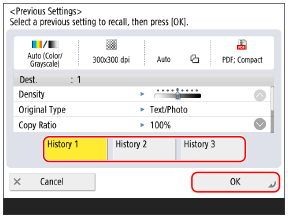
شما میتوانید مقصد فراخوانیشده و تنظیمات اسکن را تغییر دهید و دادههای اسکنشده را ارسال کنید.
هر کاربر واردشده میتواند از تاریخچه تنظیمات خود انتخاب کند.
برای کاربرانی که وارد نشدهاند یا کاربران مهمان، میتوانید تاریخچه تنظیمات مشترک برای کاربران غیرمجاز را انتخاب کنید.
برای کاربرانی که وارد نشدهاند یا کاربران مهمان، میتوانید تاریخچه تنظیمات مشترک برای کاربران غیرمجاز را انتخاب کنید.
وقتی وارد کردن مقصدهای جدید محدودیت داشته باشد، تاریخچه تنظیمات صرفنظر از نوع مقصد محدودشده، پاک میشود. ارسال فقط به مقصدهای ثبتشده
5
روی گزینه [ Start] کلیک کنید.
Start] کلیک کنید.اسکن سند اصلی شروع میشود.
برای لغو اسکن، گزینههای [Cancel] [Yes] را فشار دهید. لغو اسکن
[Yes] را فشار دهید. لغو اسکنپس از کامل شدن اسکن سند اصلی، دادههای اسکنشده ارسال میشوند. برای مشاهده وضعیت و گزارش نتیجه ارسال از گزینه [ Status Monitor] استفاده کنید. بررسی وضعیت ارسال و ذخیره و گزارش دادههای اسکنشده
Status Monitor] استفاده کنید. بررسی وضعیت ارسال و ذخیره و گزارش دادههای اسکنشدهوقتی [Press the [Start] key to scan the next original.] نمایش داده میشود
وقتی یک سند اصلی روی صفحه شیشهای قرار داده شود و اسکن از طریق گزینه Job Build (ساخت کار) در حال انجام باشد، صفحه مربوط به اسکن کردن سایر اسناد اصلی نمایش داده میشود.
1
برای ادامه روند اسکن کردن اسناد اصلی، سند اصلی را قرار دهید و [ Start] را فشار دهید.
Start] را فشار دهید.سند اصلی بعدی اسکن میشود و همان صفحه نمایش داده میشود.
این فرآیند را تا وقتی تمام اسناد اصلی اسکن شوند تکرار کنید.
این فرآیند را تا وقتی تمام اسناد اصلی اسکن شوند تکرار کنید.
هنگام قرار دادن سندها در تغذیهکننده برای اسکن، قبل از قرار دادن سند بعدی، سند اسکنشده (سند خارج شده در سینی خروجی سند) را بردارید.
هنگام تغییر تنظیمات اسکن برای هر سند اصلی
در صفحهای که پیام نمایش داده شد، گزینه [Change Settings] را فشار دهید. شما میتوانید تنظیمات زیر را تغییر بدهید:
[Select Color]
[Scan Size]
[2-Sided Original]
[Density]
[Original Type]
برای مثال، هنگام سند اصلی دو-رو پس از اسکن کردن سند اصلی یک-رو، گزینه [Change Settings] را فشار دهید و [2-Sided Original] را تنظیم کنید.
2
گزینه [Start Sending] را فشار دهید.
دادههای اسکنشده ارسال میشوند.
وقتی صفحه ورود نام کاربری و رمز عبور و صفحه تأیید نمایش داده میشوند
رمز عبور و نام کاربری را وارد کنید و مطابق با دستورالعملهای روی صفحه تأیید کنید.
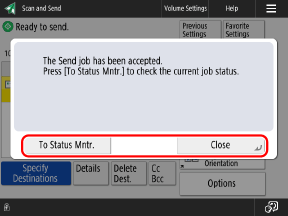
وقتی [To Status Mntr.] نمایش داده میشود
برای بررسی وضعیت و گزارش ارسال، گزینه [To Status Mntr.] را فشار دهید. بررسی وضعیت ارسال و ذخیره و گزارش دادههای اسکنشده
برای بازگشت به صفحه اسکن، گزینه [Close] را فشار دهید.
برای بازگشت به صفحه اسکن، گزینه [Close] را فشار دهید.
نکته
هنگامی که حین اسکن چندین سند اصلی وارد شده و عملیاتها لغو میشوند (تشخیص ورود چند برگه)
یک پیام بر روی صفحه نشان داده میشود. در حالی که دستورالعملهای پیام را دنبال میکنید، سند اصلی گیرکرده را خارج کنید. گیر کردن کاغذ و منگنه
وقتی سند اصلی گیرکرده خارج شود، صفحه ازسرگیری عملیات نمایش داده میشود.
اگر وارد کردن چند برگ به اشتباه تشخیص داده شد، برای از سرگیری اسکن، گزینه [Do Not Detect Multi. Sheet Feed] را فشار دهید.
وقتی سند اصلی گیرکرده خارج شود، صفحه ازسرگیری عملیات نمایش داده میشود.
اگر وارد کردن چند برگ به اشتباه تشخیص داده شد، برای از سرگیری اسکن، گزینه [Do Not Detect Multi. Sheet Feed] را فشار دهید.
برای جلوگیری از تشخیص وارد کردن چند برگ، یکی از تنظیمات زیر را پیکربندی کنید:
در صفحه اسکن، هر بار که اسکن میکنید، برای لغو تشخیص وارد کردن چند برگ، گزینه [Options] [Detect Feeder Multi. Sheet Fd.] را فشار دهید.
[Detect Feeder Multi. Sheet Fd.] را فشار دهید.تنظیمات پیشفرض را تغییر دهید تا از تشخیص وارد کردن چند برگ جلوگیری شود. [Set Detection of Feeder Multi. Sheet Feed as Default]
* بسته به مدل دستگاه، برای استفاده از قابلیت تشخیص وارد کردن چند برگ، ممکن است به آپشن Document Feeder Double Feeding Detection Kit-A نیاز باشد.
پیشنمایش فهرست مطالب قبل از ارسال
میتوانید یک صفحه پیشنمایش را برای بررسی محتوا قبل از ارسال دادههای اسکنشده نمایش دهید. در صفحه پیشنمایش میتوانید ترتیب صفحه را تغییر دهید و صفحات را حذف نمایید. بررسی دادههای اسکنشده و سازماندهی صفحات (پیشنمایش)
افزایش امنیت دادههای اسکنشده
میتوانید با رمزنگاری فایل PDF یا افزودن امضای دیجیتال به فایل PDF یا XPS، امنیت دادههای اسکنشده را افزایش دهید. افزایش امنیت دادههای اسکنشده