برای جستجوی نویسهها در متن اصلی بهعنوان متن، کلید [OCR (Text Searchable)] را فشار دهید تا آن را انتخاب کنید.
برای اطلاع از جزئیات، بخش زیر را ملاحظه کنید:
تنظیمات فایل و بخش
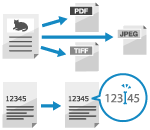
قالب فایل و تنظیمات تقسیمبندی دادههای اسکنشده و نام فایل دادههای اسکنشده را تنظیم کنید.
این اطلاعات متنی را از متن اصلی استخراج میکند و یک فایل قابل جستجوی متنی ایجاد میکند.
این اطلاعات متنی را از متن اصلی استخراج میکند و یک فایل قابل جستجوی متنی ایجاد میکند.
پیکربندی قالب فایل و تنظیمات تقسیمبندی
فرمت دادههای اسکنشده را مطابق با هدف و محیط خود، از بین JPEG, TIFF, PDF, XPS, یا OOXML انتخاب کنید.
شما میتوانید دادهها را فشرده کرده و طرح کلی متن و نمودارهای خطی را مشخص کنید. همچنین، میتوانید چندین سند اصلی حاوی صفحات متعدد را در یک فایل ترکیب کنید یا برای هر سند اصلی فایلهای جداگانه ایجاد کنید.
شما میتوانید دادهها را فشرده کرده و طرح کلی متن و نمودارهای خطی را مشخص کنید. همچنین، میتوانید چندین سند اصلی حاوی صفحات متعدد را در یک فایل ترکیب کنید یا برای هر سند اصلی فایلهای جداگانه ایجاد کنید.
1
در صفحه اسکن، دکمه تنظیم قالب فایل را فشار دهید. صفحه اسکن
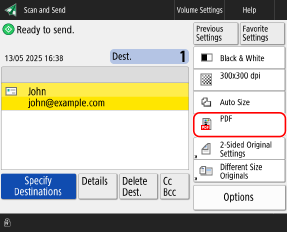

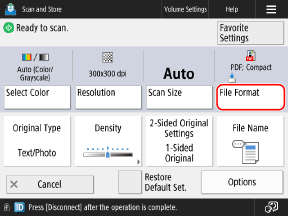
صفحه [File Format] نمایش داده میشود.
قالب فایل را انتخاب کنید.
[JPEG]
این قالب فایل برای اسناد اصلی عکس دار مناسب است. شما میتوانید یک سند اصلی چندصفحهای را به فایلهای جداگانه برای هر صفحه تقسیم کنید.
[TIFF]
این قالب فایل برای اسناد اصلی عکس دار مناسب است. اسناد اصلی به صورت سیاه و سفید اسکن میشوند.
[TIFF/JPEG (Auto)]
تنظیمات بهطور خودکار بسته به تنظیم رنگ هنگام اسکن، روی TIFF یا JPEG قرار میگیرد. انتخاب یک رنگ
وقتی تنظیم رنگ [Black & White] است: TIFF
وقتی تنظیم رنگ غیر از [Black & White] باشد: JPEG
در مورد TIFF و JPEG، میتوانید یک سند اصلی چندصفحهای را به فایلهای جداگانه برای هر صفحه تقسیم کنید.
[PDF]
این قالب فایل برای اسناد مناسب است. اسناد در هر رایانهای صرفنظر از سیستم عامل آن به صورت مشابهی نشان داده میشوند.
[XPS]
یک قالب فایل که از زمان Windows Vista به کار میرود. میتوانید سند را به همان شکل روی هر رایانهای که Windows دارد نمایش دهید.
[OOXML]
قالب فایل (Office Open XML) اسناد Microsoft Office که توسط سازمان بینالمللی استانداردسازی استاندارد شده است. این قالب فایل در Microsoft Office Word یا PowerPoint قابل ویرایش است. انتخاب کنید که از قالب Word یا PowerPoint استفاده کنید.
3
در صورت نیاز، ویژگیهای اضافی PDF، XPS یا OOXML را پیکربندی کنید.
میتوانید ویژگیهای اضافی را وقتی که PDF، XPS یا OOXML در مرحله 2انتخاب شده باشد، پیکربندی کنید.
هنگام پیکربندی ویژگیهای اضافی PDF
کاهش حجم دادهها
با فشار دادن گزینه [Compact] آن را انتخاب کنید.
توانمندسازی تشخیص متن در یک اصل
با فشار دادن گزینه [OCR (Text Searchable)] آن را انتخاب کنید.
برای اطلاع از جزئیات، بخش زیر را ملاحظه کنید:
بهبود امنیت
برای انتخاب یکی، [Encrypt]، [Add Digital Signatures] یا [Add Device Signature] را فشار دهید.
برای اطلاع از جزئیات، بخش زیر را ملاحظه کنید:
برای اطلاع از جزئیات، بخش زیر را ملاحظه کنید:
طرحریزی متن و نقشههای خطی
با فشار دادن گزینه [Trace & Smooth] آن را انتخاب کنید.
یک فایل PDF با متن و نمودارهای خطی واضح ایجاد میکند. شما همچنین میتوانید دادههای طرح کلی را در یک فایل PDF با استفاده از ادوبی ایلاستریتور پردازش کنید.
یک فایل PDF با متن و نمودارهای خطی واضح ایجاد میکند. شما همچنین میتوانید دادههای طرح کلی را در یک فایل PDF با استفاده از ادوبی ایلاستریتور پردازش کنید.
ایجاد یک فایل PDF برای نگهداری بلندمدت
یک فایل PDF ایجاد میکند که مطابق با استاندارد PDF/A باشد تا نمایش PDF صرفنظر از دستگاه یا نرمافزار مرورگر تغییر نکند و نگهداری بلندمدت آن تضمین شود.
با فشار دادن گزینه [Format to PDF/A] آن را انتخاب کنید.
در بخش [Scan and Store]، گزینه [Format to PDF/A] را فشار دهید تا انتخاب شود. فایل در فرمت PDF/A-1b ایجاد خواهد شد.
برای [Scan and Send]، برای انتخاب قالب، [Format to PDF/A] را فشار دهید. برای لغو انتخاب فرمت، [Cancel Settings] را فشار دهید.
هنگام پیکربندی ویژگیهای اضافی XPS
کاهش حجم دادهها
با فشار دادن گزینه [Compact] آن را انتخاب کنید.
فعالسازی تشخیص متن در یک متن اصلی /b_in_area_europe_L.gif)
/b_in_area_asia_L.gif)
با فشار دادن گزینه [OCR (Text Searchable)] آن را انتخاب کنید.
برای اطلاع از جزئیات، بخش زیر را ملاحظه کنید:
برای اطلاع از جزئیات، بخش زیر را ملاحظه کنید:
بهبود امنیت
برای انتخاب یکی، [Add Digital Signatures] یا [Add Device Signature] را فشار دهید.
برای اطلاع از جزئیات، بخش زیر را ملاحظه کنید:
برای اطلاع از جزئیات، بخش زیر را ملاحظه کنید:
هنگام پیکربندی ویژگیهای اضافی OOXML
4
در صورت نیاز، تنظیمات چاپ را پیکربندی کنید.
برای تقسیم یک فایل اصلی چندصفحهای به فایلهای جداگانه برای هر صفحه بهجای اینکه همهشان در یک فایل باشند، کلید [Divide into Pages] را فشار دهید تا آن را انتخاب کنید.
برای اسکن از [Scan and Send]، تعداد صفحاتی را که میخواهید فایل اصلی به آنها تقسیم شود مشخص کنید و [OK] را فشار دهید.
برای اسکن از [Scan and Send]، تعداد صفحاتی را که میخواهید فایل اصلی به آنها تقسیم شود مشخص کنید و [OK] را فشار دهید.
5
گزینه [OK] را فشار دهید.
صفحه اسکن مجدداً نمایش داده میشود.
نکته
تأثیر قالب فایل بر رنگ انتخابی، وضوح و نسبت
هنگامی که PDF (خلاصه یا طرح کلی)، XPS (خلاصه) یا OOXML انتخاب میشود، محدودیتهای تنظیمات زیر اعمال میگردند:
انتخاب رنگ: غیر از [Black & White]
وضوح: [300x300 dpi]
* هنگام انتخاب OOXML در قالب PowerPoint، میتوانید آن را روی [600x600 dpi] نیز تنظیم کنید.
هنگام ایجاد یک فایل PDF با طرح کلی
بسته به سند اصلی، ممکن است شخصیتها و خطوط ترسیمشده بهدرستی شناسایی نشوند.
بسته به نسخه ادوبی ایلاستریتور شما، ممکن است متن و پسزمینه نامرتب به نظر برسند یا هنگام باز کردن یک فایل PDF با خطوط پیرامونی، متن و نقاشیهای خطی نمایش داده نشوند.
تنظیم نام فایل
دادههای اسکن با نام فایل زیر ذخیره میشوند:
هنگام ارسال ایمیل
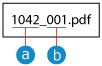
 شماره کار
 شماره صفحه
هنگام ارسال دادههای اسکنشده به مقصد غیر از آدرس ایمیل یا هنگام ذخیره دادههای اسکنشده
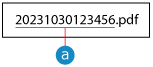 تاریخ و زمان ارسال/ذخیره (در این مثال، "10/30/2023، 12:34:56 PM")
* وقتی تنظیم قالب فایل روی [Divide into Pages]تنظیم شده باشد
تنظیم شده باشداین شماره صفحه به انتهای نام فایل اضافه میشود. (هنگام ارسال از یک عدد پنجرقمی استفاده میشود و هنگام ذخیرهسازی از یک عدد سهرقمی استفاده میشود.)
مثال:
20231030123456_00001.pdf
20231030123456_001.pdf
20231030123456_00001.pdf
20231030123456_001.pdf
میتوانید یک نام فایل سفارشی که محتوای آن را مشخص میکند تعیین کنید، یا تنظیمات را بهگونهی پیکربندی کنید که با استخراج حروف ابتدای نام اصلی، نام فایل ایجاد شود.
1
در صفحه اسکن، گزینه [File Name] یا [Options]  [File Name] را فشار دهید. صفحه اسکن
[File Name] را فشار دهید. صفحه اسکنصفحه [File Name] نمایش داده میشود.
2
نام فایل را تنظیم کنید.
برای اسکن از [Scan and Send]، [File Name] را فشار دهید، یک نام فایل دلخواه وارد کنید و [OK] را فشار دهید.
دادههای اسکنشده با نام فایل زیر ذخیره میشوند:
هنگام ارسال ایمیل
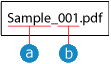 تنظیم نام فایلشماره صفحه
هنگام ارسال به مقصدی غیر از آدرس ایمیل
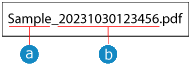 تنظیم نام فایل تاریخ و زمان ارسال/ذخیره (در این مثال، "10/30/2023، 12:34:56 PM")
هنگام ذخیره دادههای اسکنشده
 تنظیم نام فایل
* اگر فایلی با همین نام از قبل وجود داشته باشد، عددی از "(1)" تا "(9)" به نام فایل اضافه خواهد شد.
مثال:
Sample(1).pdf
Sample(1).pdf
اگر تعداد کل نویسههای استفاده شده برای نام فایل و نشاندهنده محل فایل (مسیر) از 256 نویسه تکبایتی تجاوز کند، ممکن است فایل با نام فایل تعیینشده ارسال یا ذخیره نشود.
اگر نویسههایی را وارد کنید که توسط سیستم عامل مقصد ارسال، مجاز نیستند، مانند "\"، "/"، ":"، "*"، "؟"، "<"، ">" یا "|". در این صورت، هنگام ارسال فایل به یک سرور فایل و غیره، ممکن است فایل ارسال نشود.
شما نمیتوانید از نویسههای "\," "/," ":," "*," "?," "<," ">," یا "|" در نام فایل هنگام ذخیره دادههای اسکنشده استفاده کنید. نمیتوانید از نقطه یا فاصله برای نویسه اول یا آخر نام فایل استفاده کنید.
هنگام ایجاد نام فایل با استخراج حروف ابتدای نام اصلی (فقط هنگام ارسال دادههای اسکنشده)
برای انتخاب کادر علامتگذاری، گزینه [Auto (OCR)] را فشار دهید.
این تنظیم تنها زمانی اعمال میشود که از قالب فایل قابل جستجوی متنی برای دادههای اسکنشده استفاده کنید. ایجاد یک فایل قابل جستجو در متن (پردازش OCR)
وقتی رمزنگاری فایل PDF فعال باشد، نمیتوانید این تنظیم را پیکربندی کرده و فایل ارسال کنید.
میتوانید تعداد نویسههای استخراجشده را بهعنوان نام فایل تغییر دهید. [OCR (Text Searchable) Settings]
اگر نویسههایی را در [File Name] وارد کنید، نویسههای استخراجشده از متن اصلی به انتهای آن نویسهها اضافه میشوند.
* نویسههای موجود در نام فایل که از حد مجاز فراتر روند، حذف خواهند شد.
نام فایل وقتی [Auto (OCR)] فعال است، برای موارد زیر اعمال نمیشود:
وضعیت ارسال در نمایشگر وضعیت واقع در پایین صفحه [Home] نشان داده میشود
گزارش TX چاپ گزارش TX
گزارش نتیجه TX هنگام وقوع خطای ارسال بررسی وضعیت ارسال و ذخیره و گزارش دادههای اسکنشده
برای جلوگیری از افزودن خودکار تاریخ/زمان و شماره صفحه (فقط هنگام ارسال دادههای اسکنشده)
برای انتخاب کادر علامتگذاری، گزینه [Rmv Date/Job No. from File Name] را فشار دهید.
برای بازنویسی یک فایل هنگامی که فایلی با همان نام در مقصد ارسال وجود دارد، کلید [Overwrite File with Same Name] را فشار دهید تا کادر تأیید انتخاب شود.
برای بازنویسی یک فایل هنگامی که فایلی با همان نام در مقصد ارسال وجود دارد، کلید [Overwrite File with Same Name] را فشار دهید تا کادر تأیید انتخاب شود.
* اگر فایلی با همان نام در مقصد ارسال وجود داشته باشد و تیک [Overwrite File with Same Name] علامتزده نشده باشد، یک عدد چهار رقمی به انتهای نام فایل اضافه میشود.
مثال:
Sample(0001).pdf
Sample(0001).pdf
3
گزینه [OK] یا [OK] [Close] را فشار دهید.
[Close] را فشار دهید.صفحه اسکن مجدداً نمایش داده میشود.
نکته
ویرایش نام فایلی که در "تنظیمات مورد علاقه" ثبت شده است در [Scan and Send]
وقتی "تنظیمات مورد علاقه" با یک نام فایل مشخص ثبت میشود، میتوانید از رویه زیر برای ویرایش تنها تنظیم نام فایل ثبتشده در "تنظیمات مورد علاقه" استفاده کنید.
به Remote UI (واسطه کاربر از راه دور) [Settings/Registration] [Send] [Favorite Settings] [Edit] وارد شوید نام فایل را ویرایش کرده و روی [OK] کلیک کنید.
[Settings/Registration] [Send] [Favorite Settings] [Edit] وارد شوید نام فایل را ویرایش کرده و روی [OK] کلیک کنید.*نمیتوانید از پنل کنترل برای پیکربندی تنظیمات استفاده کنید. برای تغییر تنظیمات نام فایل، "تنظیمات مورد علاقه" را دوباره ثبت کنید. ثبت و فراخوانی تنظیمات مورد علاقه
ایجاد یک فایل قابل جستجو در متن (پردازش OCR)
شناسایی نوری حروف (OCR) فناوریای است که حروف را در تصویر اصلی شناسایی کرده و اطلاعات متنی را استخراج میکند.
تنظیمات را پیکربندی کنید تا هنگام اسکن سند اصلی، پردازش OCR انجام شود و یک فایل قابل جستجو ایجاد گردد.
تنظیمات را پیکربندی کنید تا هنگام اسکن سند اصلی، پردازش OCR انجام شود و یک فایل قابل جستجو ایجاد گردد.
فرمتهای فایل قابل جستجو:
PDF (قابل جستجو PDF)
OOXML
XPS
1
در صفحه اسکن، دکمه تنظیم قالب فایل را فشار دهید. صفحه اسکن
صفحه [File Format] نمایش داده میشود.
قالب فایل را انتخاب کنید.
برای ایجاد یک فایل PDF، [PDF] را فشار دهید.
برای ایجاد یک فایل OOXML با فرمت Word، کلیدهای [OOXML] [Word] را فشار دهید.
[Word] را فشار دهید.برای ایجاد یک فایل OOXML با قالب PowerPoint، [OOXML] [PowerPoint] را فشار دهید.
[PowerPoint] را فشار دهید.برای ایجاد یک فایل XPS، [XPS] را فشار دهید.
3
گزینههای [Set Details] [OCR (Text Searchable)] را فشار دهید.
[OCR (Text Searchable)] را فشار دهید.اگر در مرحله 2 [PDF] یا [XPS] را انتخاب کرده باشید، این میتواند همراه با [Compact] یا سایر عملکردهای اضافی تنظیم شود.
انتخاب زبان پردازش OCR بر اساس زبان متن اصلی.
اگر در مرحله 2 [PDF] یا [XPS] را انتخاب کردهاید، زبان را از منوی کشویی [OCR Language] انتخاب کنید.
وقتی [OOXML] [Word] در مرحله 2 انتخاب شده باشد، [Change] را فشار دهید، زبان را انتخاب کنید و [OK] را فشار دهید.
[Word] در مرحله 2 انتخاب شده باشد، [Change] را فشار دهید، زبان را انتخاب کنید و [OK] را فشار دهید.وقتی [OOXML] [PowerPoint] در مرحله 2انتخاب شده است، زبان را انتخاب کرده و [OK] را فشار دهید.
[PowerPoint] در مرحله 2انتخاب شده است، زبان را انتخاب کرده و [OK] را فشار دهید.5
گزینه [OK] را فشار دهید.
صفحه اسکن مجدداً نمایش داده میشود.
نکته
تشخیص خودکار جهت اصلی
بهطور پیشفرض، جهت سند اصلی بر اساس جهت متنی که هنگام ایجاد فایل تشخیص داده شده، بهطور خودکار تشخیص داده میشود. [OCR (Text Searchable) Settings]
حذف تصویر پسزمینه (فقط برای فایلهای Word-format OOXML)
شما میتوانید تنظیمات را بهصورتی پیکربندی کنید که هنگام ایجاد یک فایل، تصویر تشخیصدادهشده بهعنوان پسزمینه حذف شود. حذف تصاویر غیرضروری ویرایش فایلهای ورد را آسانتر میکند. [Include Background Images in Word File]
وقتی که پردازش OCR بهدرستی انجام نمیشود
بررسی کنید که آیا تنظیمات زبان در مرحله 4 با زبانی که در سند اصلی استفاده شده مطابقت دارد یا خیر.
بررسی کنید که آیا سند اصلی مورد استفاده برای پردازش OCR مناسب است یا خیر. متن بهدرستی پردازش OCR نشده است