שליחת נתונים סרוקים
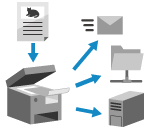
סרוק את המקור ושלח את הנתונים הסרוקים ליעדים הבאים:
דוא"ל
תיקייה משותפת במחשב
שרת קבצים (שרת FTP, שרת Windows וכו')
ניתן לציין מספר סוגי יעדים בו זמנית.
לדוגמה, על ידי שליחת נתונים סרוקים לכתובת דוא"ל ולתיקייה משותפת בו זמנית, ניתן לגבות נתונים שנשלחו בדוא"ל על ידי שליחתם לתיקייה משותפת בו זמנית.
לדוגמה, על ידי שליחת נתונים סרוקים לכתובת דוא"ל ולתיקייה משותפת בו זמנית, ניתן לגבות נתונים שנשלחו בדוא"ל על ידי שליחתם לתיקייה משותפת בו זמנית.
כדי לסרוק ולשלוח מסמכים מקוריים, ניתן לשלוח באמצעות הפונקציה סריקה ושליחה קלות/סריקה קלה או להגדיר את ההגדרות המפורטות בעת השליחה.
בעזרת סריקה ושליחה קלות/סריקה קלה, ניתן להגדיר פונקציות בסיסיות כגון יעדים שצוינו והגדרות צבע על ידי ביצוע פעולות כפתור פשוטות.
הערה
אם תגדיר את ההגדרות המפורטות בעת השליחה, תוכל לשלוח גם ליעדים הבאים:
סביבה מתקדמת על מכשיר אחרת
יעד פקס [הצגת פונקציית הפקס]
שליחה עם סריקה ושליחה קלות/סריקה קלה
הכנות דרושות
בצע הכנות בהתאם ליעד שליחת הנתונים הסרוקים. הכנה לשליחה ושמירה של נתונים סרוקים
1
יש להניח את מסמך המקור. הנחת מסמכי מקור
אם מופיע המסך לבחירת עובי המקור, בחר את עובי המקור שהונח.
2
בלוח הבקרה, יש ללחוץ על [סריקה ושליחה קלות]/[סריקה קלה] במסך [בית]. מסך [בית]
המסך סריקה ושליחה קלות (אירופה ואמריקה)/סריקה קלה (אסיה/אוקיאניה) מוצג.
3
יש לציין את היעד.
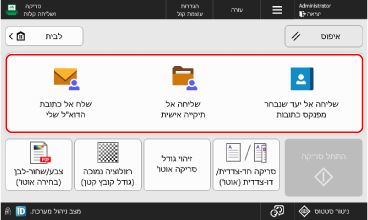
כדי לציין את כתובת הדוא"ל של משתמש ההתחברות כיעד, לחץ על [שלח אל כתובת הדוא"ל שלי].
כדי לציין תיקייה עבור משתמש מחובר (תיקייה אישית) כיעד, לחץ על [שליחה אל תיקייה אישית].
* [שליחה אל תיקייה אישית] מוצג רק כאשר [שיטת מפרט לתיקייה אישית] מוגדר כ- [תיקיית הבית] או [שימוש בשרת כניסה]. [שיטת מפרט לתיקייה אישית]
* אם [שליחה אל תיקייה אישית] אינו מוצג, השתמש ב-[סריקה ושליחה] כדי לציין את התיקייה האישית כיעד בעת השליחה. קביעת הגדרות מפורטות בעת שליחה
כדי לציין יעד מפנקס הכתובות, לחץ על [שליחה אל יעד שנבחר מפנקס כתובות].
בעת ציון מספר יעדים
יש ללחוץ על [הוספה] באזור תצוגת היעד ובחר את הכתובת שברצונך להוסיף.
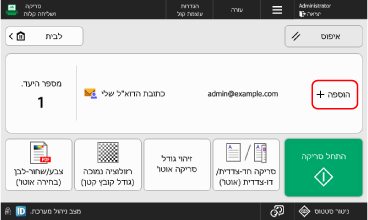
ניתן לציין עד 10 יעדים בו זמנית.
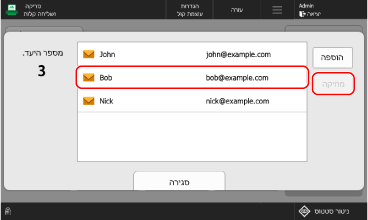
בעת מחיקת היעד שצוין
1
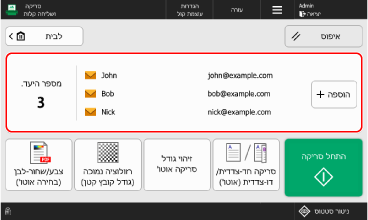
לחץ על אזור הצגת היעד.
2
בחר את הכתובת שברצונך למחוק ולחץ על [מחיקה].
3
יש ללחוץ על [סגירה].
4
יש לקבוע את תצורת הגדרות הסריקה.
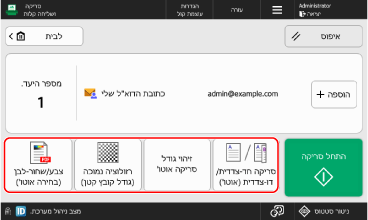
כדי לבטל שינויים בהגדרות ולחזור להגדרות ברירת המחדל, יש ללחוץ על [איפוס].
* לא ניתן לשנות את הגדרות הרזולוציה.
בחירת הצבע בעת הסריקה
יש ללחוץ על לחצן הגדרת הצבע ולבחור צבע.
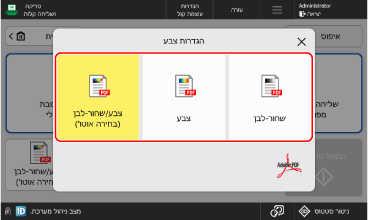
[צבע/שחור-לבן (בחירה אוטו')]
מזהה את צבע המקור באופן אוטומטי. מסמכי מקור צבעוניים נסרקים בצבע, ומסמכי מקור בשחור-לבן נסרקים בגווני אפור.
* ייתכן שקובצי מקור צבעוניים יזוהו כשחור-לבן בהתאם למצב המקור, לדוגמה כאשר רק קצוות המקור בצבע. במקרה זה, יש לבחור ב-[צבע].
[צבע]
סורק בצבע, ללא קשר לצבע המקור.
* כאשר מוגדר ל-[צבע], מסמכי מקור בשחור-לבן נחשבים גם כסריקות צבעוניות.
[שחור-לבן]
סורק בגווני אפור מלבן לשחור, ללא קשר לצבע המקור.
הגדרת גודל הסריקה
יש ללחוץ על לחצן הגדרת גודל הסריקה ולבחור את גודל הסריקה.
* לא ניתן לציין את הגודל המקורי.
* לא ניתן לציין את הגודל המקורי.
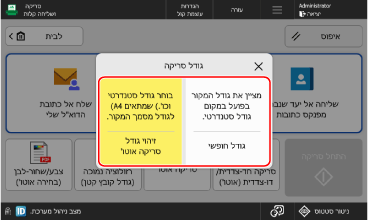
[זיהוי גודל סריקה אוטו']
יש לבחור באפשרות זו כך שהמכשיר יזהה אוטומטית את גודל המסמך המקורי.
[גודל חופשי]
יש לבחור באפשרות זו בעת סריקת מסמך מקור בגודל מותאם אישית.
* כאשר נבחר [גודל חופשי], ניתן להניח את המקור רק במזין.
* כאשר נבחר [גודל חופשי], ניתן להניח את המקור רק במזין.
סריקת שני הצדדים של מסמך המקור
יש ללחוץ על לחצן הגדרת הסריקה הדו-צדדית ולבחור את אחת מהאפשרויות - חד-צדדי או דו-צדדי.
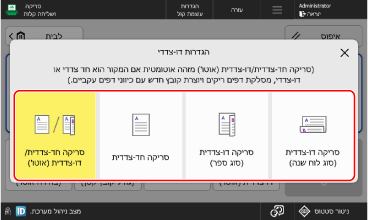
[סריקה חד-צדדית/דו-צדדית (אוטו')]
סורק מסמכי מקור באופן הבא:
המכשיר מזהה אוטומטית אם המקור הוא חד-צדדי או דו-צדדי.
המכשיר מוחק (מדלג) באופן אוטומטי דפים שנקבעו כריקים.
המכשיר מבצע עיבוד OCR כאשר המקור נסרק, ונוצר קובץ PDF הניתן לחיפוש טקסט.
המכשיר מזהה את כיוון הטקסט במקור ויוצר קובץ באותו כיוון.
[סריקה חד-צדדית]
סורק מסמכי מקור דו-צדדיים, צד אחד בכל פעם.
[סריקה דו-צדדית (סוג ספר)]
בחר באפשרות זו אם הכיוון העליון והתחתון של הצדדים הקדמיים והאחוריים של המסמך המקורי זהה.
[סריקה דו-צדדית (סוג לוח שנה)]
בחר באפשרות זו אם הכיוון העליון והתחתון של הצדדים הקדמיים והאחוריים של המסמך המקורי מנוגדים.
בעת יצירת שם קובץ על ידי חילוץ התווים בתחילת המקור
במסך [סריקה ושליחה קלות], הגדר את [ ]
]  [ציין שם קובץ מתוך תוצאתOCR (ניתנת לחיפוש טקסט)] ל- [מופעל].
] [ציין שם קובץ מתוך תוצאתOCR (ניתנת לחיפוש טקסט)] ל- [מופעל].הגדרה זו זמינה רק כאשר [סריקה חד-צדדית/דו-צדדית (אוטו')] מוגדר בהגדרות הסריקה הדו-צדדית.
ניתן לשנות את התווים שחולצו כשם קובץ. [OCR (עם חיפוש טקסט) הגדרות]
כאשר [ציין שם קובץ מתוך תוצאתOCR (ניתנת לחיפוש טקסט)] מופעל, שם הקובץ אינו מוחל על הדברים הבאים:
סטטוס השליחה מוצג בתצוגת הסטטוס בתחתית המסך מסך [בית]
דוח שידור הדפסת דוח שידור
יומן שידור כאשר מתרחשת שגיאת שליחה בדיקת מצב השליחה או השמירה והיומן של נתונים סרוקים
5
יש ללחוץ על [ התחל סריקה].
התחל סריקה].סריקת המקור מתחילה.
כדי לבטל את הסריקה, יש ללחוץ על [ביטול] [כן]. ביטול סריקה
[כן]. ביטול סריקהלאחר השלמת סריקת המקור, הנתונים הסרוקים נשלחים. השתמש ב-[ ניטור סטטוס] כדי לצפות במצב השליחה וביומן השליחה. בדיקת מצב השליחה או השמירה והיומן של נתונים סרוקים
ניטור סטטוס] כדי לצפות במצב השליחה וביומן השליחה. בדיקת מצב השליחה או השמירה והיומן של נתונים סרוקיםכאשר מוצג [סריקת המקור הבא]
כאשר מקור מונח על משטח הזכוכית ונסרק, מוצג מסך לסריקת מסמכי מקור נוספים.
1
כדי להמשיך לסרוק את המקור, הנח את המקור הבא ולחץ על [סריקת המקור הבא].
המקור הבא נסרק, ואותו מסך מוצג.
חזור על תהליך זה עד לסיום הסריקה של כל מסמכי המקור.
חזור על תהליך זה עד לסיום הסריקה של כל מסמכי המקור.
2
יש ללחוץ על [התחל שליחה].
הנתונים הסרוקים נשלחים.
כאשר מוצגים מסך הזנת שם המשתמש, סיסמה ומסך אישור
יש להזין את שם המשתמש והסיסמה ולאשר אותם תוך כדי ביצוע ההוראות שעל המסך.
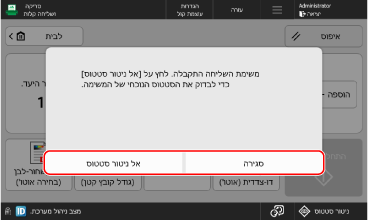
כאשר מוצג [אל ניטור סטטוס]
כדי לבדוק את סטטוס השליחה ואת יומן השליחה, יש ללחוץ על [אל ניטור סטטוס]. בדיקת מצב השליחה או השמירה והיומן של נתונים סרוקים
יש ללחוץ על [סגירה] כדי לחזור למסך סריקה ושליחה קלות/סריקה קלה.
הערה
כאשר מוזנים מספר מסמכי מקור במהלך הסריקה והפעולות מבוטלות (זיהוי הזנת גיליונות מרובים)
מוצגת הודעה על המסך. הסר את המקור התקוע תוך כדי ביצוע ההוראות בהודעה. חסימות נייר וסיכות
כאשר מסירים את המקור התקוע, מוצג המסך לחידוש הפעולות.
אם זוהתה הזנת מספר דפים באופן שגוי, יש ללחוץ על [ללא זיהוי הזנת גיליונות מרובים] כדי לחדש את הסריקה.
כאשר מסירים את המקור התקוע, מוצג המסך לחידוש הפעולות.
אם זוהתה הזנת מספר דפים באופן שגוי, יש ללחוץ על [ללא זיהוי הזנת גיליונות מרובים] כדי לחדש את הסריקה.
יש לשנות את הגדרות ברירת המחדל כדי למנוע זיהוי של הזנת גיליונות מרובים. [הגדרת זיהוי הזנה ממזין גיליונות מרובים כברירת מחדל]
* בהתאם לדגם, ייתכן שיידרש הפונקציה Document Feeder Double Feeding Detection Kit-A האופציונלית על מנת להשתמש בפונקציית זיהוי הזנת גיליונות מרובים.
קביעת הגדרות מפורטות בעת שליחה
הכנות דרושות
בצע הכנות בהתאם ליעד שליחת הנתונים הסרוקים. הכנה לשליחה ושמירה של נתונים סרוקים
1
יש להניח את מסמך המקור. הנחת מסמכי מקור
אם מופיע המסך לבחירת עובי המקור, בחר את עובי המקור שהונח.
2
בלוח ההפעלה, יש ללחוץ על [סריקה ושליחה] במסך [בית]. מסך [בית]
מסך הסריקה מוצג.
3
יש לציין את היעד. הגדרת יעדים
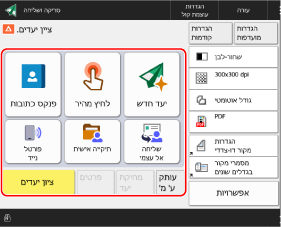
כדי לציין תיקייה עבור משתמש מחובר (תיקייה אישית) כיעד, לחץ על [תיקייה אישית].
כדי לציין את כתובת הדוא"ל של משתמש מחובר כיעד, לחץ על [שליחה אל עצמי].
בעת ציון כתובת דוא"ל כיעד עותק או עותק מוסתר
1
יש ללחוץ על [עותק ע' מ'].
2
יש ללחוץ על [עותק] או [עותק מוס'].
3
יש ללחוץ על [ציון יעדים] וציין יעד. הגדרת יעדים
כדי לשנות את סוג היעד שצוין (אל, עותק או עותק מוסתר), לחץ על [אל/עותק מוסתר/עותק] או [אל/עותק/עותק מוסתר], ציין את היעד לשינוי בעותק או עותק מוסתר, ולחץ על [אישור].
4
יש ללחוץ על [אישור].
4
יש לקבוע את תצורת הגדרות הסריקה. הגדרות סריקה
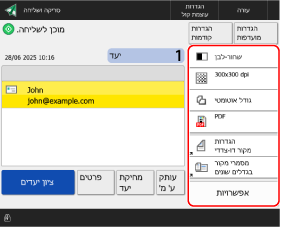
כאשר רשומות "הגדרות מועדפות", ניתן להפעיל אותן על ידי לחיצה על [הגדרות מועדפות]. רישום ושחזור הגדרות מועדפות
בעת שחזור הגדרות קודמות (היסטוריית הגדרות)
ניתן ללחוץ על [הגדרות קודמות] כדי לשחזר את ההגדרות ששימשו לשליחת פקסים בעבר. ניתן גם להחיל את היעד המשמש לשליחת נתונים יחד עם ההגדרה.
בעת שחזור היסטוריית ההגדרות, היעדים והגדרות הסריקה שצוינו מוחלפים.
בעת שחזור היסטוריית ההגדרות, היעדים והגדרות הסריקה שצוינו מוחלפים.
* לא ניתן להשתמש בהיסטוריית ההגדרות בעת ניהול היעד באמצעות מספר גישה. הסתרת יעדים (ניהול מספרי גישה)
במסך [הגדרות קודמות], יש לבחור את ההיסטוריה לטעינה ולאחר מכן ללחוץ על [אישור].
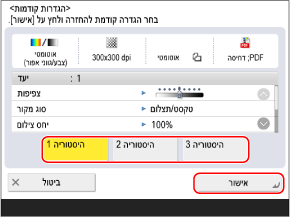
באפשרותך לשנות את היעד שנקרא ואת הגדרות הסריקה, ולשלוח נתונים סרוקים.
כל משתמש מחובר יכול לבחור מהיסטוריית ההגדרות שלו.
עבור משתמשים שאינם מחוברים או משתמשים אורחים, ניתן לבחור את היסטוריית ההגדרות המשותפת למשתמשים לא מורשים.
עבור משתמשים שאינם מחוברים או משתמשים אורחים, ניתן לבחור את היסטוריית ההגדרות המשותפת למשתמשים לא מורשים.
כאשר הזנת יעדים חדשים מוגבלת, היסטוריית ההגדרות נמחקת ללא קשר לסוג היעד המוגבל. שליחה ליעדים רשומים בלבד
5
יש ללחוץ על [ התחל].
התחל].סריקת המקור מתחילה.
כדי לבטל את הסריקה, יש ללחוץ על [ביטול] [כן]. ביטול סריקה
[כן]. ביטול סריקהלאחר השלמת סריקת המקור, הנתונים הסרוקים נשלחים. השתמש ב-[ ניטור סטטוס] כדי לצפות במצב השליחה וביומן השליחה. בדיקת מצב השליחה או השמירה והיומן של נתונים סרוקים
ניטור סטטוס] כדי לצפות במצב השליחה וביומן השליחה. בדיקת מצב השליחה או השמירה והיומן של נתונים סרוקיםכאשר מוצג [לחץ על מקש [התחל] כדי לסרוק את מסמך המקור הבא.]
כאשר מסמך מקור מונח על משטח הזכוכית ונסרק, או כאשר סריקה מתבצעת באמצעות בניית עבודה, מוצג המסך לסריקת מסמכי מקור נוספים.
1
כדי להמשיך לסרוק מסמכי מקור, הנח את המקור הבא ולחץ על [ התחל].
התחל].המקור הבא נסרק, ואותו מסך מוצג.
חזור על תהליך זה עד לסיום הסריקה של כל מסמכי המקור.
חזור על תהליך זה עד לסיום הסריקה של כל מסמכי המקור.
בעת הנחת מסמכי המקור על מזין המסמכים לסריקה, הוציאו את המקור הסרוק (המקור שנפלט למגש הפלט של המקור) לפני הנחת המקור הבא.
בעת שינוי הגדרות הסריקה עבור כל מסמך מקור
על המסך עם ההודעה המוצגת, יש ללחוץ על [שינוי הגדרות]. באפשרותך לשנות את ההגדרות הבאות:
[בחירת צבע]
[גודל סריקה]
[מקור דו-צדדי]
[צפיפות]
[סוג מקור]
לדוגמה, בעת סריקת מסמך מקור דו-צדדי לאחר סריקת מסמך מקור חד-צדדי, יש ללחוץ על [שינוי הגדרות] ולהגדיר את [מקור דו-צדדי].
2
יש ללחוץ על [התחל שליחה].
הנתונים הסרוקים נשלחים.
כאשר מוצגים מסך הזנת שם המשתמש, סיסמה ומסך אישור
יש להזין את שם המשתמש והסיסמה ולאשר אותם תוך כדי ביצוע ההוראות שעל המסך.
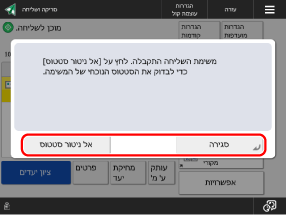
כאשר מוצג [אל ניטור סטטוס]
כדי לבדוק את סטטוס השליחה ואת יומן השליחה, יש ללחוץ על [אל ניטור סטטוס]. בדיקת מצב השליחה או השמירה והיומן של נתונים סרוקים
יש ללחוץ על [סגירה] כדי לחזור למסך הסריקה.
יש ללחוץ על [סגירה] כדי לחזור למסך הסריקה.
הערה
כאשר מוזנים מספר מסמכי מקור במהלך הסריקה והפעולות מבוטלות (זיהוי הזנת גיליונות מרובים)
מוצגת הודעה על המסך. הסר את המקור התקוע תוך כדי ביצוע ההוראות בהודעה. חסימות נייר וסיכות
כאשר מסירים את המקור התקוע, מוצג המסך לחידוש הפעולות.
אם זוהתה הזנת מספר דפים באופן שגוי, יש ללחוץ על [ללא זיהוי הזנת גיליונות מרובים] כדי לחדש את הסריקה.
כאשר מסירים את המקור התקוע, מוצג המסך לחידוש הפעולות.
אם זוהתה הזנת מספר דפים באופן שגוי, יש ללחוץ על [ללא זיהוי הזנת גיליונות מרובים] כדי לחדש את הסריקה.
כדי למנוע זיהוי של הזנת גיליונות מרובים, יש לקבוע את אחת מההגדרות הבאות:
במסך הסריקה, יש ללחוץ על [אפשרויות] [זיהוי הזנת גיליונות מרובים במזין] בכל סריקה, כדי לבטל את זיהוי הזנת גיליונות מרובים.
[זיהוי הזנת גיליונות מרובים במזין] בכל סריקה, כדי לבטל את זיהוי הזנת גיליונות מרובים.יש לשנות את הגדרות ברירת המחדל כדי למנוע זיהוי של הזנת גיליונות מרובים. [הגדרת זיהוי הזנה ממזין גיליונות מרובים כברירת מחדל]
* בהתאם לדגם, ייתכן שיידרש הפונקציה Document Feeder Double Feeding Detection Kit-A האופציונלית על מנת להשתמש בפונקציית זיהוי הזנת גיליונות מרובים.
תצוגה מקדימה של תוכן לפני שליחה
באפשרותך להציג מסך תצוגה מקדימה כדי לבדוק את התוכן לפני שליחת נתונים סרוקים. ניתן גם לשנות את סדר העמודים ולמחוק עמודים במסך התצוגה המקדימה. בדיקת הנתונים הסרוקים וארגון העמודים (תצוגה מקדימה)
שיפור אבטחת הנתונים הסרוקים
ניתן לשפר את אבטחת הנתונים הסרוקים על ידי הצפנת קובץ ה-PDF או הוספת חתימה דיגיטלית לקובץ ה-PDF או ה-XPS. שיפור אבטחת הנתונים הסרוקים