Registriranje korisničkih podataka na lokalni uređaj
Za korištenje lokalne autentifikacije uređaja morate registrirati korisničke podatke u bazi podataka uređaja.
Korisničke informacije mogu se registrirati za jednog korisnika istovremeno ili se korisničke informacije mogu spremiti u datoteku i uvesti u uređaj za registraciju više korisnika istovremeno (Import). Osim toga, možete spremiti registrirane korisničke informacije na računalo izvoženjem u CSV datoteku (Export).
Korisničke informacije mogu se registrirati za jednog korisnika istovremeno ili se korisničke informacije mogu spremiti u datoteku i uvesti u uređaj za registraciju više korisnika istovremeno (Import). Osim toga, možete spremiti registrirane korisničke informacije na računalo izvoženjem u CSV datoteku (Export).
NAPOMENA
Onemogućavanje korisnika „Administrator“
Prema zadanim postavkama, korisničko ime administratora registrirano je kao „Administrator.“ Ovog korisnika nije moguće izbrisati. Da biste onemogućili ovog korisnika, dodajte korisnika s administratorskim ovlastima, a zatim onemogućite korisnika „Administrator“.
Registriranje informacija o korisnicima
Registrirajte korisničke podatke na lokalni uređaj za jednog korisnika istovremeno.
Ovaj odjeljak opisuje kako registrirati korisničke informacije pomoću Remote UI (Udaljeni UI) s računala.
Na upravljačkoj ploči odaberite [ Postavke/Registr.] na zaslonu [Početni prikaz] ili na drugom zaslonu, a zatim odaberite [Postavke upravljanja] da biste registrirali te informacije. [Registriraj/uredi korisnika autentikacije]
Potrebne su administratorske ovlasti.
Na upravljačkoj ploči odaberite [
Postavke/Registr.] na zaslonu [Početni prikaz] ili na drugom zaslonu, a zatim odaberite [Postavke upravljanja] da biste registrirali te informacije. [Registriraj/uredi korisnika autentikacije]Potrebne su administratorske ovlasti.
1
Prijavite se u sučelje Remote UI (Udaljeni UI) kao administrator. Pokretanje Remote UI (Udaljeni UI)
2
Na stranici portala sučelja Remote UI (Udaljeni UI) kliknite [Settings/Registration]. Stranica portala Remote UI (Udaljeni UI)
3
Kliknite [User Management]  [Authentication Management].
[Authentication Management].Prikazuje se zaslon [User Management].
4
Kliknite [Add User...].
Prikazuje se zaslon [Add User].
5
Unesite korisničko ime u polje [User Name].
6
Konfigurirajte informacije o autentifikaciji prema metodi prijave koju želite koristiti.
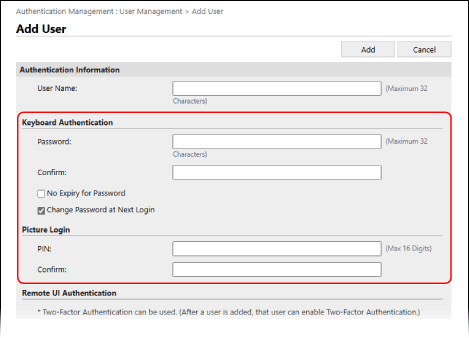
Prilikom prijave pomoću autentifikacije tipkovnicom
U [Keyboard Authentication] konfigurirajte lozinku koja će se unositi prilikom prijave. Unesite istu lozinku u [Password] i [Confirm].
Da biste postavili lozinku koja nikada ne istječe, označite potvrdni okvir [No Expiry for Password].
Da biste prisilili korisnika da promijeni lozinku pri prvoj prijavi, odaberite potvrdni okvir [Change Password at Next Login]. Kada korisnik promijeni lozinku, potvrdni okvir automatski se briše.
Možete prikazati indikator jačine lozinke za provjeru jačine unesene lozinke. [Upotrijebi indikator snage zaporke]
7
Odredite ID odjela.
Ovaj korak možete preskočiti ako ne koristite upravljanje ID-om odjela. Prijeđite na korak 8.
1
Kliknite [Department ID Settings].
Prikazuje se zaslon [Department ID Settings].
2
Odaberite ID odjela s popisa.
Za registriranje novog ID-a odjela, kliknite [Register New Department], unesite ID odjela i PIN te kliknite [Add]. Registriranje ID-ja i PIN-a odjela
3
Kliknite [OK].
* Ako se ID odjela dodijeljen korisniku izbriše, postavke je potrebno promijeniti. Dodjeljivanje ID-a odjela korisniku
Unesite korisničke podatke i konfigurirajte ostale postavke prema potrebi. Zaslon [Add User] i [Edit User Information]
Za postavljanje korisničkih ovlasti (uloga), odaberite ovlasti u odjeljku [Role Settings]. Ako ne odaberete ovlasti, korisniku se dodjeljuje zadana uloga.
* Zadana uloga je „Opći korisnik.“ Možete promijeniti zadanu ulogu. [Standardna uloga pri registriranju korisnika]
Za omogućavanje ili onemogućavanje korisnika, konfigurirajte stavke u [User Account Settings].
9
Kliknite [Add].
Korisničke informacije su registrirane.
10
Odjavite se iz sučelja Remote UI (Udaljeni UI).
NAPOMENA
Promjena korisničkih informacija općeg korisnika nakon prijave
Korisnik s ovlastima općeg korisnika može promijeniti sljedeće informacije nakon što se prijavi na Remote UI (Udaljeni UI) i klikne na [Settings/Registration] [User Management] [Authentication Management]:
[User Management] [Authentication Management]:[Password] / [PIN]
[E-Mail Address]
* U postavkama funkcije provjere autentičnosti mora se postaviti [Setting Changes by Users Without Administrator Privileges] u odjeljku [Other Settings] kako bi se korisnicima omogućilo konfiguriranje postavki adrese e-pošte. Zaslon [Edit Basic Settings]
Izvoz korisničkih informacija
Možete izvesti korisničke podatke koji su registrirani na lokalni uređaj u CSV datoteku u formatu korisničke autentikacije. Zatim možete urediti izvezenu CSV datoteku i koristiti je za uvoz korisničkih podataka.
Izvezite korisničke podatke putem Remote UI (Udaljeni UI) s računala. Ne možete ga izvesti pomoću upravljačke ploče.
Potrebne su administratorske ovlasti.
Potrebne su administratorske ovlasti.
1
Prijavite se u sučelje Remote UI (Udaljeni UI) kao administrator. Pokretanje Remote UI (Udaljeni UI)
2
Na stranici portala sučelja Remote UI (Udaljeni UI) kliknite [Settings/Registration]. Stranica portala Remote UI (Udaljeni UI)
3
Kliknite [User Management] [Authentication Management].
[Authentication Management].Prikazuje se zaslon [User Management].
4
Kliknite [Export...].
5
Odaberite format datoteke.
6
Kliknite [Start Export] i spremite CSV datoteku na računalo.
7
Odjavite se iz sučelja Remote UI (Udaljeni UI).
NAPOMENA
Prilikom uređivanja izvezene datoteke slijedite pravila opisa CSV datoteke. Uređivanje korisničkih podataka pomoću CSV datoteke
Priprema datoteke za korištenje pri uvozu korisničkih informacija
Prije uvoza korisničkih informacija iz datoteke, morate pripremiti datoteku u odgovarajućem formatu prema metodi uvoza.
Format datoteke
Datoteku s formatom za autentifikaciju korisnika možete koristiti za redoviti automatski uvoz korisničkih podataka.
Za ručni uvoz korisničkih podataka možete koristiti bilo koji od sljedeća tri formata datoteka:
Za ručni uvoz korisničkih podataka možete koristiti bilo koji od sljedeća tri formata datoteka:
Format za autentifikaciju korisnika (*.csv)
Ovaj se format koristi za spremanje korisničkih podataka stvorenih u formatu datoteke koji se može koristiti s autentifikacijom korisnika.
Kada izvozite korisničke podatke registrirane u uređaju, oni se spremaju u CSV datoteku u ovom formatu. Izvoz korisničkih informacija
CSV datoteku možete izravno uređivati i koristiti je za uvoz korisničkih podataka. Uređivanje korisničkih podataka pomoću CSV datoteke
Jednostavni format prijave uređaja (*.ldif)
Ovaj format se koristi za spremanje korisničkih informacija izvezenih s Canon višenamjenskog uređaja pomoću SSO-H lokalne autentifikacije uređaja.
Razlike u opisima prema načinu unosa
Odaberite jednu od sljedećih metoda uvoza prilikom konfiguriranja načina uvoza korisničkih informacija. Obratite pozornost na sadržaj datoteke koja se priprema prema navedenoj metodi uvoza.
Diferencijalni uvoz
Uspoređuje korisničke podatke registrirane na lokalnom uređaju i uvozi samo korisničke podatke s promjenama.
Potpuni uvoz
Uvozi sve korisničke podatke navedene u datoteci za uvoz.
Ako korisnik naveden u datoteci odgovara korisniku registriranom na lokalnom uređaju, uvezeni korisnički podaci prepisuju korisničke podatke na lokalnom uređaju.
Korisnici koji nisu navedeni u uvezenoj datoteci brišu se s lokalnog uređaja.
* „Administrator“ i korisnički podaci registrirani prema zadanim postavkama kao „@@DOUBLEHYPHEN@@@@DOUBLEHYPHEN@@-“ ne brišu se čak ni kada nisu navedeni u uvezenoj datoteci.
NAPOMENA
Ako u uvezenoj CSV datoteci postoje duplicirani podaci, prvi uvezeni podaci imaju prioritet i registriraju se.
Automatski uvoz korisničkih informacija na redovitoj osnovi
Možete redovito automatski uvoziti datoteku sa spremljenim korisničkim informacijama kako biste dodavali korisnike na lokalni uređaj te mijenjali i brisali registrirane korisničke informacije. Nakon što konfigurirate redoviti uvoz, korisničke informacije mogu se automatski ažurirati kada se datoteka ažurira.
Konfigurirajte redoviti uvoz pomoću Remote UI (Udaljeni UI) s računala. Ne možete konfigurirati postavku putem upravljačke ploče.
Potrebne su administratorske ovlasti.
Potrebne su administratorske ovlasti.
Potrebne pripreme
Pripremite datoteku za uvoz. Priprema datoteke za korištenje pri uvozu korisničkih informacija
Odredite lokaciju spremanja pripremljene datoteke i spremite je.
* Nakon što ste konfigurirali redoviti uvoz, ažurirajte datoteku.
1
Prijavite se u sučelje Remote UI (Udaljeni UI) kao administrator. Pokretanje Remote UI (Udaljeni UI)
2
Na stranici portala sučelja Remote UI (Udaljeni UI) kliknite [Settings/Registration]. Stranica portala Remote UI (Udaljeni UI)
3
Kliknite [User Management] [Authentication Management] [Import...] [Auto Import Settings...].
[Authentication Management] [Import...] [Auto Import Settings...].Prikazuje se zaslon [Auto Import Settings].
4
Potvrdite okvir [Use auto import].
5
Odredite datoteku za uvoz.
1
Odredite lokaciju spremanja datoteke za uvoz.
U [Host Name] unesite naziv hosta ili IP adresu lokacije pohrane datoteka.
U [File Path] unesite putanju do mape u kojoj je datoteka pohranjena.
Navedite putanju koja zahtijeva autentifikaciju uključivanjem u [Host Name].
Primjer unosa:
\\192.168.1.21\share
Primjer unosa:
\\192.168.1.21\share
2
Unesite korisničko ime i zaporku.
U polja [User Name] i [Password] unesite korisničko ime i lozinku za prijavu na lokaciju pohrane datoteka.
3
Kliknite [Test Connection] za testiranje veze s navedenom datotekom.
6
Navedite interval u minutama u kojem će se provjeravati datoteka koja će se uvesti u [File Update Confirmation Interval].
7
Odaberite način uvoza.
Za uvoz datoteke odmah nakon konfiguriranja postavki, označite potvrdni okvir [Auto import at the same time settings are updated].
9
Kliknite [Update].
Datoteka će se automatski uvesti prema postavkama.
* Datoteka se uvozi odmah nakon što kliknete [Update] kada je potvrdni okvir [Auto import at the same time settings are updated] označen u koraku 8.
* Ako se datoteka ne može uvesti u određeno vrijeme jer je uređaj isključen ili u stanju mirovanja, datoteka će se uvesti nakon što se uređaj uključi ili izađe iz stanja mirovanja.
10
Odjavite se iz sučelja Remote UI (Udaljeni UI).
VAŽNO
Ako koristite poslužitelj koji ne podržava SMB v3.0 šifriranu komunikaciju, imajte na umu da se korisničke informacije šalju i primaju nešifrirane.
Ručni uvoz korisničkih podataka
Možete ručno uvesti datoteku s pohranjenim korisničkim podacima kako biste dodali korisnike na lokalni uređaj te promijenili i izbrisali registrirane korisničke podatke.
Uvezite korisničke informacije pomoću Remote UI (Udaljeni UI) s računala. Ne možete ih uvesti putem upravljačke ploče.
Potrebne su administratorske ovlasti.
Potrebne su administratorske ovlasti.
Potrebne pripreme
Pripremite datoteku za uvoz. Priprema datoteke za korištenje pri uvozu korisničkih informacija
1
Prijavite se u sučelje Remote UI (Udaljeni UI) kao administrator. Pokretanje Remote UI (Udaljeni UI)
2
Na stranici portala sučelja Remote UI (Udaljeni UI) kliknite [Settings/Registration]. Stranica portala Remote UI (Udaljeni UI)
3
Kliknite [User Management] [Authentication Management] [Import...] [Manual Import Settings...].
[Authentication Management] [Import...] [Manual Import Settings...].Prikazuje se zaslon [Manual Import Settings].
4
Kliknite [Odaberi datoteku] u sklopu stavke [File Path]i navedite putanju datoteke za uvoz.
5
Odaberite format datoteke podataka za uvoz u [File Format].
6
Odaberite način uvoza.
7
Odaberite kada uvesti datoteku u [Application Timing].
Ako ste odabrali [Specify the date and time], odaberite [Specify Date & Time] ili [Specify Time Only] i unesite datum i/ili vrijeme za uvoz datoteke.
Navedite vrijeme u 24-satnom formatu.
8
Kliknite [Start Import].
Datoteka se uvozi prema postavkama.
* Ako se datoteka ne može uvesti u određeno vrijeme jer je uređaj isključen ili u stanju mirovanja, datoteka će se uvesti nakon što se uređaj uključi ili izađe iz stanja mirovanja.
9
Nakon što se uvoz završi, odjavite se iz sučelja Remote UI (Udaljeni UI).
NAPOMENA
Ako uvezena CSV datoteka sadrži ID-ove odjela koji nisu registrirani u uređaju, nakon što je uvoz dovršen, prikazuje se tipka [Check Unregistered Department ID]. Kliknite ovaj gumb za registraciju ID-ova odjela.