Zaslon [Add User] i [Edit User Information]
Prijavite se na sučelje Remote UI (Udaljeni UI) kao administrator s administratorskim ovlastima, kliknite [Settings/Registration]  [User Management] [Authentication Management], a zatim kliknite [Add User...] ili [Edit...] za korisničko ime kako biste prikazali zaslon [Add User] ili [Edit User Information].
Možete registrirati nove korisničke podatke na lokalnom uređaju ili urediti registrirane korisničke podatke na tim zaslonima.
[User Management] [Authentication Management], a zatim kliknite [Add User...] ili [Edit...] za korisničko ime kako biste prikazali zaslon [Add User] ili [Edit User Information].Možete registrirati nove korisničke podatke na lokalnom uređaju ili urediti registrirane korisničke podatke na tim zaslonima.
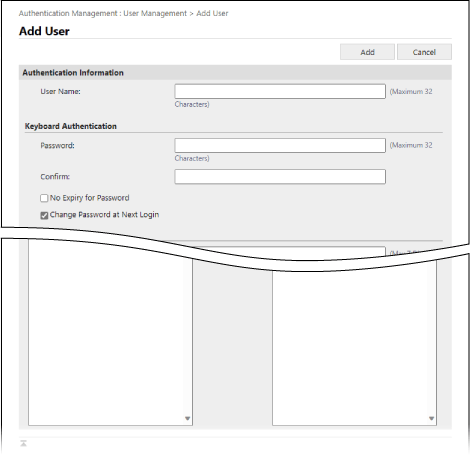
[Authentication Information]
Navedite korisničko ime i informacije o autentifikaciji prema metodi prijave.
[User Name]
Unesite korisničko ime.
[Keyboard Authentication]
[Password] i [Confirm]
Unesite lozinku za prijavu s provjerom autentičnosti tipkovnice u [Password] i [Confirm].
* Za uređivanje podataka o registriranom korisniku, označite potvrdni okvir [Change password] i unesite podatke.
* Možete prikazati mjerač jačine lozinke za provjeru jačine unesene lozinke. [Upotrijebi indikator snage zaporke]
[No Expiry for Password]
Označite ovaj potvrdni okvir kako biste postavili lozinku koja nikada ne istječe.
[Change Password at Next Login]
Odaberite ovaj potvrdni okvir kako biste prisilili korisnika da promijeni lozinku pri prvoj prijavi. Kada korisnik promijeni lozinku, potvrdni okvir automatski se briše.
[Remote UI Authentication]
[Use Two-Factor Authentication]
Odaberite ovaj potvrdni okvir ako korisnici pri prijavi u sučelje Remote UI (Udaljeni UI) unose jednokratnu zaporku (dvofaktorska autentikacija).
* Ova postavka dostupna je samo kada korisnici koji su prijavljeni uređuju svoje korisničke informacije.
[User Information]
[Displayed As]
Unesite ime korisnika kojeg želite registrirati.
Prikazno ime koristi se za sljedeće:
Prikazno ime koristi se za sljedeće:
ime pošiljatelja prilikom slanja e-pošte
korisničko ime prilikom zadržavanja
[E-Mail Address]
Unesite adresu e-pošte korisnika.
Kada se skenirani podaci pošalju, ovdje unesena adresa također se prikazuje zajedno s imenom pošiljatelja. Ova adresa koristi se i prilikom slanja dokumenta pritiskom na [Pošalji meni]. Kada se pošalje I-faks, ova se adresa prikazuje kao adresa pošiljatelja u retku Pošiljatelj prijemnog uređaja.
Kada se skenirani podaci pošalju, ovdje unesena adresa također se prikazuje zajedno s imenom pošiljatelja. Ova adresa koristi se i prilikom slanja dokumenta pritiskom na [Pošalji meni]. Kada se pošalje I-faks, ova se adresa prikazuje kao adresa pošiljatelja u retku Pošiljatelj prijemnog uređaja.
[IPP Print Information]
Za povezivanje IPP ispisa s korisnikom, navedite adresu e-pošte koja se koristi za IPP ispis.
* Postavku možete konfigurirati kada je omogućena postavka u [Settings/Registration] [Network Settings] [IPP Print Settings].
[Network Settings] [IPP Print Settings].* Korisnici registrirani na lokalnom uređaju mogu sami konfigurirati postavke ili administrator može konfigurirati skupne postavke uz pomoć CSV datoteke. Povezivanje informacija o IPP ispisu s korisnicima
[Information for Universal Print]
Za povezivanje korisnika s uslugom univerzalnog ispisa, navedite adresu e-pošte ili telefonski broj povezan s Microsoft 365 računom.
* Da biste mogli koristiti ovu postavku, kliknite [Settings/Registration] [Network Settings] [Settings for Universal Print] i potvrdite da je [Settings for Universal Print] omogućeno.
[Network Settings] [Settings for Universal Print] i potvrdite da je [Settings for Universal Print] omogućeno.* Korisnici registrirani na lokalnom uređaju mogu sami konfigurirati postavke ili administrator može konfigurirati skupne postavke uz pomoć CSV datoteke. Povezivanje podataka univerzalnog ispisa s korisnicima
[Department ID Settings]
Za korištenje upravljanja ID-om odjela, navedite ID odjela kojem korisnik pripada.
Kliknite [Department ID Settings...], odaberite ID odjela s popisa i kliknite [OK].
Kliknite [Department ID Settings...], odaberite ID odjela s popisa i kliknite [OK].
* Novi ID odjela možete registrirati u [Register New Department] na zaslonu za odabir ID-a odjela. Registriranje ID-ja i PIN-a odjela
* Ako se ID odjela dodijeljen korisniku izbriše, morate promijeniti postavke. Dodjeljivanje ID-a odjela korisniku
[Role Settings]
Odaberite korisnička prava (uloge). Uloge
[User Account Settings]
[Set expiration for the user account]
Da biste postavili datum isteka računa, označite potvrdni okvir i unesite datum isteka.
[Disable the user account]
Označite ovaj potvrdni okvir za privremeno deaktiviranje korisničkog računa.
[User Group Association]
Za povezivanje korisnika s korisničkom grupom odaberite korisničku grupu s popisa i kliknite [Add].
* Ta se postavka neće prikazati prilikom upotrebe ID-brojeva odjela kao skupina korisnika.
NAPOMENA
Prilikom prijave kao opći korisnik
Korisnik s ovlastima općeg korisnika može promijeniti sljedeće informacije nakon što se prijavi na Remote UI (Udaljeni UI) i klikne na [Settings/Registration] [User Management] [Authentication Management]:
[User Management] [Authentication Management]:[Password] i [PIN]
[Use Two-Factor Authentication]
[Displayed As]
[E-Mail Address]
* U postavkama funkcije provjere autentičnosti mora se postaviti [Setting Changes by Users Without Administrator Privileges] u odjeljku [Other Settings] kako bi se korisnicima omogućilo konfiguriranje postavki adrese e-pošte. Zaslon [Edit Basic Settings]