Omogućavanje upravljanja ID-om odjela
Pokrenite upravljanje pomoću ID-ja odjela. Kada koristite upravljanje ID-om odjela, uređaj broji broj ispisanih stranica za svaki ID odjela. Korištenjem upravljanja ID-om odjela pri ispisu, skeniranju ili slanju faksova s računala možete pratiti status korištenja za svaki ID odjela i poboljšati sigurnost.
U ovom se odjeljku opisuje kako konfigurirati postavke s pomoću Remote UI (Udaljeni UI) na računalu.
Na upravljačkoj ploči odaberite [ Postavke/Registr.] na zaslonu [Početni prikaz] ili na drugom zaslonu, a zatim odaberite [Postavke upravljanja] kako biste konfigurirali postavke. [Upravljanje ID-brojem odjela]
Potrebne su administratorske ovlasti.
Na upravljačkoj ploči odaberite [
Postavke/Registr.] na zaslonu [Početni prikaz] ili na drugom zaslonu, a zatim odaberite [Postavke upravljanja] kako biste konfigurirali postavke. [Upravljanje ID-brojem odjela]Potrebne su administratorske ovlasti.
Potrebne pripreme
Dodijelite ID-ove odjela korisnicima registriranim na lokalnom uređaju. Registriranje ID-ja i PIN-a odjela
1
Prijavite se u sučelje Remote UI (Udaljeni UI) kao administrator. Pokretanje Remote UI (Udaljeni UI)
2
Na stranici portala sučelja Remote UI (Udaljeni UI) kliknite [Settings/Registration]. Stranica portala Remote UI (Udaljeni UI)
3
Kliknite [User Management]  [Department ID Management] [Edit].
[Department ID Management] [Edit].Prikazuje se zaslon [Edit Department ID Management].
4
Potvrdite okvir [Enable Department ID Management].
Postavite ograničenja operacija za korisnike s nepoznatim ID-om odjela te, prema potrebi, odredite način brojanja stranica.
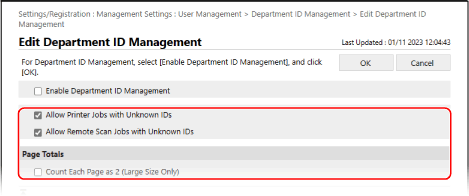
Kada se ograničava ispis, skeniranje i slanje faksova s računala za nepoznati ID odjela
Poništite potvrdne okvire [Allow Printer Jobs with Unknown IDs] i [Allow Remote Scan Jobs with Unknown IDs].
* Kada su ovi potvrdni okviri poništeni, morate konfigurirati informacije o upravljanju korisnicima u upravljačkom programu kako biste mogli ispisivati, skenirati i slati faksove s računala. Konfiguriranje informacija o upravljanju korisnicima na računalu
Kada se jedna stranica papira veća od B4 formata računa kao dvije stranice
Potvrdite okvir [Count Each Page as 2 (Large Size Only)].
6
Kliknite [OK].
Postavke će se primijeniti.
7
Odjavite se iz sučelja Remote UI (Udaljeni UI).
NAPOMENA
Upravljanje drugim funkcijama (autentikacija ID-a odjela)
Kada koristite autentifikaciju ID-om odjela za servis za prijavu, također možete konfigurirati postavke za ograničavanje funkcija osim ispisa i kopiranja u koraku 5.
Za ograničavanje funkcija osim ispisa i kopiranja, označite potvrdne okvire stavki koje želite ograničiti u [Limit Functions].
Za ograničavanje funkcija osim ispisa i kopiranja, označite potvrdne okvire stavki koje želite ograničiti u [Limit Functions].