Registriranje ID-ja i PIN-a odjela
Registrirajte ID-ove odjela za koje želite provoditi upravljanje ID-om odjela. Nakon što registrirate sve ID-ove odjela kojima se upravlja, dodijelite ID-ove odjela korisnicima registriranim na uređaju. Također možete registrirati i dodijeliti ID-ove odjela u grupi.
NAPOMENA
Automatsko brisanje nekorištenih ID-ova odjela
Konfiguriranjem postavke [Automatically Delete Department ID at User Deletion] u [Other Settings] za funkciju provjere autentičnosti, možete automatski izbrisati ID odjela korisnika koji se više ne koristi svaki put kada se korisnik izbriše. Zaslon [Edit Basic Settings]
Registriranje ID-a odjela
Registrirajte jedan ID odjela istovremeno.
Ovaj odjeljak opisuje kako registrirati ID odjela i PIN pomoću Remote UI (Udaljeni UI) s računala.
Na upravljačkoj ploči odaberite [ Postavke/Registr.] na zaslonu [Početni prikaz] ili na drugom zaslonu, a zatim odaberite [Postavke upravljanja] da biste registrirali te informacije. [Upravljanje ID-brojem odjela]
Potrebne su administratorske ovlasti.
Na upravljačkoj ploči odaberite [
Postavke/Registr.] na zaslonu [Početni prikaz] ili na drugom zaslonu, a zatim odaberite [Postavke upravljanja] da biste registrirali te informacije. [Upravljanje ID-brojem odjela]Potrebne su administratorske ovlasti.
1
Prijavite se u sučelje Remote UI (Udaljeni UI) kao administrator. Pokretanje Remote UI (Udaljeni UI)
2
Na stranici portala sučelja Remote UI (Udaljeni UI) kliknite [Settings/Registration]. Stranica portala Remote UI (Udaljeni UI)
Kliknite [User Management]  [Department ID Management] [Register New Department...].
[Department ID Management] [Register New Department...].Prikazuje se zaslon [Register New Department].
4
Postavite ID odjela i PIN.
Da biste postavili PIN, unesite isti PIN u polje [PIN] i odaberite [Confirm]. Ako ne želite postaviti PIN, ostavite prazno.
5
Po potrebi konfigurirajte postavke [Page Limit].
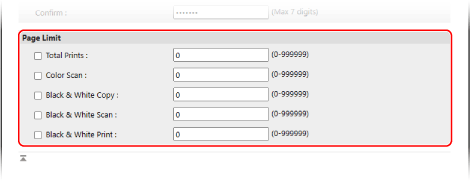
Kako biste ograničili broj stranica koje je moguće ispisati, skenirati ili kopirati, odaberite željenu stavku i unesite maksimalni broj stranica.
6
Kliknite [OK].
ID odjela je registriran.
7
Odjavite se iz sučelja Remote UI (Udaljeni UI).
Dodjeljivanje ID-a odjela korisniku
Možete urediti korisničke podatke i dodijeliti ID odjela. Također možete registrirati ID odjela prilikom postavljanja.
Ovaj odjeljak opisuje kako dodijeliti ID odjela pomoću Remote UI (Udaljeni UI) s računala.
Na upravljačkoj ploči, odaberite [ Postavke/Registr.] na [Početni prikaz] zaslonu ili drugom zaslonu, a zatim odaberite [Postavke upravljanja] kako biste dodijelili ID odjela. [Registriraj/uredi korisnika autentikacije]
Potrebne su administratorske ovlasti.
Na upravljačkoj ploči, odaberite [
Postavke/Registr.] na [Početni prikaz] zaslonu ili drugom zaslonu, a zatim odaberite [Postavke upravljanja] kako biste dodijelili ID odjela. [Registriraj/uredi korisnika autentikacije]Potrebne su administratorske ovlasti.
1
Prijavite se u sučelje Remote UI (Udaljeni UI) kao administrator. Pokretanje Remote UI (Udaljeni UI)
2
Na stranici portala sučelja Remote UI (Udaljeni UI) kliknite [Settings/Registration]. Stranica portala Remote UI (Udaljeni UI)
3
Kliknite [User Management] [Authentication Management].
[Authentication Management].Prikazuje se zaslon [User Management].
4
Kliknite [Edit...] za korisnika čije podatke želite konfigurirati.
Prikazuje se zaslon [Edit User Information].
5
Kliknite [Department ID Settings...].
Prikazuje se zaslon [Department ID Settings].
6
Dodijelite ID odjela.
Prilikom dodjeljivanja registriranog ID-a odjela
S popisa ID-ova odjela odaberite ID odjela koji želite dodijeliti korisniku.
Prilikom registracije i dodjeljivanja novog ID-a odjela
1
Kliknite [Register New Department...].
Prikazuje se zaslon [Register New Department].
2
Postavite ID odjela i PIN.
Da biste postavili PIN, unesite isti PIN u polje [PIN] i odaberite [Confirm]. Ako ne želite postaviti PIN, ostavite prazno.
3
Kliknite [Add].
ID odjela dodaje se na popis ID-ova odjela na zaslonu [Department ID Settings].
4
Odaberite dodani ID odjela s popisa ID-ova odjela.
7
Kliknite [OK] [Update].
[Update].Postavke će se primijeniti.
8
Odjavite se iz sučelja Remote UI (Udaljeni UI).
Grupno dodjeljivanje ID-ova odjela
ID-ove odjela možete dodijeliti korisnicima unosom ID-ova odjela u CSV datoteku sa spremljenim korisničkim podacima, a zatim uvozom te datoteke u uređaj. Također možete najprije dodijeliti neregistrirane ID-ove odjela korisnicima, a zatim ih kasnije registrirati.
Za grupno dodjeljivanje ID-ova odjela potrebne su administratorske ovlasti.
1
Izvezite CSV datoteku sa spremljenim korisničkim podacima. Izvoz korisničkih informacija
2
Unesite ID-ove odjela u CSV datoteku. Uređivanje korisničkih podataka pomoću CSV datoteke
Unesite ID-ove odjela u stupac „dept_id“ i PIN-ove u stupac „dept_pin“.
3
Uvezite CSV datoteku s unesenim ID-ovima odjela. Ručni uvoz korisničkih podataka
4
Provjerite i registrirajte ID-ove odjela koji nisu registrirani u uređaju.
Na stranici portala Remote UI (Udaljeni UI) kliknite [Settings/Registration], a zatim kliknite [User Management] [Authentication Management] [Check Unregistered Department ID]. ID-ovi odjela registrirani kao korisničke informacije uspoređuju se s ID-ovima odjela registriranim na uređaju, a svi ID-ovi odjela koji nisu registrirani na uređaju automatski se registriraju.
[Authentication Management] [Check Unregistered Department ID]. ID-ovi odjela registrirani kao korisničke informacije uspoređuju se s ID-ovima odjela registriranim na uređaju, a svi ID-ovi odjela koji nisu registrirani na uređaju automatski se registriraju.Grupna registracija i dodjeljivanje sekvencijskih ID-ova odjela
Možete grupno registrirati ID-ove odjela i dodijeliti ih korisnicima registriranim na uređaju.
Ako je korisničko ime broj sa sedam ili manje znamenki, taj se broj registrira i dodjeljuje kao ID odjela. Ako je lozinka dodijeljena korisniku broj od sedam ili manje znamenki, taj se broj registrira i dodjeljuje kao ID odjela.
Ako korisničko ime i zaporka ne ispunjavaju gore navedene uvjete, registrira se i dodjeljuje sekvencijski ID odjela koji počinje od „0000001". PIN se ne dodjeljuje.
Registrirajte i dodijelite skevencijske ID-ove odjela pomoću sučelja Remote UI (Udaljeni UI) s računala. Ne možete koristiti upravljačku ploču za registraciju i dodjelu sekvencijskih ID-ova odjela.
Potrebne su administratorske ovlasti.
Potrebne su administratorske ovlasti.
1
Prijavite se u sučelje Remote UI (Udaljeni UI) kao administrator. Pokretanje Remote UI (Udaljeni UI)
2
Na stranici portala sučelja Remote UI (Udaljeni UI) kliknite [Settings/Registration]. Stranica portala Remote UI (Udaljeni UI)
3
Kliknite [User Management] [Authentication Management].
[Authentication Management].Prikazuje se zaslon [User Management].
4
Kliknite [Batch Settings for Department ID...].
Prikazuje se zaslon [Batch Settings for Department ID].
5
U [Apply Settings To] odaberite korisnike na koje želite primijeniti grupne postavke.
Da biste postavke primijenili samo na korisnike bez dodijeljenog ID-a odjela, odaberite [Users for which no department ID is set].
Za primjenu postavki na sve korisnike, uključujući i one koji već imaju dodijeljen ID odjela, odaberite [All users].
6
Kliknite [Set].
Sekvencijski ID-ovi odjela registriraju se i dodjeljuju korisnicima.
7
Kliknite [Back].
Ponovno se prikazuje zaslon [User Management].
8
Odjavite se iz sučelja Remote UI (Udaljeni UI).
NAPOMENA
Automatska registracija i dodjeljivanje ID-a odjela prilikom korištenja Remote UI (Udaljeni UI) za registraciju korisnika
Konfiguriranjem postavke [Automatically set the department ID at user registration] u [Other Settings] za funkciju autentikacije, možete automatski registrirati i dodijeliti ID-ove odjela korisnicima kada koristite sučelje Remote UI (Udaljeni UI) za registriranje ili uređivanje korisnika. Zaslon [Edit Basic Settings]
Grupna registracija i konfiguriranje postavki za korisnike s istim imenom kao ID odjela
Možete grupno registrirati korisnike s istim imenom kao registrirani ID odjela. Ako je za ID odjela postavljen PIN, taj PIN se dodjeljuje kao lozinka i PIN korisnika.
Grupno registrirajte i dodijelite ID-ove odjela i korisnička imena pomoću Remote UI (Udaljeni UI) s računala. Ne možete koristiti upravljačku ploču za grupno registriranje i dodjeljivanje ID-ova odjela i korisničkih imena.
Potrebne su administratorske ovlasti.
Potrebne su administratorske ovlasti.
1
Prijavite se u sučelje Remote UI (Udaljeni UI) kao administrator. Pokretanje Remote UI (Udaljeni UI)
2
Na stranici portala sučelja Remote UI (Udaljeni UI) kliknite [Settings/Registration]. Stranica portala Remote UI (Udaljeni UI)
3
Kliknite [User Management] [Authentication Management].
[Authentication Management].Prikazuje se zaslon [User Management].
4
Kliknite [Add User Using Department ID...].
Prikazuje se zaslon [Add User Using Department ID].
5
Kliknite [Add].
Korisnici s istim imenom kao i ID odjela registriraju se grupno.
6
Kliknite [Back].
Ponovno se prikazuje zaslon [User Management].
7
Odjavite se iz sučelja Remote UI (Udaljeni UI).