Skannitud andmete saatmine
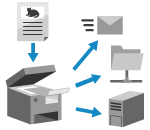
Skannige originaal ja saatke skannitud andmed järgmistesse sihtkohtadesse:
E-post
Arvutis asuv ühiskaust
Failiserver (FTP-server, Windows Server jne)
Korraga saate määrata mitut tüüpi sihtkohad.
Näiteks kui saadate skannitud andmed korraga e-posti aadressile ja ühiskausta, saate e-posti teel saadetud andmetest teha varukoopia, saates need samal ajal ühiskausta.
Näiteks kui saadate skannitud andmed korraga e-posti aadressile ja ühiskausta, saate e-posti teel saadetud andmetest teha varukoopia, saates need samal ajal ühiskausta.
Originaalide skannimiseks ja saatmiseks saate kasutada funktsiooni Lihtskaneer. ja -saatmine/Lihtskaneerimine või määrata saatmisel üksikasjalikud sätted.
Funktsiooniga Lihtskaneer. ja -saatmine/Lihtskaneerimine saate lihtsate nupuvajutustega määrata põhifunktsioone, näiteks sihtkohti ja värvisätteid.
MÄRKUS
Kui määrate saatmisel üksikasjalikud sätted, saate saata ka järgmistesse sihtkohtadesse:
Täiustatud postkast teises seadmes
Faksi sihtkoht [Faksifunktsiooni kuvamine]
Saatmine funktsiooniga Lihtskaneer. ja -saatmine/Lihtskaneerimine
Nõutavad ettevalmistustoimingud
Tehke ettevalmistused vastavalt skaneeritud andmete saatmise sihtkohale. Ettevalmistused skannitud andmete saatmiseks ja salvestamiseks
1
Asetage originaaldokument seadmesse. Originaalide asetamine
Kui ilmub originaali paksuse valimise ekraan, valige asetatud originaali paksus.
2
Vajutage juhtpaneeli kuval [Lihtskaneer. ja -saatmine] nuppu [Lihtskaneerimine]/[Avakuva]. Ekraan [Avakuva]
Avaneb kuva Lihtskaneer. ja -saatmine (Euroopa ja Ameerika) / Lihtskaneerimine (Aasia/Okeaania).
3
Määrake sihtkoht.
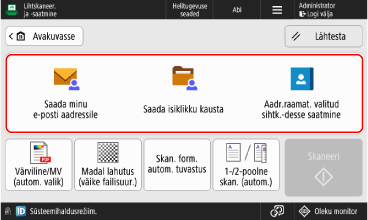
Sisseloginud kasutaja e-posti aadressi sihtkohaks määramiseks vajutage nuppu [Saada minu e-posti aadressile].
Sisselogitud kasutaja kausta (isiklik kaust) sihtkohaks määramiseks vajutage [Saada isiklikku kausta].
* Nupp [Saada isiklikku kausta] kuvatakse ainult siis, kui sätte [Isikliku kausta määramise meetod] väärtuseks on määratud [Kodukaust] või [Sisselogimise serveri kasutus]. [Isikliku kausta määramise meetod]
* Kui nuppu [Saada isiklikku kausta] ei kuvata, kasutage funktsiooni [Skaneeri ja saada], et määrata saatmisel sihtkohaks isiklik kaust. Üksikasjalike sätete konfigureerimine saatmisel
Aadressiraamatust sihtkoha määramiseks vajutage nuppu [Aadr.raamat. valitud sihtk.-desse saatmine].
Mitme sihtkoha määramisel
Vajutage sihtkohtade kuvamisalal nuppu [Lisa] ja valige lisatav aadress.
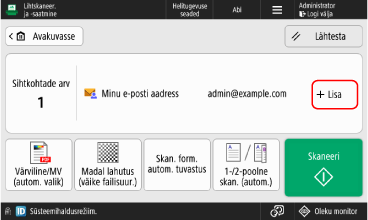
Korraga saab määrata kuni 10 sihtkohta.
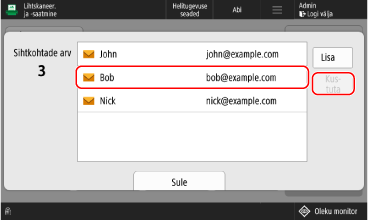
Määratud sihtkoha kustutamisel
1
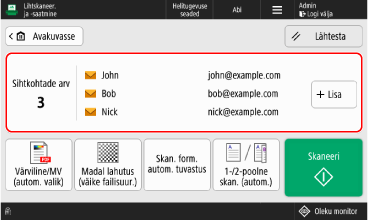
Vajutage sihtkohtade kuvamisala.
2
Valige kustutatav aadress ja vajutage nuppu [Kustuta].
3
Vajutage [Sule].
4
Määrake skannimissätted.
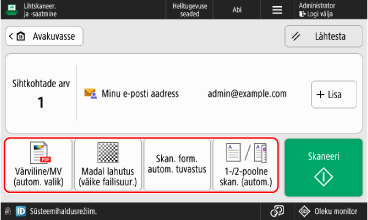
Sätete muudatuste tühistamiseks ja vaikesätete taastamiseks vajutage [Lähtesta].
* Eraldusvõime sätteid ei saa muuta.
Skannimisel värvi valimine
Vajutage värvisätte nuppu ja valige värv.
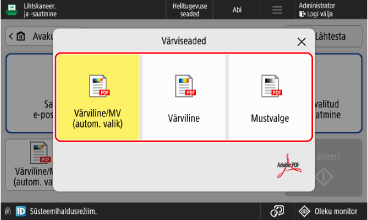
[Värviline/MV (autom. valik)]
Tuvastab originaali värvi automaatselt. Värvilised originaalid skannitakse värviliselt ja mustvalged originaalid skannitakse halltoonides.
* Värvilised originaalid võidakse tuvastada mustvalgetena sõltuvalt originaali seisundist, näiteks juhul, kui ainult originaali ääred on värvilised. Sellisel juhul valige [Värviline].
[Värviline]
Skannib värviliselt, olenemata originaali värvist.
* Kui määratud on [Värviline], loetakse ka mustvalged originaalid värvilisteks skannideks.
[Mustvalge]
Skannib halltoonides valgest mustani, olenemata originaali värvist.
Skannimisformaadi määramine
Vajutage skannimisformaadi sätte nuppu ja valige skannimisformaat.
* Originaali formaati ei saa määrata.
* Originaali formaati ei saa määrata.
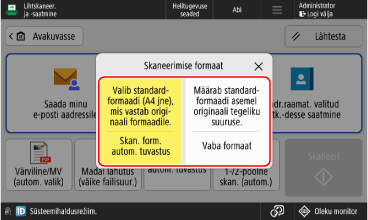
[Skan. form. autom. tuvastus]
Valige see, kui soovite, et seade tuvastaks originaali formaadi automaatselt.
[Vaba formaat]
Valige see kohandatud formaadis originaali skannimisel.
* Kui valik [Vaba formaat] on tehtud, saab originaali asetada ainult sööturisse.
* Kui valik [Vaba formaat] on tehtud, saab originaali asetada ainult sööturisse.
Originaali mõlema poole skannimine
Vajutage 2-poolse skannimise sätte nuppu ja valige 1-poolne või 2-poolne.
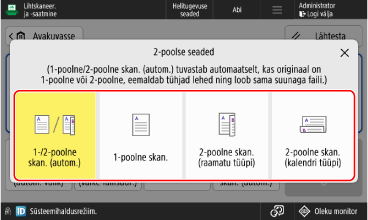
[1-/2-poolne skan. (autom.)]
Skannib originaalid järgmiselt:
Seade tuvastab automaatselt, kas originaal on 1-poolne või 2-poolne.
Seade kustutab (jätab vahele) tühjana tuvastatud lehed automaatselt.
Seade teostab originaali skannimisel OCR-töötluse ja luuakse otsitava tekstiga PDF-fail.
Seade tuvastab orignaali teksti suuna ja loob sama suunaga faili.
[1-poolne skan.]
2-poolsete originaalide skannimine üks külg korraga.
[2-poolne skan. (raamatu tüüpi)]
Valige see, kui seadmesse asetatud originaali esi- ja tagakülje ülemise ja alumise osa on sama paigutusega.
[2-poolne skan. (kalendri tüüpi)]
Valige see, kui seadmesse asetatud dokumendi esi- ja tagakülje ülemise ja alumise osa paigutused on vastupidised.
Originaali algusest märkide eraldamise teel failinime loomisel
Kuval [Lihtskaneer. ja -saatmine] määrake nupu [ ]
]  sätte [Faili nime määramine OCR-iga (tekstituvastusega)] väärtuseks [Sees].
] sätte [Faili nime määramine OCR-iga (tekstituvastusega)] väärtuseks [Sees].See säte on saadaval ainult siis, kui 2-poolse skannimise sätetes on määratud valik [1-/2-poolne skan. (autom.)].
Failinimena kasutamiseks eraldatavaid märke saab muuta. [OCR (tekstituvastuse) seaded]
Kui säte [Faili nime määramine OCR-iga (tekstituvastusega)] on lubatud, ei rakendata failinime järgmisele:
Saatmise olekut kuvatakse ekraani Ekraan [Avakuva] alaosas olekunäidikul
Saatmisaruanne Saatmisaruande printimine
Saatmislogi saatmistõrke ilmnemisel Skannitud andmete saatmis- või salvestusoleku ja logi kontrollimine
5
Klõpsake [ Skaneeri].
Skaneeri].Originaaldokumendi skannimine algab.
Skaneerimise tühistamiseks vajutage [Tühista] [Jah]. Skannimise tühistamine
[Jah]. Skannimise tühistamineKui originaal on skaneeritud, saadetakse skaneeritud andmed teele. Saatmisoleku ja logi vaatamiseks kasutage rakendust [ Oleku monitor]. Skannitud andmete saatmis- või salvestusoleku ja logi kontrollimine
Oleku monitor]. Skannitud andmete saatmis- või salvestusoleku ja logi kontrollimineKui kuvatakse [Skan. järgmine orig.]
Kui originaal asetatakse dokumendiklaasile ja seda skannitakse, kuvatakse täiendavate originaalide skannimise kuva.
1
Originaalide skannimise jätkamiseks asetage järgmine originaal ja vajutage nuppu [Skan. järgmine orig.].
Järgmine originaal skannitakse ja ilmub sama kuva.
Korrake seda protsessi kuni kõigi originaalide skannimine on lõpetatud.
Korrake seda protsessi kuni kõigi originaalide skannimine on lõpetatud.
2
Vajutage [Alusta saatm.].
Skaneeritud andmed saadetakse.
Kui kuvatakse kasutajanime ja parooli sisestamise kuva ning kinnituskuva
Sisestage kasutajanimi ja parool ning kinnitage need, järgides ekraanil kuvatavaid juhiseid.
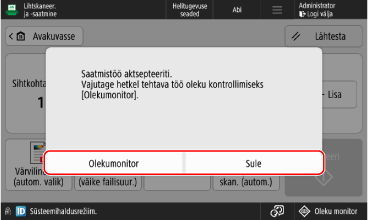
Kui kuvatakse [Olekumonitor]
Saatmise oleku ja logi vaatamiseks vajutage [Olekumonitor]. Skannitud andmete saatmis- või salvestusoleku ja logi kontrollimine
Kuvale Sule/Lihtskaneer. ja -saatmine naasmiseks vajutage nuppu [Lihtskaneerimine].
MÄRKUS
Kui skaneerimise ajal söödetakse mitu originaali ja toimingud tühistatakse (tuvastati mitme lehe söötmine)
Ekraanil kuvatakse teade. Eemaldage kinnijäänud originaal, järgides teates olevaid juhiseid. Paberi- ja klambriummistused
Kui kinnijäänud originaal on eemaldatud, kuvatakse toimingute jätkamise ekraan.
Kui mitme lehe söötmine tuvastati valesti, vajutage skaneerimise jätkamiseks nuppu [Ära tuvasta sööturisse mitme lehe söötmist].
Kui kinnijäänud originaal on eemaldatud, kuvatakse toimingute jätkamise ekraan.
Kui mitme lehe söötmine tuvastati valesti, vajutage skaneerimise jätkamiseks nuppu [Ära tuvasta sööturisse mitme lehe söötmist].
Mitme lehe söötmise tuvastamise vältimiseks muutke vaikesätteid. [Sööturis mitme lehe söötmise tuvastus vaikimisi]
* Sõltuvalt mudelist võib mitme lehe söötmise tuvastamise funktsiooni kasutamiseks olla vajalik valikuline lisaseade Document Feeder Double Feeding Detection Kit-A.
Üksikasjalike sätete konfigureerimine saatmisel
Nõutavad ettevalmistustoimingud
Tehke ettevalmistused vastavalt skaneeritud andmete saatmise sihtkohale. Ettevalmistused skannitud andmete saatmiseks ja salvestamiseks
1
Asetage originaaldokument seadmesse. Originaalide asetamine
Kui ilmub originaali paksuse valimise ekraan, valige asetatud originaali paksus.
2
Vajutage juhtpaneelil [Skaneeri ja saada] kuval [Avakuva]. Ekraan [Avakuva]
Kuvatakse skaneerimise ekraan.
3
Määrake sihtkoht. Sihtkohtade määramine
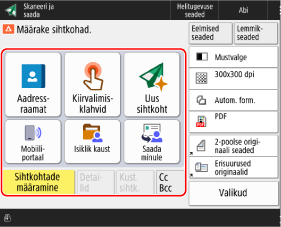
Sisselogitud kasutaja kausta (isiklik kaust) sihtkohaks määramiseks vajutage [Isiklik kaust].
Sisseloginud kasutaja e-posti aadressi sihtkohaks määramiseks vajutage nuppu [Saada minule].
E-posti aadressi määramisel Cc- või Bcc-sihtkohaks
1
Vajutage [Cc Bcc].
2
Vajutage [Cc] või [Bcc].
3
Vajutage nuppu [Sihtkohtade määramine] ja määrake sihtkoht. Sihtkohtade määramine
Määratud sihtkoha tüübi (Kellele, Cc või Bcc) muutmiseks vajutage nuppu [Kellele/Bcc > Cc] või [Kellele/Cc > Bcc], valige Cc-ks või Bcc-ks muudetav sihtkoht ja vajutage nuppu [OK].
4
Vajutage [OK].
4
Määrake skannimissätted. Skannimise sätted
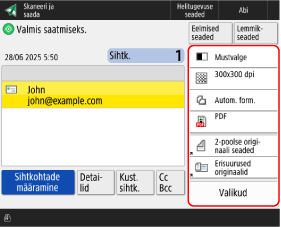
Kui lemmikseaded on salvestatud, saate need avada nuppu [Lemmikseaded] vajutades. Lemmiksätete salvestamine ja kuvamine
Eelnevate seadete valimine (sätete ajalugu)
Varem skannitud andmete saatmiseks kasutatud sätete avamiseks saate vajutada nuppu [Eelmised seaded]. Saate koos sättega rakendada ka andmete saatmiseks kasutatud sihtkoha.
Sätete ajaloo avamisel kirjutatakse määratud sihtkohad ja skannimissätted üle.
Sätete ajaloo avamisel kirjutatakse määratud sihtkohad ja skannimissätted üle.
* Sätete ajalugu ei saa kasutada, kui sihtkohta hallatakse pääsunumbriga. Sihtkohtade peitmine (pääsunumbrite haldus)
Valige ekraanil [Eelmised seaded] ajalugu, mida soovite kuvada ja vajutage nuppu [OK].
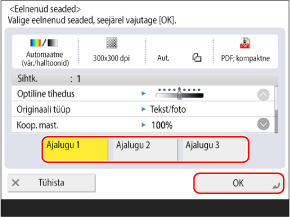
Saate muuta avatud sihtkohta ja skannimissätteid ning skannitud andmed saata.
Iga sisseloginud kasutaja saab valida oma sätete ajaloost.
Sisse logimata kasutajate või külaliskasutajate korral saate valida autoriseerimata kasutajate ühise sätete ajaloo.
Sisse logimata kasutajate või külaliskasutajate korral saate valida autoriseerimata kasutajate ühise sätete ajaloo.
Kui uute sihtkohtade sisestamine on piiratud, kustutatakse sätete ajalugu olenemata piiratud sihtkoha tüübist. Saatmine ainult registreeritud sihtkohtadesse
5
Klõpsake [ Alusta].
Alusta].Originaaldokumendi skannimine algab.
Skaneerimise tühistamiseks vajutage [Tühista] [Jah]. Skannimise tühistamine
[Jah]. Skannimise tühistamineKui originaal on skaneeritud, saadetakse skaneeritud andmed teele. Saatmisoleku ja logi vaatamiseks kasutage rakendust [ Oleku monitor]. Skannitud andmete saatmis- või salvestusoleku ja logi kontrollimine
Oleku monitor]. Skannitud andmete saatmis- või salvestusoleku ja logi kontrollimineKui kuvatakse [Vajutage järgmise origin. skaneerimiseks [Alusta].]
Kui originaal asetatakse dokumendiklaasile ja seda skaneeritakse või kui skaneerimine teostatakse töö koostamisega, kuvatakse täiendavate originaalide skaneerimise kuva.
1
Täiendavate originaalide skaneerimiseks asetage järgmine originaal ja vajutage [ Alusta].
Alusta].Järgmine originaal skannitakse ja ilmub sama kuva.
Korrake seda protsessi kuni kõigi originaalide skannimine on lõpetatud.
Korrake seda protsessi kuni kõigi originaalide skannimine on lõpetatud.
Originaale skaneerimiseks sööturile asetades eemaldage enne järgmise originaali asetamist skaneeritud originaal (originaal väljastatakse originaalide väljastusalusele).
Iga originaali skaneerimissätete muutmine
Kuvatud teatega ekraanil vajutage [Muuda seadeid]. Saate muuta järgmisi seadeid.
[Värvivalik]
[Skaneerimise formaat]
[2-poolne originaal]
[Optiline tihedus]
[Originaali tüüp]
Näiteks kahepoolse originaali skaneerimisel pärast ühepoolse originaali skaneerimist vajutage [Muuda seadeid] ja määrake [2-poolne originaal].
2
Vajutage [Alusta saatm.].
Skaneeritud andmed saadetakse.
Kui kuvatakse kasutajanime ja parooli sisestamise kuva ning kinnituskuva
Sisestage kasutajanimi ja parool ning kinnitage need, järgides ekraanil kuvatavaid juhiseid.
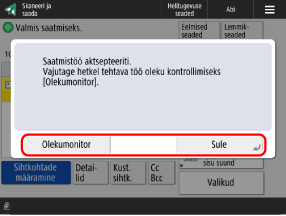
Kui kuvatakse [Olekumonitor]
Saatmise oleku ja logi vaatamiseks vajutage [Olekumonitor]. Skannitud andmete saatmis- või salvestusoleku ja logi kontrollimine
Skaneerimise ekraanile naasmiseks vajutage [Sule].
Skaneerimise ekraanile naasmiseks vajutage [Sule].
MÄRKUS
Kui skaneerimise ajal söödetakse mitu originaali ja toimingud tühistatakse (tuvastati mitme lehe söötmine)
Ekraanil kuvatakse teade. Eemaldage kinnijäänud originaal, järgides teates olevaid juhiseid. Paberi- ja klambriummistused
Kui kinnijäänud originaal on eemaldatud, kuvatakse toimingute jätkamise ekraan.
Kui mitme lehe söötmine tuvastati valesti, vajutage skaneerimise jätkamiseks nuppu [Ära tuvasta sööturisse mitme lehe söötmist].
Kui kinnijäänud originaal on eemaldatud, kuvatakse toimingute jätkamise ekraan.
Kui mitme lehe söötmine tuvastati valesti, vajutage skaneerimise jätkamiseks nuppu [Ära tuvasta sööturisse mitme lehe söötmist].
Mitme lehe söötmise tuvastamise ennetamiseks konfigureerige üks järgmistest sätetest.
Skaneerimise ekraanil vajutage iga skaneerimise ajal [Valikud] [Tuvast. söötur. m.lehe söötm.], et tühistada mitme lehe söötmise tuvastamine.
[Tuvast. söötur. m.lehe söötm.], et tühistada mitme lehe söötmise tuvastamine.Mitme lehe söötmise tuvastamise vältimiseks muutke vaikesätteid. [Sööturis mitme lehe söötmise tuvastus vaikimisi]
* Sõltuvalt mudelist võib mitme lehe söötmise tuvastamise funktsiooni kasutamiseks olla vajalik valikuline lisaseade Document Feeder Double Feeding Detection Kit-A.
Sisu eelvaade enne saatmist
Enne skaneeritud andmete saatmist saate sisu ülevaatamiseks kuvada eelvaate menüü. Samuti saate eelvaate menüüs lehekülgede järjekorda muuta ja lehekülgi kustutada. Skannitud andmete kontrollimine ja lehekülgede korrastamine (eelvaade)
Skaneeritud andmete turvalisuse suurendamine
Skaneeritud andmete turvalisust saate suurendada PDF-faili krüptimise või PDF- või XPS-failile digiallkirja lisamise teel. Skaneeritud andmete turvalisuse suurendamine