Määratavate sihtkohtade piiramine
Piirates sihtkohti, kuhu saate saata skaneeritud andmeid ja fakse, saate vältida andmete ekslikku saatmist ja andmelekkeid.
TÄHTIS
Arvutiga saadetavate fakside sihtkohti ei saa piirata.
Isegi kui uute sihtkohtade või saatmisfunktsiooni logi sihtkohtade kasutamine on keelatud, saavad kasutajad saata fakse arvutist (arvutist faksimine) ise valitud sihtkohta. Saadaolevate sihtkohtade rangemaks piiramiseks tuleb keelata ka fakside saatmine arvutist. Fakside arvutist saatmise keelamine
Kui kasutate ACCESS MANAGEMENT SYSTEM, ei ole võimalik teatud funktsioone seadistada nii, et piirata saajaid.
Täpsema teabe saamiseks vaadake veebikäsiraamatu saidil asuvat ACCESS MANAGEMENT SYSTEM kasutusjuhendit.
TX-logis sihtkohtade kasutamise keelamine
Võite keelata kasutajatel määrata TX-logis sihtkohti skaneerimiseks ja faksimiseks.
Selles jaotises kirjeldatakse, kuidas konfigureerida seadeid arvutis rakenduse Remote UI (Kaugkasutajaliides) abil.
Valige [ Seaded/salvestus] juhtpaneelil ekraanil [Avakuva] või muul ekraanil, seejärel valige sätete määramiseks [Funktsiooniseaded]. [Piira uuestisaatmist logist]
Vajate administraatori õigusi.
Valige [
Seaded/salvestus] juhtpaneelil ekraanil [Avakuva] või muul ekraanil, seejärel valige sätete määramiseks [Funktsiooniseaded]. [Piira uuestisaatmist logist]Vajate administraatori õigusi.
1
Logige administraatorina sisse rakendusse Remote UI (Kaugkasutajaliides). Rakenduse Remote UI (Kaugkasutajaliides) käivitamine
2
Klõpsake Remote UI (Kaugkasutajaliides) portaali lehel [Settings/Registration]. Portaali Remote UI (Kaugkasutajaliides) leht
3
Klõpsake [Send]  [Common Settings].
[Common Settings].Avaneb kuva [Common Settings].
4
Märkige märkeruut [Restrict Resending from Log].
5
Klõpsake [OK].
Seaded rakendatakse.
6
Logige rakendusest Remote UI (Kaugkasutajaliides) välja.
Saatmine ainult registreeritud sihtkohtadesse
Võite seadistada parameetreid nii, et saatmiskohaks määratavate sihtkohtade valik piirdub järgmistega:
Sihtkohad, mis on salvestatud aadressiraamatusse ja ühe puute nuppude alla seades Sihtkohtade registreerimine (aadressiraamat)
Sihtkohad registreeritud [Lemmikseaded] Lemmiksätete salvestamine
Kasutajaandmetes Kasutaja teabe registreerimineregistreeritud sisseloginud kasutajate e-posti aadressid
Sihtkohad, mida saab otsida LDAP serveriga LDAP-serverite salvestamine
Kui see funktsioon on lubatud, ei saa kasutajad numbriklahvide abil sihtkohta sisestada. Lisaks kustutatakse enne selle funktsiooni lubamist salvestatud TX-töölogi, jättes TX-töölogisse ainult eelnimetatud saadaolevad sihtkohad.
Selles jaotises kirjeldatakse, kuidas konfigureerida seadeid arvutis rakenduse Remote UI (Kaugkasutajaliides) abil.
Valige [ Seaded/salvestus] juhtpaneelil ekraanil [Avakuva] või muul ekraanil, seejärel valige sätete määramiseks [Funktsiooniseaded]. [Uute sihtkohtade piiramine]
Nõutavad on administraatori või seadme administraatori õigused.
Valige [
Seaded/salvestus] juhtpaneelil ekraanil [Avakuva] või muul ekraanil, seejärel valige sätete määramiseks [Funktsiooniseaded]. [Uute sihtkohtade piiramine]Nõutavad on administraatori või seadme administraatori õigused.
1
Logige administraatorina sisse rakendusse Remote UI (Kaugkasutajaliides). Rakenduse Remote UI (Kaugkasutajaliides) käivitamine
2
Klõpsake Remote UI (Kaugkasutajaliides) portaali lehel [Settings/Registration]. Portaali Remote UI (Kaugkasutajaliides) leht
3
Klõpsake [Send] [Limit New Destination].
[Limit New Destination].Avaneb kuva [Limit New Destination].
4
Valige [Limit New Destination] aknas need funktsioonid, mille sihtkohti soovite piirata.
5
Klõpsake [OK].
Seaded rakendatakse.
6
Logige rakendusest Remote UI (Kaugkasutajaliides) välja.
Saatekohtade piiramine kindla domeeniga
Saate piirata e-posti ja I-faksi sihtkohti üksnes kindlal domeenil saadaolevate aadressidega. Lisaks saate lubada saatmist teatud domeenile, piirates samal ajal saatmist alamdomeenidele.
Selles jaotises kirjeldatakse, kuidas konfigureerida seadeid arvutis rakenduse Remote UI (Kaugkasutajaliides) abil.
Valige [ Seaded/salvestus] juhtpaneelil ekraanil [Avakuva] või muul ekraanil, seejärel valige sätete määramiseks [Funktsiooniseaded]. [Sihtkohtade domeenide piiramine]
Nõutavad on administraatori või seadme administraatori õigused.
Valige [
Seaded/salvestus] juhtpaneelil ekraanil [Avakuva] või muul ekraanil, seejärel valige sätete määramiseks [Funktsiooniseaded]. [Sihtkohtade domeenide piiramine]Nõutavad on administraatori või seadme administraatori õigused.
1
Logige administraatorina sisse rakendusse Remote UI (Kaugkasutajaliides). Rakenduse Remote UI (Kaugkasutajaliides) käivitamine
2
Klõpsake Remote UI (Kaugkasutajaliides) portaali lehel [Settings/Registration]. Portaali Remote UI (Kaugkasutajaliides) leht
3
Klõpsake [Send] [Limit New Destination].
[Limit New Destination].Avaneb kuva [Limit New Destination].
4
Märkige märkeruut [Restrict Sending to Domains].
5
Lisage loendisse [Permitted Domains] domeenid, mida lubatakse saatmise sihtkohtadena kasutada.
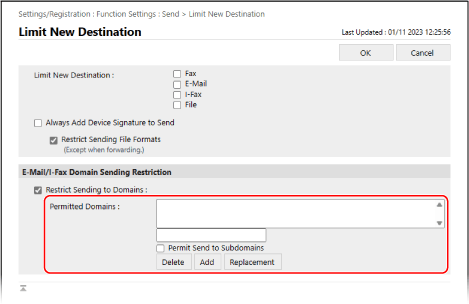
Domeeni lisamiseks loendisse sisestage domeen nupu [Add] kohal olevale sisestusväljale ja klõpsake seejärel nuppu [Add].
Sisestatud domeeni alamdomeenile saatmise lubamiseks märkige märkeruut [Permit Send to Subdomains] ja klõpsake seejärel nuppu [Add].
Saate lisada kuni kolm domeeni.
6
Klõpsake [OK].
Seaded rakendatakse.
7
Logige rakendusest Remote UI (Kaugkasutajaliides) välja.
MÄRKUS
Lisatud domeeni muutmine
Valige loendis [Permitted Domains] muudetav domeen, muutke nupu [Replacement] kohal oleval sisestusväljal kuvatavat domeeni ja klõpsake seejärel nuppu [Replacement].
Saatmise sihtkoha piiramine sisseloginud kasutaja e-posti aadressi või isikliku kaustaga
Saate e-kirja saatmisel kasutatava sihtkoha ja failide saatmisel kasutatava salvestuskoha piirata järgmiste sihtkohtade ja salvestuskohtadega.
Sisseloginud kasutaja e-posti aadress, mis on registreeritud kasutajateabes Kasutaja teabe registreerimine
Sisseloginud kasutaja enda jaoks mõeldud kaust (isiklik kaust) Isikliku kausta seadistamine
Selles jaotises kirjeldatakse, kuidas konfigureerida seadeid arvutis rakenduse Remote UI (Kaugkasutajaliides) abil.
Valige [ Seaded/salvestus] juhtpaneelil ekraanil [Avakuva] või muul ekraanil, seejärel valige sätete määramiseks [Funktsiooniseaded]. [Üldseaded]
Nõutavad on administraatori või seadme administraatori õigused.
Valige [
Seaded/salvestus] juhtpaneelil ekraanil [Avakuva] või muul ekraanil, seejärel valige sätete määramiseks [Funktsiooniseaded]. [Üldseaded]Nõutavad on administraatori või seadme administraatori õigused.
1
Logige administraatorina sisse rakendusse Remote UI (Kaugkasutajaliides). Rakenduse Remote UI (Kaugkasutajaliides) käivitamine
2
Klõpsake Remote UI (Kaugkasutajaliides) portaali lehel [Settings/Registration]. Portaali Remote UI (Kaugkasutajaliides) leht
3
Klõpsake [Send] [Limit Send Destination].
[Limit Send Destination].Avaneb kuva [Limit Send Destination].
4
Valige jaotises [TX Destination] nende üksuste märkeruudud, mille puhul soovite saatmise sihtkohta piirata.
E-kirja saatmise sihtkoha piiramiseks nii, et sisseloginud kasutajad saavad saata ainult oma e-posti aadressile, märkige märkeruut [Only Send E-Mail to Myself].
Failide saatmisel salvestuskoha piiramiseks nii, et sisseloginud kasutajad saavad saata ainult oma isiklikku kausta, märkige märkeruut [Only Send File to Personal Folder].
5
Klõpsake [OK].
Seaded rakendatakse.
6
Logige rakendusest Remote UI (Kaugkasutajaliides) välja.