Vaikesätete määramine (seadistusjuhend)
Kui lülitate seadme esimest korda sisse, kuvatakse juhtpaneelil aken (Seadistusjuhend) seadme kasutamiseks vajalike üksuste seadistamiseks. Konfigureerige sätted alloleva protseduuri abil, järgides ekraanil kuvatavaid juhiseid.
MÄRKUS
Seadistusjuhendi sulgemine ja taaskäivitamine
Seadistusjuhendist väljumiseks vajutage kuva vasakus alanurgas nuppu [Lõpeta sead.juhis.].
Seadistusjuhendi taaskäivitamiseks võite kasutada järgmist protseduuri.
Vajate administraatori õigusi.
Logige seadmesse sisse administraatorina

ja vajutage [

Seaded/salvestus]
[Haldusseaded]
[Litsents/muud]
[Käivita seadistusjuhised]
[Alusta].
* 3. samm jäetakse vahele, kui seadistusjuhend taaskäivitatakse.
*Seadistusjuhendit ei saa järgmistes tingimustes taaskäivitada.
Kui osakonna ID haldus on lubatud
Kui osakonna ID autentimine on lubatud
Kui muudate seadistusi ükshaaval
Seadistamisjuhendi abil seadistatud sätteid saate ükshaaval muuta, vajutades ekraanil [
] või muul ekraanil nuppu [Seaded/salvestus Avakuva].
[Seaded/salvestus] Menüüloend
1. juhis: Kuvamiskeele ja klaviatuuripaigutuse määramine
Valige ekraanil kuvatav keel. Sõltuvalt kasutatavast keelest saate märkide sisestamisel kuvatavat klaviatuuripaigutust muuta.
1
Valige keel ekraanil [Keele/klaviatuuri lüliti] olevast loendist.
Kui valitud keele jaoks on saadaval mitu klaviatuuripaigutust, vajutage [Määra], et paigutust muuta.
2
Vajutage [OK].
Avaneb kuva [Paberi seaded].
MÄRKUS
Keele vahetamise nupu kuvamine
2. juhis: Paberisätete kontrollimine
Asetage paber paberisahtlitesse ja kontrollige, kas sätted on paberi jaoks õigesti seadistatud.
1
Asetage paber paberisahtlitesse.
Paberi asetamine paberisahtlisse2
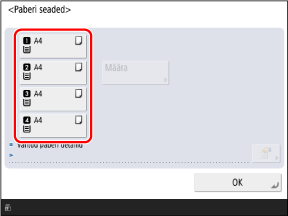
Kontrollige, kas sisestatud paberi formaadid kuvatakse ekraanil [Paberi seaded].
Paberisahtleid tähistavad allpool näidatud ikoonid. Kuvatud paberiallikad varieeruvad olenevalt paigaldatud lisavarustusest.

: Paberisahtel 1

: Paberisahtel 2

: Paberisahtel 3

: Paberisahtel 4
Seade tuvastab paberiformaadi automaatselt, kui sisestatakse standardformaadis paber. Kui kuvatakse sisestatud paberist erinev paberiformaat või kui sisestasite ebastandardse suurusega paberi, leiate lisateavet järgnevalt:
3
Vajutage [OK].
Avaneb kuva [Autentimiseks sisselogimine].
3. juhis: Logimine sisse administraatorina
Administraatori õigusi nõudvate sätete määramiseks 4. sammus ja hilisemates sammudes logige sisse administraatori õigustega administraatorina.
1
Vajutage ekraanil [Autentimiseks sisselogimine] nuppu [Logi sisse].
Kuvatakse kasutajanime ja parooli sisestamise aken.
Kui te ei soovi määrata administraatori õigusi nõudvaid sätteid, vajutage [Jäta vahele] ja jätkake 10. sammuga.
11. juhis: Toimub automaatne gradatsioonide reguleerimine2
Sisestage administraatori nimi ja parool.
1
Vajutage [Kasutajanimi].
2
Sisestage kasutajanimi ja vajutage [Edasi].
3
Sisestage parool ja vajutage [OK].
* Tehase vaikesättena on seadmesse salvestatud järgmine administraatori õigustega administraator.
|
Kasutajanimi
|
Administraator
|
|
Parool
|
7654321
|
Selle kasutajanime ja parooli sisestamisel ning sisselogimisel kuvatakse parooli muutmise ekraan. Parooli saate muuta ka hiljem.
[Add User] ja [Edit User Information] ekraan3
Vajutage uuesti nuppu [Logi sisse] ja seejärel vajutage nuppu [OK].
Avaneb kuva [Kasutajaautentimise kasutus].
4. juhis: Kasutaja autentimissätete konfigureerimine
Masina turvalisuse suurendamiseks konfigureerige sätted nii, et need kasutaksid kasutaja autentimist.
Kui peale "Administraatori" pole registreeritud ühtegi teist administraatorit, registreerige uus administraator administraatori õigustega.
* Seade on seadistatud sisselogimisteenuse jaoks kasutama autentimisrakendust nimega "Kasutaja autentimine". Kasutaja autentimise kohta leiate lisateavet järgmisest jaotisest:
1
Vajutage ekraanil [Kasutajaautentimise kasutus] nuppu [Sees].
Kui te ei soovi kasutaja autentimist teostada, vajutage [Väljas]
[OK] ja seejärel jätkake 5. või 6. sammuga.
Määrake kasutatavaks sisselogimismeetodiks [Sees] ja vajutage [Edasi].
Kuvatakse teade, mis küsib, kas registreerida uus administraator administraatori õigustega.
Kui teadet ei kuvata, jätkake sammuga
5.
* Seda teadet ei kuvata, kui registreeritud on mõni muu administraator peale "Administraatori".
Üksikasjalikku teavet iga sisselogimisviisi kohta leiate järgmisest:
3
Lugege kuvatud teade läbi ja vajutage nuppu [Jah].
Avaneb kuva [Administraatori salvestamine].
Kui registreerite siin uue administraatori õigustega, siis keelatakse administraator kasutajanimega "Administraator" alates järgmisest sisselogimisest.
Kui soovite jätkata administraatori kasutamist kasutajanimega "Administraator", vajutage [Ei] ja jätkake sammuga
5.
4
Sisestage ekraanil [Administraatori salvestamine] registreeritava uue administraatori andmed ja vajutage [OK].
Avaneb kuva [Sisselogimise menüü kuvamise seaded].
Uue registreeritava administraatori kasutajanime sisestamiseks vajutage nuppu [Kasutajanimi] ja parooli sisestamiseks nuppu [Parool].
Vajadusel konfigureerige seaded [E-posti aadress], [Osakonna ID] ja [Kuvatav nimi].
Iga üksuse kohta leiate lisateavet järgmisest jaotisest:
Konfigureerige sisselogimiskuva kuvamise sätted ekraanil [Sisselogimise menüü kuvamise seaded].
Sisselogimisekraani kuvamine, kui kasutaja hakkab seadet kasutama
Valige [Kuva seadmetoimingu käivitumisel].
Kasutajad peavad masina kasutamiseks sisse logima.
Sisselogimisekraani kuvamine pärast funktsiooni valimist
Vajutage [Kuva funktsiooni valimisel] ja määrake funktsioonid ja üksused, mille puhul kuvada sisselogimiskuva [Nõua autentimist] ja [Nõua autentimist menüüs Seaded/salvestus] abil.
Kasutajad peavad sisse logima ainult siin määratud funktsioonide kasutamisel.
Funktsioonid ja üksused, mida te siin ei määra, on kõigile kättesaadavad ilma sisse logimata.
6
Vajutage [Edasi] või [OK].
Kuvatav ekraan ja protseduuri järgmine samm varieeruvad olenevalt etapis
2täpsustatud sisselogimismeetodist.
Kui kuvatakse ekraan [Numbriklahvide kasutamine autentimiseks], jätkake sammuga
7.
Määrake ekraanil [Numbriklahvide kasutamine autentimiseks], kas kasutajad saavad sisse logida ainult numbriklahvide abil.
Valige [Sees], et lubada kasutajatel sisse logida ainult numbriklahvide abil klaviatuuri autentimisega, kui kasutajanimi ja parool koosnevad ainult numbritest.
8
Vajutage [Edasi] või [OK].
Avaneb kuva [Kuupäeva/kellaaja seaded].
5. juhis: Lisaseadmete väljundsihtkoha valimine
Määrake väljundsalvena kasutatav valikuline salv.
1
Määrake ekraanil [Lisa-väljastusaluse kasutamine] väljastussalvena kasutatav salv ja vajutage seejärel [OK].
Avaneb kuva [Kuupäeva/kellaaja seaded].
6. juhis: Kuupäeva ja kellaaja määramine
Määrake seadme kuupäev ja kellaaeg.
Kuna kuupäeva ja kellaaega kasutatakse kuupäeva- ja kellaajateavet vajavate funktsioonide puhul, tuleb need täpselt määrata.
1
Sisestage kuupäev ja kellaaeg kuval [Kuupäeva/kellaaja seaded] ning vajutage [OK].
Avaneb kuva [IP-aadressi kasutus].
Vajaduse korral määrake ajavööndi ja suveaja sätted. Lisateavet leiate teemast/teemadest:
7. juhis: IP-aadressi määramine
Määrake võrguühenduse loomiseks IP-aadress.
Nõutavad ettevalmistustoimingud
Vaadake teavet võrgukeskkonna kohta, mida seade kasutab, ja vajalikke võrgusätteid. Täpsemat teavet saate oma võrguadministraatorilt.
Võrgu seadistamine
1
Valige ekraanil [IP-aadressi kasutus] kasutatava protokolli jaoks suvand [Sees] ja vajutage nuppu [Edasi] või [OK].
IPv4 ja IPv6 korraga kasutamiseks määrake nii [IPv4 kasutus] kui ka [IPv6 kasutus] väärtuseks [Sees].
Kuvatav ekraan ja toimingu järgmine samm olenevad kasutatavast protokollist.
Kui kuvatakse ekraan [IP-aadressi seaded], jätkake sammuga
2.
Kui kuvatakse ekraan [Olekuta aadressi seaded], jätkake sammuga
3.
Kui te ei soovi võrgusätteid seadistada, määrake nii [IPv4 kasutus] kui ka [IPv6 kasutus] väärtuseks [Väljas] ja jätkake 10. sammuga.
10. juhis: Faksiseadete määramineMäärake ekraanil [IP-aadressi seaded] IPv4-aadress ja vajutage nuppu [Edasi] või [OK].
IPv4-aadressi automaatseks määramiseks vajutage valimiseks [DHCP] või [Aut. IP].
IPv4-aadressi käsitsi määramiseks kontrollige, et poleks valitud ei [DHCP] ega [Aut. IP] ning sisestage IP-aadress, alamvõrgu mask ja lüüsi aadress.
IPv4-aadressi sätete kohta leiate täpsemat teavet järgnevalt:
Kuvatav ekraan ja toimingu järgmine samm varieeruvad olenevalt sellest, kas IPv4-aadressi kasutatakse koos IPv6-aadressiga.
Kui kuvatakse ekraan [Olekuta aadressi seaded], jätkake sammuga
3.
Ekraanil [Olekuta aadressi seaded] määrake, kas kasutada olekuta aadressi, ja vajutage [Edasi].
Avaneb kuva [Aadressi käsiseaded].
IPv6-aadressi sätete kohta leiate täpsemat teavet järgnevalt:
4
Määrake, kas soovite kasutada käsitsi sisestatavat aadressi, ja vajutage [Edasi].
Avaneb kuva [DHCPv6 kasutus].
Määrake [Käsitsi seatava aadressi kasutus] väärtuseks [Sees] ja sisestage käsitsi sisestatav aadress, prefiksi pikkus ja ruuteri vaikeaadress.
5
Määrake, kas kasutada DHCPv6-aadressi, ja vajutage [OK].
Avaneb kuva [DNS serveri aadressi seaded].
8. juhis: DNS-i sätete seadistamine
Seadistage DNS-serveri teave, kui kasutate seadet keskkonnas, kus on domeeninimede süsteem (DNS).
DNS-i sätete kohta leiate lisateavet järgnevalt:
1
Sisestage ekraanil [DNS serveri aadressi seaded] DNS-serveri IP-aadress ja vajutage [Edasi].
Avaneb kuva [DNS hosti nime / domeeni nime seaded].
Kui te ei soovi DNS-i sätteid konfigureerida, vajutage sätteid konfigureerimata [Edasi].
2
Sisestage hosti nimi ja seadme domeeni nimi ning vajutage [Edasi].
Avaneb kuva [DNS dünaamilise uuendamise seaded].
Kui kasutate IPv4- ja IPv6-aadressi koos ning soovite IPv6-aadressi puhul kasutada sama hostinime ja domeeninime, mille seadistasite IPv4-aadressi jaoks, seadke [IPv4 domeeni/hosti nime kasutus] väärtuseks [Sees].
Kui te ei soovi DNS-i sätteid konfigureerida, vajutage sätteid konfigureerimata [Edasi].
3
Määrake, kas kasutada DNS-i dünaamilist värskendamist, ja vajutage [OK].
Avaneb kuva [Proksi seaded].
DNS-i kirjete automaatseks värskendamiseks hostinime ja IP-aadressi kaardistuse muutumise korral, näiteks DHCP-keskkonnas, seadke [DNS dünaamiline uuendamine] väärtuseks [Sees].
IPv6-aadressi puhul seadke [Olekuta aadressi salvestus], [Käsitsi seatava aadressi salvestus] või [Olekuga aadressi salvestus] väärtuseks [Sees], olenevalt aadressi tüübist, mida soovite DNS-serverisse salvestada.
Kui te ei soovi DNS-i sätteid konfigureerida, vajutage sätteid konfigureerimata [OK].
9. juhis: Puhverserveri seadete määramine
Konfigureerige vajalikud sätted, kui kasutate seadme võrguga ühendamiseks puhverserverit.
Puhverserveri sätete kohta leiate lisateavet järgmisest jaotisest:
Nõutavad ettevalmistustoimingud
Pange valmis puhverserveri autentimisteave, aadress ja pordi number.
1
Määrake kuval [Proksi seaded] sätte [Proksi kasutus] väärtuseks [Sees].
Kui te ei kasuta puhverserverit, vajutage nupul [Väljas]
[OK] ja jätkake 9. sammuga.
10. juhis: Faksiseadete määramine2
Sisestage puhverserveri aadress ja pordi number.
Sisestage jaotises [Serveri aadress] IP-aadress ja hostinimi.
Sisestage jaotises [Pordi number] pordi number.
3
Konfigureerige sobiv vahemik, autentimisteave ja muud sätted vastavalt oma kasutuskeskkonnale.
Kui kasutate puhverserverit, mis on määratud ka andmevahetuseks sama domeeni seadmetega
Määrake [Puhverserveri kasutus sama domeeni piires] olekuks [Sees].
Kui puhverserveriga ühenduse loomiseks on vaja autentimist
1
Vajutage [Autentimise seaded].
Avaneb kuva [Autentimise seaded].
2
Määrake [Puhverserveri aut. kasutus] väärtuseks [Sees] ja sisestage autentimiseks kasutatav kasutajanimi ja parool.
3
Vajutage [OK].
Kuva [Proksi seaded] avaneb uuesti.
4
Vajutage [OK].
Kuva ja protseduuri järgmine samm varieeruvad olenevalt mudelist ja valikutest.
10. juhis: Faksiseadete määramine
Määrake vajalikud sätted faksifunktsiooni kasutamiseks.
Sätete täpsem teave on järgmine:
1
Valige riik või piirkond kuval [Riik /regioon], valige oma riik või regioon ja vajutage nuppu [Edasi].
Avaneb kuva [Seadme telefoninumbri salvestus].
Kui ilmub kuva [Seadme telefoninumbri salvestus], jätkake sammuga
2.
Sisestage kuval [Seadme telefoninumbri salvestus] seadme faksinumber ja vajutage [Edasi].
Avaneb kuva [Seadme nime salvestus].
3
Vajutage nuppu [Määra], sisestage oma nimi või ettevõtte nimi ja vajutage valikul [Edasi].
Avaneb kuva [Liini tüübi valik].
4
Valige kasutatava telefoniliini tüüp ja vajutage valikul [OK].
Avaneb kuva [Automaatne gradatsioonide reguleerimine].
11. juhis: Toimub automaatne gradatsioonide reguleerimine
Gradatsioon on värvisügavuse ja heleduse järkjärguline muutumine. Printimisel gradatsioonide reprodutseeritavuse parandamiseks saate teha automaatse gradatsiooni reguleerimise.
Paremate printimistulemuste tagamiseks on soovitatav teha automaatne gradatsiooni reguleerimine.
Kasutamine sõltub mudelist. Teave automaatse gradatsiooni reguleerimise kohta on järgmine:
12. juhis: Loendite printimine
Seadistusjuhendi abil seadistatud sätete vaatamiseks saate printida järgmised loendid:
Võrgukasutajate andmeloend
Vaadake võrgusätteid.
Faksi kasutajaandmete loend
Vaadake faksisätteid.
Seadete väärtuste loend
Vaadake erinevaid muudetavaid väärtusi.
1
Soovitud loendi printimiseks vajutage ekraanil [Väljasta raport] nuppu [Alusta printimist].
Kui te ei soovi loendit printida, vajutage [OK] ilma printimata ja jätkake sammuga
3.
2
Kui olete loendite printimise lõpetanud, vajutage [OK].
Vajutage ekraanil [Lõpeta sead.juhis.] nuppu [OK].
Seade taaskäivitub ja seadistusjuhendi abil seadistatud sätted rakendatakse.