Εκτύπωση ενός εγγράφου με PIN (Ασφαλής εκτύπωση)
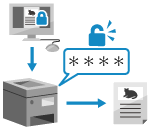
Με την ασφαλή εκτύπωση, μπορείτε να ορίσετε ένα PIN για ένα έγγραφο στον υπολογιστή και να στείλετε αυτό το έγγραφο στη συσκευή για εκτύπωση. Η εκτύπωση πραγματοποιείται, αφού εισαχθεί το PIN στη συσκευή.
Η Ασφαλής εκτύπωση μπορεί να αποτρέψει την παραμονή εκτυπωμένων εγγράφων χωρίς επίβλεψη ή την κλοπή τους.
Η Ασφαλής εκτύπωση μπορεί να αποτρέψει την παραμονή εκτυπωμένων εγγράφων χωρίς επίβλεψη ή την κλοπή τους.
Τα δεδομένα εκτύπωσης που αποστέλλονται με PIN (ασφαλή δεδομένα) αποθηκεύονται προσωρινά στη μνήμη της συσκευής. Εάν δεν γίνει εκτύπωση έπειτα από καθορισμένο χρονικό διάστημα, τα ασφαλή δεδομένα διαγράφονται αυτόματα από τη μνήμη και δεν μπορείτε πλέον να τα εκτυπώσετε.
ΣΗΜΕΙΩΣΗ
Μπορείτε να αλλάξετε τη διάρκεια αποθήκευσης των ασφαλών δεδομένων. Αλλαγή της περιόδου αποθήκευσης των εγγράφων σε αναμονή
Βήμα 1: Αποστολή ασφαλών δεδομένων από υπολογιστή
Μπορείτε να ρυθμίσετε τη λειτουργία ασφαλούς εκτύπωσης στις ρυθμίσεις εκτύπωσης του προγράμματος οδήγησης και να στείλετε τα ασφαλή δεδομένα στη συσκευή.
Χρήση των Windows
Σε αυτήν την ενότητα περιγράφεται ο τρόπος αποστολής συνηθισμένων ασφαλών δεδομένων.
* Όταν χρησιμοποιείτε τα Windows, μπορείτε επίσης να κρυπτογραφείτε και να στέλνετε δεδομένα με ασφάλεια (χρησιμοποιώντας την λειτουργία «Κρυπτογραφημένη ασφαλής εκτύπωση»). Με την κρυπτογράφηση των δεδομένων ασφαλείας, μπορείτε να μειώσετε τους κινδύνους υποκλοπής και παραποίησης των δεδομένων κατά τη διάρκεια της επικοινωνίας.
Τα δεδομένα της λειτουργίας «Κρυπτογραφημένη ασφαλής εκτύπωση» κρυπτογραφούνται με αλφαριθμητικό κωδικό πρόσβασης αντί για PIN.
Για λεπτομέρειες σχετικά με την αποστολή ασφαλών δεδομένων με τη λειτουργία κρυπτογραφημένης ασφαλούς εκτύπωσης, ανατρέξτε στο εγχειρίδιο του προγράμματος οδήγησης στον διαδικτυακό ιστότοπο εγχειριδίων.
1
Εμφανίστε την οθόνη [Προτιμήσεις εκτύπωσης] του προγράμματος οδήγησης εκτυπωτή. Εκτύπωση
2
Για το [Output Method], επιλέξτε το [Secured Print].
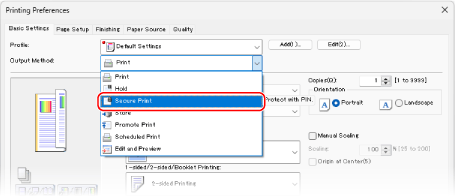
Εμφανίζεται η οθόνη [Information].
3
Κάντε κλικ στην επιλογή [Yes].
Εμφανίζεται η οθόνη [Secured Print Details].
4
Εισαγάγετε το όνομα χρήστη και το PIN και κάντε κλικ στο [OK].
Εμφανίζεται ξανά η οθόνη [Printing Preferences].
5
Διαμορφώστε τις άλλες ρυθμίσεις εκτύπωσης, όπως απαιτείται.
Μπορείτε να προσαρμόσετε την ποιότητα εικόνας και να διαμορφώσετε τις ρυθμίσεις εκτύπωσης 2 όψεων και τις άλλες ρυθμίσεις ώστε να ανταποκρίνονται στο έγγραφο και στον σκοπό σας. Για λεπτομέρειες, κάντε κλικ στην επιλογή [Help] στην οθόνη [Printing Preferences] για να εμφανιστεί βοήθεια.
6
Κάντε κλικ στην επιλογή [OK] και κάντε κλικ στο [Print] ή στο [OK].
Τα δεδομένα ασφαλείας αποστέλλονται στη συσκευή.
Όταν ολοκληρωθεί η αποστολή, προχωρήστε στο βήμα 2. Βήμα 2: Εκτύπωση ασφαλών δεδομένων με εισαγωγή PIN ή συνθηματικού
Όταν ολοκληρωθεί η αποστολή, προχωρήστε στο βήμα 2. Βήμα 2: Εκτύπωση ασφαλών δεδομένων με εισαγωγή PIN ή συνθηματικού
Χρήση του macOS
Απαιτούμενες προετοιμασίες
Ενεργοποιήστε τη λειτουργία ασφαλούς εκτύπωσης στο πρόγραμμα οδήγησης του εκτυπωτή. Βήμα 4: Ενεργοποίηση της λειτουργίας ασφαλούς εκτύπωσης στο πρόγραμμα οδήγησης εκτυπωτή
1
Εμφανίστε το παράθυρο διαλόγου εκτύπωσης και επιλέξτε το πρόγραμμα οδήγησης εκτυπωτή της συσκευής. Εκτύπωση
2
Κάντε κλικ στην επιλογή [Επιλογές εκτυπωτή]  [Special Features].
[Special Features].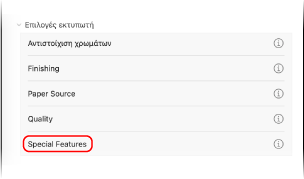
3
Στην περιοχή [Job Processing], επιλέξτε [Secured Print] και κάντε κλικ στο [OK].
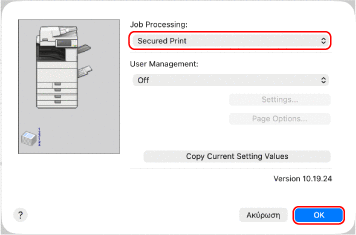
Εμφανίζεται ξανά το παράθυρο διαλόγου εκτύπωσης.
4
Διαμορφώστε τις άλλες ρυθμίσεις εκτύπωσης, όπως απαιτείται.
Μπορείτε να προσαρμόσετε την ποιότητα εικόνας και να διαμορφώσετε τις ρυθμίσεις εκτύπωσης 2 όψεων και τις άλλες ρυθμίσεις ώστε να ανταποκρίνονται στο έγγραφο και στον σκοπό σας. Για περισσότερες πληροφορίες, κάντε κλικ στο [ ] στο παράθυρο διαλόγου εκτύπωσης, για να εμφανιστεί βοήθεια.
] στο παράθυρο διαλόγου εκτύπωσης, για να εμφανιστεί βοήθεια.5
Κάντε κλικ στην επιλογή [Print].
Εμφανίζεται η οθόνη [Secured Print].
6
Εισαγάγετε το όνομα εγγράφου, το όνομα χρήστη και το PIN και κάντε κλικ στο [OK].
Τα δεδομένα ασφαλείας αποστέλλονται στη συσκευή.
Όταν ολοκληρωθεί η αποστολή, προχωρήστε στο βήμα 2. Βήμα 2: Εκτύπωση ασφαλών δεδομένων με εισαγωγή PIN ή συνθηματικού
Όταν ολοκληρωθεί η αποστολή, προχωρήστε στο βήμα 2. Βήμα 2: Εκτύπωση ασφαλών δεδομένων με εισαγωγή PIN ή συνθηματικού
Βήμα 2: Εκτύπωση ασφαλών δεδομένων με εισαγωγή PIN ή συνθηματικού
Εκτυπώστε τα ασφαλή δεδομένα που αποστέλλονται στη συσκευή. Μπορείτε επίσης να ελέγξετε το περιεχόμενο των δεδομένων ασφαλείας ή να αλλάξετε τις ρυθμίσεις εκτύπωσης κατά τη διάρκεια της εκτύπωσης.
1
Στον πίνακα ελέγχου, πατήστε [Εκτύπωση] στην οθόνη [Αρχική]. Οθόνη [Αρχική]
Εμφανίζεται η οθόνη εκτύπωσης.
Επιλέξτε τα ασφαλή δεδομένα που θέλετε να εκτυπώσετε.
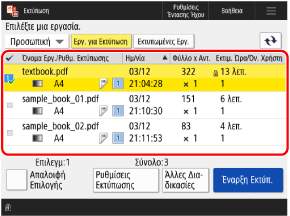
Μπορείτε να επιλέξετε και να εκτυπώσετε ταυτόχρονα έως και 100 αρχεία ασφαλών δεδομένων με το ίδιο PIN ή κωδικό πρόσβασης.
* Όταν έχουν επιλεγεί πολλά αρχεία ασφαλών δεδομένων, τα αρχεία εκτυπώνονται με τη σειρά που επιλέχθηκαν (με βάση την αρίθμηση των πλαισίων επιλογής).
Στην οθόνη εκτύπωσης, μπορείτε επίσης να ελέγξετε το περιεχόμενο των ασφαλών δεδομένων ή να αλλάξετε τις ρυθμίσεις εκτύπωσης κατά τη διάρκεια της εκτύπωσης. Οθόνη Εκτύπωσης
3
Πατήστε [Έναρξη Εκτύπ.].
4
Εισαγάγετε το PIN ή τον κωδικό πρόσβασης και πατήστε [OK].
Θα ξεκινήσει η εκτύπωση.
Όταν επιλέξατε πολλά αρχεία ασφαλών δεδομένων στο βήμα 2 παραπάνω, εκτυπώνονται μόνο εκείνα που ταιριάζουν με τον κωδικό PIN ή τον κωδικό πρόσβασης που εισαγάγατε.
Για να ακυρώσετε την εκτύπωση, ακυρώστε την από τον πίνακα ελέγχου. Κατά την ακύρωση της εκτύπωσης μέσω του πίνακα ελέγχου.
Χρησιμοποιήστε τη ρύθμιση [ ΈλεγχοςΚατάστ] για να δείτε την κατάσταση και το αρχείο καταγραφής της εργασίας εκτύπωσης. Προβολή της κατάστασης της εργασίας εκτύπωσης και του αρχείου καταγραφής
ΈλεγχοςΚατάστ] για να δείτε την κατάσταση και το αρχείο καταγραφής της εργασίας εκτύπωσης. Προβολή της κατάστασης της εργασίας εκτύπωσης και του αρχείου καταγραφής