Αποστολή σαρωμένων δεδομένων
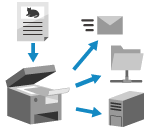
Σαρώστε το πρωτότυπο και στείλτε τα σαρωμένα δεδομένα στους ακόλουθους προορισμούς:
E-mail
Κοινόχρηστος φάκελος σε υπολογιστή
Διακομιστής αρχείων (διακομιστής FTP, διακομιστής Windows κ.λπ.)
Μπορείτε να επιλέξετε πολλούς τύπους προορισμών ταυτόχρονα.
Για παράδειγμα, στέλνοντας τα σαρωμένα δεδομένα ταυτόχρονα σε μια διεύθυνση ηλεκτρονικού ταχυδρομείου και σε έναν κοινόχρηστο φάκελο, μπορείτε να δημιουργήσετε αντίγραφο ασφαλείας των δεδομένων που αποστέλλονται μέσω ηλεκτρονικού ταχυδρομείου, αποστέλλοντάς τα ταυτόχρονα και στον κοινόχρηστο φάκελο.
Για παράδειγμα, στέλνοντας τα σαρωμένα δεδομένα ταυτόχρονα σε μια διεύθυνση ηλεκτρονικού ταχυδρομείου και σε έναν κοινόχρηστο φάκελο, μπορείτε να δημιουργήσετε αντίγραφο ασφαλείας των δεδομένων που αποστέλλονται μέσω ηλεκτρονικού ταχυδρομείου, αποστέλλοντάς τα ταυτόχρονα και στον κοινόχρηστο φάκελο.
Για να σαρώσετε και να στείλετε πρωτότυπα, μπορείτε είτε να τα στείλετε χρησιμοποιώντας τη λειτουργία Εύκολη Σάρωση & Αποστολή & Αποστολή/Εύκολη Σάρωση & Αποστολή είτε να διαμορφώσετε τις λεπτομερείς ρυθμίσεις κατά την αποστολή.
Με την επιλογή Εύκολη Σάρωση & Αποστολή & Αποστολή/Εύκολη Σάρωση & Αποστολή, μπορείτε να ρυθμίσετε βασικές λειτουργίες, όπως τους καθορισμένους προορισμούς και τις ρυθμίσεις χρωμάτων, εκτελώντας απλές λειτουργίες των κουμπιών.
ΣΗΜΕΙΩΣΗ
Εάν ρυθμίσετε τις λεπτομερείς παραμέτρους κατά την αποστολή, μπορείτε επίσης να στείλετε στους ακόλουθους προορισμούς:
Προηγμένη Θυρίδα σε άλλη συσκευή
Προορισμός φαξ [Εμφάνιση Λειτουργίας Φαξ]
Αποστολή με Εύκολη Σάρωση & Αποστολή & Αποστολή/Εύκολη Σάρωση & Αποστολή
Απαιτούμενες προετοιμασίες
Πραγματοποιήστε τις απαραίτητες προετοιμασίες σύμφωνα με τον προορισμό αποστολής των σαρωμένων δεδομένων. Προετοιμασία αποστολής και αποθήκευσης σαρωμένων δεδομένων
1
Τοποθετήστε το πρωτότυπο. Τοποθέτηση των πρωτοτύπων
Εάν εμφανιστεί η οθόνη επιλογής του πάχους του πρωτοτύπου, επιλέξτε το πάχος του πρωτοτύπου που έχετε τοποθετήσει.
2
Στον πίνακα ελέγχου, πατήστε [Εύκολη Σάρωση & Αποστολή & Αποστολή]/[Εύκολη Σάρωση & Αποστολή] στην οθόνη [Αρχική]. Οθόνη [Αρχική]
Εμφανίζεται η οθόνη Εύκολη Σάρωση & Αποστολή & Αποστολή (Ευρώπη και Αμερική)/Εύκολη Σάρωση & Αποστολή (Ασία/Ωκεανία).
3
Καθορίστε τον προορισμό.
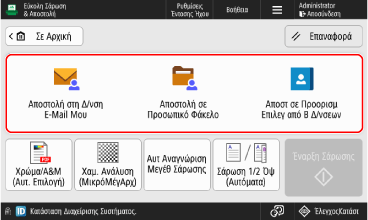
Για να καθορίσετε τη διεύθυνση ηλεκτρονικού ταχυδρομείου του χρήστη ως προορισμό, πατήστε [Αποστολή στη Δ/νση E-Mail Μου].
Για να ορίσετε έναν φάκελο για έναν συνδεδεμένο χρήστη (Προσωπικός φάκελος) ως προορισμό, πατήστε [Αποστολή σε Προσωπικό Φάκελο].
* Η επιλογή [Αποστολή σε Προσωπικό Φάκελο] εμφανίζεται μόνο όταν η ρύθμιση [Μέθοδος Ορισμού Προσωπικού Φακέλου] έχει οριστεί σε [Αρχικός Φάκελος] ή [Χρήση Διακομιστή Σύνδεσης]. [Μέθοδος Ορισμού Προσωπικού Φακέλου]
* Εάν το [Αποστολή σε Προσωπικό Φάκελο] δεν εμφανίζεται, χρησιμοποιήστε το [Σάρωση & Αποστολή] για να καθορίσετε τον «Προσωπικό φάκελο» ως προορισμό κατά την αποστολή. Διαμόρφωση των λεπτομερών ρυθμίσεων κατά την αποστολή
Για να καθορίσετε έναν προορισμό από το Βιβλίο διευθύνσεων [Αποστ σε Προορισμ Επιλεγ από Β Δ/νσεων].
Κατά τον καθορισμό πολλαπλών προορισμών
Πατήστε το πλήκτρο [Προσθήκη] στην περιοχή εμφάνισης του προορισμού και επιλέξτε τη διεύθυνση που θέλετε να προσθέσετε.
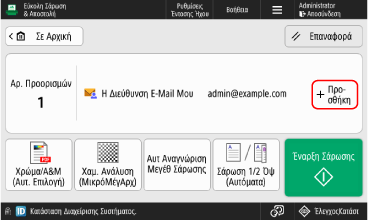
Μπορούν να καθοριστούν έως 10 προορισμοί τη φορά.
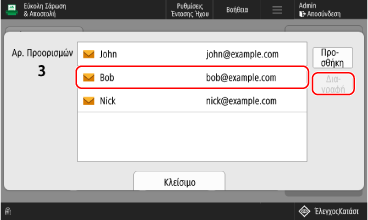
Κατά τη διαγραφή του καθορισμένου προορισμού
1
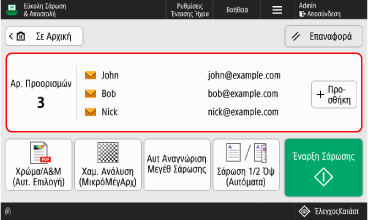
Πατήστε στην περιοχή εμφάνισης του προορισμού.
2
Επιλέξτε τη διεύθυνση που θέλετε να διαγράψετε και πατήστε [Δια- γραφή].
3
Πατήστε [Κλείσιμο].
4
Διαμορφώστε τις ρυθμίσεις σάρωσης.
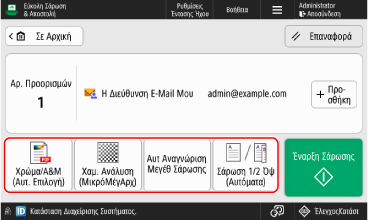
Για να ακυρώσετε τις αλλαγές στις ρυθμίσεις και να επιστρέψετε στις προεπιλεγμένες ρυθμίσεις, πατήστε [Επαναφορά].
* Δεν μπορείτε να αλλάξετε τις ρυθμίσεις ανάλυσης.
Επιλογή χρώματος κατά τη σάρωση
Πατήστε το πλήκτρο ρύθμισης χρώματος και επιλέξτε ένα χρώμα.
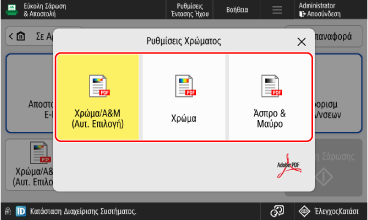
[Χρώμα/Α&Μ (Αυτ. Επιλογή)]
Εντοπίζει αυτόματα το χρώμα του πρωτοτύπου. Τα έγχρωμα πρωτότυπα σαρώνονται με χρώμα, ενώ τα ασπρόμαυρα πρωτότυπα σαρώνονται σε τόνους του γκρι.
* Τα έγχρωμα πρωτότυπα μπορεί να ανιχνευτούν ως ασπρόμαυρα ανάλογα με την κατάσταση του πρωτότυπου, όπως στην περίπτωση που μόνο τα άκρα του πρωτότυπου είναι έγχρωμα. Σε αυτή την περίπτωση, επιλέξτε [Χρώμα].
[Χρώμα]
Γίνεται έγχρωμη σάρωση, ανεξάρτητα από το χρώμα του πρωτότυπου.
* Όταν η ρύθμιση είναι [Χρώμα], τα ασπρόμαυρα πρωτότυπα μετράνε επίσης ως έγχρωμες σαρώσεις.
[Άσπρο & Μαύρο]
Γίνεται σάρωση σε αποχρώσεις του γκρι, από το λευκό έως το μαύρο, ανεξάρτητα από το χρώμα του πρωτότυπου.
Ρύθμιση του μεγέθους σάρωσης
Πατήστε το πλήκτρο ρύθμισης του μεγέθους σάρωσης και επιλέξτε το μέγεθος σάρωσης.
* Δεν μπορείτε να ορίσετε το μέγεθος του πρωτότυπου.
* Δεν μπορείτε να ορίσετε το μέγεθος του πρωτότυπου.
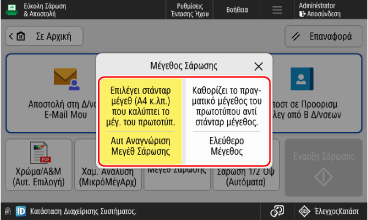
[Αυτ Αναγνώριση Μεγέθ Σάρωσης]
Επιλέξτε αυτό το στοιχείο όταν θέλετε η συσκευή να αναγνωρίζει αυτόματα το μέγεθος του πρωτότυπου.
[Ελεύθερο Μέγεθος]
Επιλέξτε αυτό το στοιχείο όταν σαρώνετε ένα πρωτότυπο προσαρμοσμένου μεγέθους.
* Όταν επιλέγεται το [Ελεύθερο Μέγεθος], το πρωτότυπο μπορεί να τοποθετηθεί μόνο στον τροφοδότη.
* Όταν επιλέγεται το [Ελεύθερο Μέγεθος], το πρωτότυπο μπορεί να τοποθετηθεί μόνο στον τροφοδότη.
Σάρωση και των δύο πλευρών ενός πρωτότυπου
Πατήστε το πλήκτρο ρύθμισης σάρωσης 2-όψεων και επιλέξτε 1-όψη ή 2-όψεις.
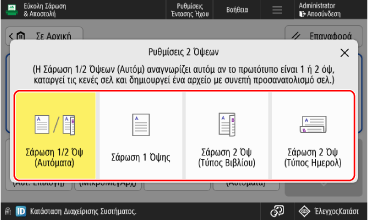
[Σάρωση 1/2 Όψ (Αυτόματα)]
Σαρώνει τα πρωτότυπα ως εξής:
Το μηχάνημα αναγνωρίζει αυτόματα εάν το πρωτότυπο είναι 1 όψης ή 2 όψεων.
Το μηχάνημα διαγράφει (παραλείπει) αυτόματα σελίδες που έχει καθοριστεί ότι είναι λευκές.
Το μηχάνημα εκτελεί επεξεργασία OCR όταν σαρώνεται το πρωτότυπο και δημιουργείται αρχείο PDF με δυνατότητα αναζήτησης κειμένου.
Το μηχάνημα ανιχνεύει τον προσανατολισμό του κειμένου στο πρωτότυπο και δημιουργεί ένα αρχείο με τον ίδιο προσανατολισμό.
[Σάρωση 1 Όψης]
Σαρώνει πρωτότυπα 2 όψεων μία όψη τη φορά.
[Σάρωση 2 Όψ (Τύπος Βιβλίου)]
Επιλέξτε το, αν ο προσανατολισμός του επάνω και κάτω μέρους της μπροστινής και πίσω όψης του πρωτοτύπου είναι ίδιος.
[Σάρωση 2 Όψ (Τύπος Ημερολ)]
Επιλέξτε το, αν ο προσανατολισμός του επάνω και κάτω μέρους της μπροστινής και πίσω όψης του πρωτοτύπου είναι αντίθετος.
Κατά τη δημιουργία ονόματος αρχείου με την εξαγωγή των χαρακτήρων στην αρχή του πρωτότυπου
Στην οθόνη [Εύκολη Σάρωση & Αποστολή & Αποστολή], ρυθμίστε το στοιχείο [ ]
]  [Καθορ. Ονόμ. Αρχείου από Αποτέλεσμα OCR (Αναζήτ. σε Κείμενο)] σε [On].
] [Καθορ. Ονόμ. Αρχείου από Αποτέλεσμα OCR (Αναζήτ. σε Κείμενο)] σε [On].Αυτή η ρύθμιση είναι διαθέσιμη μόνο όταν έχει οριστεί το στοιχείο [Σάρωση 1/2 Όψ (Αυτόματα)] στις ρυθμίσεις σάρωσης 2-όψεων.
Μπορείτε να αλλάξετε τους χαρακτήρες που εξάγονται ως όνομα αρχείου. [Ρυθμίσεις OCR (Αναζ. σε Κείμενο)]
Όταν είναι ενεργοποιημένη η επιλογή [Καθορ. Ονόμ. Αρχείου από Αποτέλεσμα OCR (Αναζήτ. σε Κείμενο)], το όνομα αρχείου δεν εφαρμόζεται στα εξής:
Η κατάσταση αποστολής εμφανίζεται στην ένδειξη κατάστασης στο κάτω μέρος της οθόνης Οθόνη [Αρχική]
Αναφορά ΑΠ Εκτύπωση αναφοράς ΑΠ
Ημερολόγιο ΑΠ όταν παρουσιάζεται σφάλμα αποστολής Έλεγχος της κατάστασης αποστολής ή αποθήκευσης και του ημερολογίου των σαρωμένων δεδομένων
5
Κάντε κλικ στην επιλογή [ Έναρξη Σάρωσης].
Έναρξη Σάρωσης].Ξεκινά η σάρωση του πρωτοτύπου.
Για να ακυρώσετε τη σάρωση, πατήστε [Άκυρο] [Ναι]. Ακύρωση σάρωσης
[Ναι]. Ακύρωση σάρωσηςΌταν ολοκληρώνεται η σάρωση του πρωτοτύπου, αποστέλλονται τα σαρωμένα δεδομένα. Χρησιμοποιήστε την επιλογή [ ΈλεγχοςΚατάστ] για να δείτε την κατάσταση αποστολής και το αρχείο καταγραφής. Έλεγχος της κατάστασης αποστολής ή αποθήκευσης και του ημερολογίου των σαρωμένων δεδομένων
ΈλεγχοςΚατάστ] για να δείτε την κατάσταση αποστολής και το αρχείο καταγραφής. Έλεγχος της κατάστασης αποστολής ή αποθήκευσης και του ημερολογίου των σαρωμένων δεδομένωνΌταν εμφανίζεται το μήνυμα [ΣάρωσηΕπόμΠρωτοτ]
Όταν τοποθετείται ένα πρωτότυπο στην επιφάνεια σάρωσης και σαρώνεται, εμφανίζεται η οθόνη για σάρωση πρόσθετων πρωτοτύπων.
1
Για να συνεχίσετε τη σάρωση πρωτοτύπων, τοποθετήστε το επόμενο πρωτότυπο και πατήστε [ΣάρωσηΕπόμΠρωτοτ].
Το επόμενο πρωτότυπο σαρώνεται και εμφανίζεται η ίδια οθόνη.
Επαναλάβετε αυτήν τη διαδικασία μέχρι να ολοκληρωθεί η σάρωση όλων των πρωτοτύπων.
Επαναλάβετε αυτήν τη διαδικασία μέχρι να ολοκληρωθεί η σάρωση όλων των πρωτοτύπων.
2
Πατήστε [Έναρξη ΑΠ].
Τα σαρωμένα δεδομένα έχουν αποσταλεί.
Όταν εμφανίζεται η οθόνη εισαγωγής ονόματος χρήστη, κωδικού πρόσβασης και επιβεβαίωσης
Εισάγετε το όνομα χρήστη και τον κωδικό πρόσβασης και επιβεβαιώστε τα ακολουθώντας τις οδηγίες στην οθόνη.
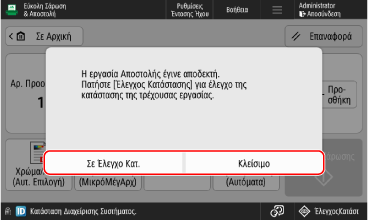
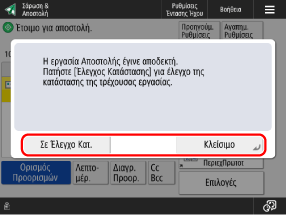
Όταν εμφανίζεται το μήνυμα [Σε Έλεγχο Κατ.]
Για να δείτε την κατάσταση αποστολής και το αρχείο καταγραφής, πατήστε [Σε Έλεγχο Κατ.]. Έλεγχος της κατάστασης αποστολής ή αποθήκευσης και του ημερολογίου των σαρωμένων δεδομένων
Πατήστε [Κλείσιμο] για να επιστρέψετε στην οθόνη Εύκολη Σάρωση & Αποστολή & Αποστολή/Εύκολη Σάρωση & Αποστολή.
ΣΗΜΕΙΩΣΗ
Όταν τροφοδοτούνται πολλά πρωτότυπα κατά τη σάρωση και οι λειτουργίες ακυρώνονται (Ανίχνευση τροφοδοσίας πολλαπλών φύλλων)
Στην οθόνη εμφανίζεται ένα μήνυμα. Αφαιρέστε το μπλοκαρισμένο πρωτότυπο έγγραφο ακολουθώντας τις οδηγίες που αναφέρονται στο μήνυμα. Εμπλοκές χαρτιού και συρραπτικού
Μόλις αφαιρεθεί το μπλοκαρισμένο πρωτότυπο εμφανίζεται η οθόνη για τη συνέχιση της λειτουργίας.
Εάν εντοπίστηκε εσφαλμένη τροφοδοσία πολλαπλών φύλλων, πατήστε [Χωρίς Ανίχνευση Τροφο- δοσίας Πολλαπλών Φύλλων] για να συνεχίσετε τη σάρωση.
Μόλις αφαιρεθεί το μπλοκαρισμένο πρωτότυπο εμφανίζεται η οθόνη για τη συνέχιση της λειτουργίας.
Εάν εντοπίστηκε εσφαλμένη τροφοδοσία πολλαπλών φύλλων, πατήστε [Χωρίς Ανίχνευση Τροφο- δοσίας Πολλαπλών Φύλλων] για να συνεχίσετε τη σάρωση.
Αλλάξτε τις προεπιλεγμένες ρυθμίσεις για να αποτρέψετε την ανίχνευση της τροφοδοσίας πολλαπλών φύλλων. [Ενεργ.Ανίχν.Πολλαπλής Τροφ.σε Τροφοδότη ως Προεπ]
* Ανάλογα με το μοντέλο, ενδέχεται να απαιτείται η χρήση του προαιρετικού Document Feeder Double Feeding Detection Kit-A για τη λειτουργία ανίχνευσης πολλαπλών φύλλων.
Διαμόρφωση των λεπτομερών ρυθμίσεων κατά την αποστολή
Απαιτούμενες προετοιμασίες
Πραγματοποιήστε τις απαραίτητες προετοιμασίες σύμφωνα με τον προορισμό αποστολής των σαρωμένων δεδομένων. Προετοιμασία αποστολής και αποθήκευσης σαρωμένων δεδομένων
1
Τοποθετήστε το πρωτότυπο. Τοποθέτηση των πρωτοτύπων
Εάν εμφανιστεί η οθόνη επιλογής του πάχους του πρωτοτύπου, επιλέξτε το πάχος του πρωτοτύπου που έχετε τοποθετήσει.
2
Στον πίνακα ελέγχου, πατήστε [Σάρωση & Αποστολή] στην οθόνη [Αρχική]. Οθόνη [Αρχική]
Εμφανίζεται η οθόνη σάρωσης.
3
Καθορίστε τον προορισμό. Καθορισμός προορισμών
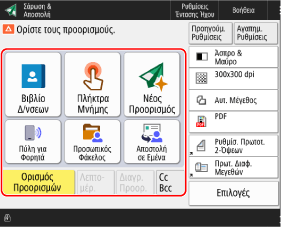
Για να ορίσετε έναν φάκελο για έναν συνδεδεμένο χρήστη (Προσωπικός φάκελος) ως προορισμό, πατήστε [Προσωπικός Φάκελος].
Για να ορίσετε τη διεύθυνση e-mail ενός συνδεδεμένου χρήστη ως προορισμό, πατήστε [Αποστολή σε Εμένα].
Κατά τον ορισμό μιας διεύθυνσης e-mail ως προορισμό Cc (κοινοποίησης) ή Bcc (κρυφής κοινοποίησης)
1
Πατήστε [Cc Bcc].
2
Πατήστε [Cc] ή [Bcc].
3
Πατήστε [Ορισμός Προορισμών] και καθορίστε έναν προορισμό. Καθορισμός προορισμών
Για να αλλάξετε τον τύπο (Προς, Cc ή Bcc) ενός συγκεκριμένου προορισμού, πατήστε [Προς/Bcc > Cc] ή [Προς/Cc > Bcc], επιλέξτε τον προορισμό που θέλετε να αλλάξετε σε Cc ή Bcc και πατήστε [OK].
4
Πατήστε [OK].
4
Διαμορφώστε τις ρυθμίσεις σάρωσης. Ρυθμίσεις σάρωσης
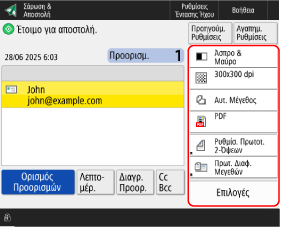
Όταν αποθηκεύσετε τις «Αγαπημένες ρυθμίσεις», μπορείτε να τις εμφανίσετε πατώντας [Αγαπημ.Ρυθμίσεις]. Καταχώριση και ανάκληση Αγαπημένων ρυθμίσεων
Ανάκληση προηγούμενων ρυθμίσεων (Ιστορικό ρυθμίσεων)
Μπορείτε να πατήσετε [Προηγούμ.Ρυθμίσεις] για να καλείτε τις ρυθμίσεις που χρησιμοποιούσατε στο παρελθόν για αποστολή σαρωμένων δεδομένων. Μπορείτε επίσης να εφαρμόσετε τον προορισμό που χρησιμοποιούσατε για την αποστολή δεδομένων μαζί με τη ρύθμιση.
Όταν ανακαλείτε το ιστορικό ρυθμίσεων, οι καθορισμένοι προορισμοί και οι ρυθμίσεις σάρωσης αντικαθίστανται.
Όταν ανακαλείτε το ιστορικό ρυθμίσεων, οι καθορισμένοι προορισμοί και οι ρυθμίσεις σάρωσης αντικαθίστανται.
* Δεν μπορείτε να χρησιμοποιήσετε το ιστορικό ρυθμίσεων όταν διαχειρίζεστε τον προορισμό με αριθμό πρόσβασης. Απόκρυψη προορισμών (Διαχείριση αριθμών πρόσβασης)
Στην οθόνη [Προηγούμ.Ρυθμίσεις], επιλέξτε το ιστορικό που θέλετε να ανακαλέσετε και πατήστε [OK].
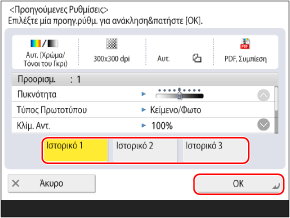
Μπορείτε να αλλάξετε τον προορισμό και τις ρυθμίσεις σάρωσης που έχουν ανακληθεί και να στείλετε σαρωμένα δεδομένα.
Κάθε συνδεδεμένος χρήστης μπορεί να επιλέξει στοιχεία από το δικό του ιστορικό ρυθμίσεων.
Οι χρήστες που δεν έχουν συνδεθεί ή οι επισκέπτες μπορούν να επιλέξουν το ιστορικό ρυθμίσεων που είναι κοινό για τους μη εξουσιοδοτημένους χρήστες.
Οι χρήστες που δεν έχουν συνδεθεί ή οι επισκέπτες μπορούν να επιλέξουν το ιστορικό ρυθμίσεων που είναι κοινό για τους μη εξουσιοδοτημένους χρήστες.
Όταν περιορίζεται η εισαγωγή νέων προορισμών, το ιστορικό ρυθμίσεων διαγράφεται ανεξάρτητα από τον τύπο του προορισμού που υπόκειται σε περιορισμό. Αποστολή μόνο σε καταχωρισμένους προορισμούς
5
Κάντε κλικ στην επιλογή [ Έναρξη].
Έναρξη].Ξεκινά η σάρωση του πρωτοτύπου.
Για να ακυρώσετε τη σάρωση, πατήστε [Άκυρο] [Ναι]. Ακύρωση σάρωσης
[Ναι]. Ακύρωση σάρωσηςΌταν ολοκληρώνεται η σάρωση του πρωτοτύπου, αποστέλλονται τα σαρωμένα δεδομένα. Χρησιμοποιήστε την επιλογή [ ΈλεγχοςΚατάστ] για να δείτε την κατάσταση αποστολής και το αρχείο καταγραφής. Έλεγχος της κατάστασης αποστολής ή αποθήκευσης και του ημερολογίου των σαρωμένων δεδομένων
ΈλεγχοςΚατάστ] για να δείτε την κατάσταση αποστολής και το αρχείο καταγραφής. Έλεγχος της κατάστασης αποστολής ή αποθήκευσης και του ημερολογίου των σαρωμένων δεδομένωνΌταν εμφανίζεται το μήνυμα [Πατήστε [Έναρξη] για σάρωση επόμενου πρωτοτύπου.]
Όταν τοποθετείται ένα πρωτότυπο στην επιφάνεια σάρωσης και σαρώνεται ή όταν η σάρωση πραγματοποιείται με τη λειτουργία «Δημιουργία εργασίας», εμφανίζεται η οθόνη για σάρωση πρόσθετων πρωτοτύπων.
1
Για να συνεχίσετε τη σάρωση πρωτοτύπων, τοποθετήστε το επόμενο πρωτότυπο και πατήστε [ Έναρξη].
Έναρξη].Το επόμενο πρωτότυπο σαρώνεται και εμφανίζεται η ίδια οθόνη.
Επαναλάβετε αυτήν τη διαδικασία μέχρι να ολοκληρωθεί η σάρωση όλων των πρωτοτύπων.
Επαναλάβετε αυτήν τη διαδικασία μέχρι να ολοκληρωθεί η σάρωση όλων των πρωτοτύπων.
Όταν τοποθετείτε πρωτότυπα στον τροφοδότη για σάρωση, πριν τοποθετήσετε το επόμενο πρωτότυπο αφαιρέστε το πρωτότυπο που έχει σαρωθεί (το οποίο έχει εξέλθει στον δίσκο εξόδου πρωτοτύπων).
Αλλαγή των ρυθμίσεων σάρωσης για κάθε πρωτότυπο
Στην οθόνη όπου εμφανίζεται το μήνυμα, πατήστε [Αλλαγή Ρυθμίσεων]. Μπορείτε να αλλάξετε τις παρακάτω ρυθμίσεις:
[Επιλογή Χρώματος]
[Μέγεθος Σάρωσης]
[Πρωτότυπο 2-Όψεων]
[Πυκνότητα]
[Τύπος Πρωτοτύπου]
Για παράδειγμα, όταν σαρώνετε ένα πρωτότυπο διπλής όψης μετά τη σάρωση ενός πρωτότυπου μονής όψης, πατήστε [Αλλαγή Ρυθμ.] και ρυθμίστε το [Πρωτότυπο 2-Όψεων].
2
Πατήστε [Έναρξη ΑΠ].
Τα σαρωμένα δεδομένα έχουν αποσταλεί.
Όταν εμφανίζεται η οθόνη εισαγωγής ονόματος χρήστη, κωδικού πρόσβασης και επιβεβαίωσης
Εισάγετε το όνομα χρήστη και τον κωδικό πρόσβασης και επιβεβαιώστε τα ακολουθώντας τις οδηγίες στην οθόνη.
Όταν εμφανίζεται το μήνυμα [Σε Έλεγχο Κατ.]
Για να δείτε την κατάσταση αποστολής και το αρχείο καταγραφής, πατήστε [Σε Έλεγχο Κατ.]. Έλεγχος της κατάστασης αποστολής ή αποθήκευσης και του ημερολογίου των σαρωμένων δεδομένων
Πατήστε [Κλείσιμο] για να επιστρέψετε στην οθόνη σάρωσης.
Πατήστε [Κλείσιμο] για να επιστρέψετε στην οθόνη σάρωσης.
ΣΗΜΕΙΩΣΗ
Όταν τροφοδοτούνται πολλά πρωτότυπα κατά τη σάρωση και οι λειτουργίες ακυρώνονται (Ανίχνευση τροφοδοσίας πολλαπλών φύλλων)
Στην οθόνη εμφανίζεται ένα μήνυμα. Αφαιρέστε το μπλοκαρισμένο πρωτότυπο έγγραφο ακολουθώντας τις οδηγίες που αναφέρονται στο μήνυμα. Εμπλοκές χαρτιού και συρραπτικού
Μόλις αφαιρεθεί το μπλοκαρισμένο πρωτότυπο εμφανίζεται η οθόνη για τη συνέχιση της λειτουργίας.
Εάν εντοπίστηκε εσφαλμένη τροφοδοσία πολλαπλών φύλλων, πατήστε [Χωρίς Ανίχνευση Τροφο- δοσίας Πολλαπλών Φύλλων] για να συνεχίσετε τη σάρωση.
Μόλις αφαιρεθεί το μπλοκαρισμένο πρωτότυπο εμφανίζεται η οθόνη για τη συνέχιση της λειτουργίας.
Εάν εντοπίστηκε εσφαλμένη τροφοδοσία πολλαπλών φύλλων, πατήστε [Χωρίς Ανίχνευση Τροφο- δοσίας Πολλαπλών Φύλλων] για να συνεχίσετε τη σάρωση.
Για να αποτρέψετε τον εντοπισμό της τροφοδοσίας πολλαπλών φύλλων, ορίστε μία από τις παρακάτω ρυθμίσεις:
Στην οθόνη σάρωσης, πατήστε [Επιλογές] [ΑνίχνΤροφΠολλ Φύλλων σεΤροφ] κάθε φορά που σαρώνετε, για να ακυρώσετε την ανίχνευση της τροφοδοσίας πολλαπλών φύλλων.
[ΑνίχνΤροφΠολλ Φύλλων σεΤροφ] κάθε φορά που σαρώνετε, για να ακυρώσετε την ανίχνευση της τροφοδοσίας πολλαπλών φύλλων.Αλλάξτε τις προεπιλεγμένες ρυθμίσεις για να αποτρέψετε την ανίχνευση της τροφοδοσίας πολλαπλών φύλλων. [Ενεργ.Ανίχν.Πολλαπλής Τροφ.σε Τροφοδότη ως Προεπ]
* Ανάλογα με το μοντέλο, ενδέχεται να απαιτείται η χρήση του προαιρετικού Document Feeder Double Feeding Detection Kit-A για τη λειτουργία ανίχνευσης πολλαπλών φύλλων.
Προεπισκόπηση περιεχομένου πριν από την αποστολή
Μπορείτε να ανοίξετε μια οθόνη προεπισκόπησης για να ελέγξετε το περιεχόμενο πριν από την αποστολή των σαρωμένων δεδομένων. Μπορείτε επίσης να αλλάξετε τη σειρά των σελίδων και να διαγράψετε σελίδες στην οθόνη προεπισκόπησης. Έλεγχος των σαρωμένων δεδομένων και οργάνωση των σελίδων (Προεπισκόπηση)
Ενίσχυση της ασφάλειας των σαρωμένων δεδομένων
Μπορείτε να ενισχύσετε την ασφάλεια των σαρωμένων δεδομένων κρυπτογραφώντας το αρχείο PDF ή προσθέτοντας ψηφιακή υπογραφή στο αρχείο PDF ή XPS. Ενίσχυση της ασφάλειας των σαρωμένων δεδομένων