Δημιουργία κλειδιού και αιτήματος υπογραφής πιστοποιητικού (CSR) και λήψη και καταχώριση πιστοποιητικού
Το πιστοποιητικό που δημιουργείται στη συσκευή δεν έχει υπογραφή από αρχή έκδοσης πιστοποιητικών και ίσως να μην είναι δυνατή η επικοινωνία της συσκευής, ανάλογα με τη συσκευή επικοινωνίας. Σε αυτήν την περίπτωση, η καταχώριση στο κλειδί ενός υπογεγραμμένου πιστοποιητικού που έχει εκδοθεί από αρχή έκδοσης πιστοποιητικών επιτρέπει την επικοινωνία ακόμα και με ένα κλειδί αυτόματης δημιουργίας.
Για να εκδοθεί ένα υπογεγραμμένο πιστοποιητικό από την αρχή έκδοσης πιστοποιητικών, πρέπει να υποβάλετε αίτημα με συνημμένο ένα αίτημα υπογραφής πιστοποιητικού (CSR). Η συσκευή δημιουργεί το CSR ταυτόχρονα με τη δημιουργία ενός κλειδιού.
Για πληροφορίες σχετικά με τον αλγόριθμο του κλειδιού και του CSR που μπορούν να δημιουργηθούν από τη συσκευή, ανατρέξτε στις προδιαγραφές κλειδιού αυτόματης δημιουργίας και CSR. Κλειδιά και πιστοποιητικά
Για να εκδοθεί ένα υπογεγραμμένο πιστοποιητικό από την αρχή έκδοσης πιστοποιητικών, πρέπει να υποβάλετε αίτημα με συνημμένο ένα αίτημα υπογραφής πιστοποιητικού (CSR). Η συσκευή δημιουργεί το CSR ταυτόχρονα με τη δημιουργία ενός κλειδιού.
Για πληροφορίες σχετικά με τον αλγόριθμο του κλειδιού και του CSR που μπορούν να δημιουργηθούν από τη συσκευή, ανατρέξτε στις προδιαγραφές κλειδιού αυτόματης δημιουργίας και CSR. Κλειδιά και πιστοποιητικά
Δημιουργία κλειδιού και CSR
Δημιουργήστε ένα κλειδί και ένα CSR χρησιμοποιώντας το Remote UI (Απομακρυσμένο περιβάλλον εργασίας) από έναν υπολογιστή. Δεν μπορείτε να χρησιμοποιήσετε τον πίνακα ελέγχου για να δημιουργήσετε ένα κλειδί και ένα πιστοποιητικό.
Απαιτούνται δικαιώματα διαχειριστή.
Απαιτούνται δικαιώματα διαχειριστή.
1
Συνδεθείτε στο Remote UI (Απομακρυσμένο περιβάλλον εργασίας) ως διαχειριστής. Εκκίνηση του Remote UI (Απομακρυσμένο περιβάλλον εργασίας)
2
Στη σελίδα πύλης του Remote UI (Απομακρυσμένο περιβάλλον εργασίας), κάντε κλικ στην επιλογή [Settings/Registration]. Σελίδα Πύλης του Remote UI (Απομακρυσμένο περιβάλλον εργασίας)
3
Κάντε κλικ στην επιλογή [Device Management]  [Key and Certificate Settings].
[Key and Certificate Settings].Εμφανίζεται η οθόνη [Key and Certificate Settings].
4
Κάντε κλικ στην επιλογή [Generate Key] [Key and Certificate Signing Request (CSR)].
[Key and Certificate Signing Request (CSR)].Εμφανίζεται η οθόνη [Generate Key and Certificate Signing Request (CSR)].
5
Καταχωρίστε το όνομα κλειδιού και επιλέξτε την υπογραφή και τον αλγόριθμο του κλειδιού.
Εισαγάγετε το όνομα κλειδιού χρησιμοποιώντας αλφαριθμητικούς χαρακτήρες.
Για τον αλγόριθμο δημιουργίας κλειδιού, επιλέξτε [RSA] ή [ECDSA] και επιλέξτε το μήκος του κλειδιού από το αναπτυσσόμενο μενού. Όσο μεγαλύτερο είναι το μήκος του κλειδιού τόσο καλύτερη είναι η ασφάλεια, αλλά επιβραδύνεται η διαδικασία της επικοινωνίας.
6
Στην περιοχή [Certificate Signing Request (CSR) Settings], ορίστε τα στοιχεία του CSR.
[Country/Region]
Επιλέξτε [Select Country/Region Name] και, στη συνέχεια, επιλέξτε τη χώρα ή την περιοχή από το αναπτυσσόμενο μενού, ή επιλέξτε [Enter Internet Country Code] και εισαγάγετε τον κωδικό της χώρας.
[State], [City], [Organization] και [Organization Unit]
Εισαγάγετε τα στοιχεία όπως απαιτούνται, χρησιμοποιώντας αλφαριθμητικούς χαρακτήρες.
[Common Name]
Πληκτρολογήστε το όνομα του υποκειμένου του πιστοποιητικού χρησιμοποιώντας αλφαριθμητικούς χαρακτήρες, όπως απαιτείται. Αυτό αντιστοιχεί στο κοινό όνομα (CN).
[Issued To (Alternate Name)]
Εισαγάγετε τη διεύθυνση IP ή τον τομέα που θέλετε να ορίσετε ως Εναλλακτικό όνομα υποκειμένου (SAN), όπως απαιτείται.
Εάν δεν ορίζετε τη ρύθμιση [Issued To (Alternate Name)], επιλέξτε το πλαίσιο ελέγχου [Do Not Set].
Στην επιλογή [IP Address] μπορείτε να ορίσετε μόνο διευθύνσεις IPv4.
7
Κάντε κλικ στην επιλογή [OK].
Εμφανίζεται η οθόνη [Key and Certificate Signing Request (CSR) Details].
8
Κάντε κλικ στην επιλογή [Store in File], για να αποθηκεύσετε το αρχείο CSR σε έναν υπολογιστή.
9
Αποσυνδεθείτε από το Remote UI (Απομακρυσμένο περιβάλλον εργασίας).
10
Υποβάλετε την αίτηση με συνημμένο το αρχείο CSR στην αρχή έκδοσης πιστοποιητικών.
ΣΗΜΕΙΩΣΗ
Όταν δημιουργείται το CSR, το κλειδί καταχωρίζεται στη συσκευή, αλλά δεν μπορεί να χρησιμοποιηθεί μέχρι να καταχωριστεί το πιστοποιητικό που έχει εκδοθεί από την αρχή έκδοσης πιστοποιητικών.
Καταχώρηση πιστοποιητικού που εκδίδεται από αρχή έκδοσης πιστοποιητικών σε κλειδί
Καταχωρίστε το πιστοποιητικό χρησιμοποιώντας το Remote UI (Απομακρυσμένο περιβάλλον εργασίας) από έναν υπολογιστή. Δεν μπορείτε να χρησιμοποιήσετε τον πίνακα ελέγχου για αυτήν την εγγραφή.
Απαιτούνται δικαιώματα διαχειριστή.
Απαιτούνται δικαιώματα διαχειριστή.
1
Συνδεθείτε στο Remote UI (Απομακρυσμένο περιβάλλον εργασίας) ως διαχειριστής. Εκκίνηση του Remote UI (Απομακρυσμένο περιβάλλον εργασίας)
2
Στη σελίδα πύλης του Remote UI (Απομακρυσμένο περιβάλλον εργασίας), κάντε κλικ στην επιλογή [Settings/Registration]. Σελίδα Πύλης του Remote UI (Απομακρυσμένο περιβάλλον εργασίας)
3
Κάντε κλικ στην επιλογή [Device Management] [Key and Certificate Settings].
[Key and Certificate Settings].Εμφανίζεται η οθόνη [Key and Certificate Settings].
4
Κάντε κλικ στο όνομα του κλειδιού (ή στο εικονίδιο του πιστοποιητικού) στο οποίο θα καταχωριστεί το πιστοποιητικό.
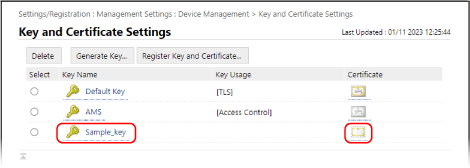
Εμφανίζεται η οθόνη [Key and Certificate Signing Request (CSR) Details].
5
Κάντε κλικ στην επιλογή [Register Certificate].
6
Κάντε κλικ στο [Επιλογή αρχείου], και καθορίστε το αρχείο του πιστοποιητικού που εκδίδεται από την αρχή πιστοποιητικών.
7
Κάντε κλικ στην επιλογή [Register].
Το εικονίδιο του πιστοποιητικού που εμφανίζεται στη λίστα κλειδιών και πιστοποιητικών στην οθόνη [Key and Certificate Settings] αλλάζει από [ ] σε [
 ].
].
] σε [].8
Αποσυνδεθείτε από το Remote UI (Απομακρυσμένο περιβάλλον εργασίας).
ΣΗΜΕΙΩΣΗ
Προβολή και επαλήθευση λεπτομερών πληροφοριών ενός καταχωρισμένου πιστοποιητικού
Στη λίστα κλειδιών και πιστοποιητικών στην οθόνη [Key and Certificate Settings], κάντε κλικ στο όνομα του κλειδιού (ή στο εικονίδιο του πιστοποιητικού) για να εμφανιστούν οι λεπτομέρειες του πιστοποιητικού.
Στην οθόνη λεπτομερειών πιστοποιητικού, κάντε κλικ στο [Verify Certificate] για να επαληθεύσετε ότι το πιστοποιητικό είναι έγκυρο.
Όταν δεν δυνατή η διαγραφή κλειδιού και πιστοποιητικού
Δεν μπορείτε να διαγράψετε ένα κλειδί και πιστοποιητικό που χρησιμοποιούνται. Απενεργοποιήστε τη λειτουργία που χρησιμοποιείται ή διαγράψτε τα αφού περάσετε σε άλλο κλειδί και το πιστοποιητικό.