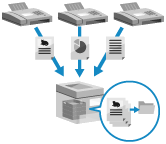
Το Κλείδωμα στη μνήμη αποθηκεύει προσωρινά στη μνήμη της συσκευής τα ληφθέντα φαξ (Θυρίδα ΛΨ στη Μνήμη), χωρίς να τα εκτυπώσει αμέσως. Μπορείτε να προωθήσετε τα φαξ που είναι αποθηκευμένα στη θυρίδα ΛΨ στη Μνήμη σε έναν καθορισμένο προορισμό.
Μπορείτε επίσης να διαμορφώσετε τις ρυθμίσεις έτσι ώστε η λειτουργία «Κλείδωμα στη μνήμη» να ενεργοποιείται μόνο σε συγκεκριμένες ημέρες της εβδομάδας ή σε συγκεκριμένες χρονικές περιόδους, όπως τα σαββατοκύριακα ή τη νύχτα.
Αποτροπή της άμεσης εκτύπωσης ληφθέντων φαξ
Αντί να εκτυπώνετε αμέσως τα φαξ που λαμβάνετε, μπορείτε να τα αποθηκεύσετε προσωρινά στη μνήμη της συσκευής (Θυρίδα ΛΨ στη Μνήμη) ή σε μια θέση αποθήκευσης που έχετε ορίσει εκ των προτέρων (Θυρίδα Εμπιστευτικών Φαξ).
Μπορείτε να χρησιμοποιήσετε τον πίνακα ελέγχου ή το Remote UI (Απομακρυσμένο περιβάλλον εργασίας) για να ελέγξετε το περιεχόμενο των φαξ που είναι αποθηκευμένα σε κάθε θυρίδα πριν τα εκτυπώσετε. Εκτός από την αποτροπή της παραμονής εκτυπωμένων φαξ χωρίς επίβλεψη ή της κλοπής τους, μπορείτε να εξοικονομήσετε χαρτί διαγράφοντας τυχόν περιττά φαξ χωρίς να τα εκτυπώσετε.
Μπορείτε επίσης να ορίσετε PIN για κάθε θυρίδα, ώστε να περιορίσετε τους χρήστες που μπορούν να ελέγχουν ή να εκτυπώνουν τα ληφθέντα φαξ.
Μπορείτε να χρησιμοποιήσετε τον πίνακα ελέγχου ή το Remote UI (Απομακρυσμένο περιβάλλον εργασίας) για να ελέγξετε το περιεχόμενο των φαξ που είναι αποθηκευμένα σε κάθε θυρίδα πριν τα εκτυπώσετε. Εκτός από την αποτροπή της παραμονής εκτυπωμένων φαξ χωρίς επίβλεψη ή της κλοπής τους, μπορείτε να εξοικονομήσετε χαρτί διαγράφοντας τυχόν περιττά φαξ χωρίς να τα εκτυπώσετε.
Μπορείτε επίσης να ορίσετε PIN για κάθε θυρίδα, ώστε να περιορίσετε τους χρήστες που μπορούν να ελέγχουν ή να εκτυπώνουν τα ληφθέντα φαξ.
Κλείδωμα στη Μνήμη
Ληφθέντα εμπιστευτικά φαξ
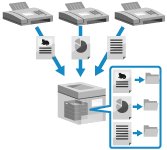
Τα έγγραφα που λαμβάνονται και πληρούν τις προκαθορισμένες προϋποθέσεις, όπως ο αριθμός φαξ προορισμού, αποθηκεύονται σε μια θέση αποθήκευσης (Θυρίδα Εμπιστευτικών Φαξ) που έχει καθοριστεί εκ των προτέρων. Η συσκευή διαθέτει πολλαπλές Θυρίδες Εμπιστευτικών Φαξ.
Για παράδειγμα, μπορείτε να ορίσετε μια συνθήκη ώστε όλα τα φαξ από μια συγκεκριμένη εταιρεία να αποθηκεύονται σε μια συγκεκριμένη θυρίδα εισερχομένων, ώστε να μπορείτε να ελέγχετε εύκολα τα απαιτούμενα έγγραφα.
Για παράδειγμα, μπορείτε να ορίσετε μια συνθήκη ώστε όλα τα φαξ από μια συγκεκριμένη εταιρεία να αποθηκεύονται σε μια συγκεκριμένη θυρίδα εισερχομένων, ώστε να μπορείτε να ελέγχετε εύκολα τα απαιτούμενα έγγραφα.
Ρύθμιση Κλειδώματος στη μνήμη
Για να χρησιμοποιήσετε τη λειτουργία «Κλείδωμα στη μνήμη», διαμορφώστε τις ρυθμίσεις ώστε να επιτρέπεται η χρήση της λειτουργίας «Κλείδωμα στη μνήμη» και, στη συνέχεια, διαμορφώστε τις ρυθμίσεις ώστε τα ληφθέντα φαξ να αποθηκεύονται στη μνήμη της συσκευής (Θυρίδα ΛΨ στη Μνήμη).
Σε αυτήν την ενότητα περιγράφεται ο τρόπος διαμόρφωσης των ρυθμίσεων με χρήση του Remote UI (Απομακρυσμένο περιβάλλον εργασίας) από έναν υπολογιστή.
Στον πίνακα ελέγχου, επιλέξτε την οθόνη [Αρχική] και, στη συνέχεια, διαμορφώστε τις ρυθμίσεις με την ακόλουθη σειρά:
Στον πίνακα ελέγχου, επιλέξτε την οθόνη [Αρχική] και, στη συνέχεια, διαμορφώστε τις ρυθμίσεις με την ακόλουθη σειρά:
Ρύθμιση που επιτρέπει τη χρήση της λειτουργίας «Κλείδωμα στη μνήμη»: Κάντε κλικ στη επιλογή [ Ρυθμ./Αποθήκ.]
  [Ρυθμίσεις Λειτουργιών] [Ορισμός Θυρίδας Φαξ/I-Φαξ]
Ρυθμ./Αποθήκ.] [Ρυθμίσεις Λειτουργιών] [Ορισμός Θυρίδας Φαξ/I-Φαξ]Ρυθμίσεις θυρίδας ΛΨ στη Μνήμη: Κάντε κλικ στην επιλογή [Θυρίδα Φαξ/I-Φαξ] [Θυρίδα ΛΨ στη Μνήμη] [Θυρίδα ΛΨ στη Μνήμη]
[Θυρίδα ΛΨ στη Μνήμη] [Θυρίδα ΛΨ στη Μνήμη]Απαιτούνται δικαιώματα διαχειριστή ή διαχειριστή συσκευής.
1
Συνδεθείτε στο Remote UI (Απομακρυσμένο περιβάλλον εργασίας) ως διαχειριστής. Εκκίνηση του Remote UI (Απομακρυσμένο περιβάλλον εργασίας)
2
Στη σελίδα πύλης του Remote UI (Απομακρυσμένο περιβάλλον εργασίας), κάντε κλικ στην επιλογή [Settings/Registration]. Σελίδα Πύλης του Remote UI (Απομακρυσμένο περιβάλλον εργασίας)
Διαμορφώστε τις ρυθμίσεις για να επιτρέψετε τη χρήση της λειτουργίας «Κλείδωμα στη μνήμη».
1
Κάντε κλικ στην επιλογή [Receive/Forward] [Memory Lock Settings].
[Memory Lock Settings].Εμφανίζεται η οθόνη [Memory Lock Settings].
Εάν εμφανιστεί η οθόνη [Enter PIN], εισαγάγετε τον κωδικό PIN της θυρίδας ΛΨ στη Μνήμη και, στη συνέχεια, κάντε κλικ στο [OK].
2
Επιλέξτε το πλαίσιο ελέγχου [Use Fax Memory Lock] ή [Use I-Fax Memory Lock].
3
Καθορίστε τις ημέρες της εβδομάδας και τις χρονικές περιόδους για τη χρήση της λειτουργίας «Κλείδωμα στη μνήμη», όπως απαιτείται.
Όταν ορίζετε την ίδια χρονική περίοδο για κάθε ημέρα
Επιλέξτε [Everyday] στα [Specify Memory Lock Start Time] και [Specify Memory Lock End Time] και εισαγάγετε τις ώρες έναρξης και λήξης στα αντίστοιχα πεδία εισαγωγής για [Everyday].
Όταν ορίζετε διαφορετική χρονική περίοδο για κάθε ημέρα
Επιλέξτε [Specify Days] στα [Specify Memory Lock Start Time] και [Specify Memory Lock End Time] και εισαγάγετε τις ώρες έναρξης και λήξης στα αντίστοιχα πεδία εισαγωγής για κάθε ημέρα στην επιλογή [Specify Days].
4
Κάντε κλικ στην επιλογή [OK].
Οι ρυθμίσεις εφαρμόζονται.
4
Κάντε κλικ στην επιλογή [To Portal].
Εμφανίζεται η σελίδα του Portal.
Διαμορφώστε τις ρυθμίσεις της θυρίδας ΛΨ στη Μνήμη.
1
Κάντε κλικ στην επιλογή [Access Received/Stored Files] [Memory RX Inbox] [Memory RX Inbox].
[Memory RX Inbox] [Memory RX Inbox].Εμφανίζεται η οθόνη της θυρίδας ΛΨ στη Μνήμη.
Εάν εμφανιστεί η οθόνη [Enter PIN], εισαγάγετε τον κωδικό PIN της θυρίδας ΛΨ στη Μνήμη και, στη συνέχεια, κάντε κλικ στο [OK].
2
Κάντε κλικ στην επιλογή [Memory Lock Settings].
Εμφανίζεται η οθόνη [Memory Lock Settings].
3
Ορίστε την επιλογή [Fax Memory Lock] ή/και [I-Fax Memory Lock] σε [On].
4
Κάντε κλικ στην επιλογή [OK].
Οι ρυθμίσεις εφαρμόζονται.
5
Ορίστε έναν κωδικό PIN, εφόσον χρειάζεται.
Κάντε κλικ στην επιλογή [Settings] για να ορίσετε το PIN της θυρίδας ΛΨ στη Μνήμη. Επιλέξτε το πλαίσιο ελέγχου [Set PIN], πληκτρολογήστε τον ίδιο αριθμό στα [PIN] και [Confirm] και κάντε κλικ στο [OK].
6
Αποσυνδεθείτε από το Remote UI (Απομακρυσμένο περιβάλλον εργασίας).
ΣΗΜΑΝΤΙΚΟ
Όταν το Κλείδωμα στη μνήμη είναι απενεργοποιημένο στις ακόλουθες περιπτώσεις, όλα τα φαξ και τα I-Fax που είναι αποθηκευμένα στη μνήμη εκτυπώνονται αυτόματα:
Όταν έρθει η ώρα λήξης του Κλειδώματος στη μνήμη που καθορίστηκε στο βήμα 3-3.
Όταν το [Fax Memory Lock] ή το [I-Fax Memory Lock] αλλάξει σε [Off] στο Βήμα 5-3
ΣΗΜΕΙΩΣΗ
Για οδηγίες σχετικά με τον τρόπο χρήσης των ληφθέντων φαξ που είναι αποθηκευμένα στο Κλείδωμα στη μνήμη, ανατρέξτε στα εξής:
Διαμόρφωση ρυθμίσεων για τη λήψη εμπιστευτικών φαξ
Για να λαμβάνετε εμπιστευτικά φαξ, διαμορφώστε τις ρυθμίσεις ώστε τα ληφθέντα φαξ να προωθούνται αυτόματα στη Θυρίδα Εμπιστευτικών Φαξ. Μπορείτε επίσης να διαμορφώσετε τις ρυθμίσεις της Θυρίδας Εμπιστευτικών Φαξ, εφόσον χρειάζεται.
Διαμόρφωση ρυθμίσεων για την αυτόματη προώθηση στη Θυρίδα Εμπιστευτικών Φαξ
Καταχωρίστε τις προϋποθέσεις προώθησης (τους όρους για την αυτόματη προώθηση στη Θυρίδα Εμπιστευτικών Φαξ) και ορίστε τη Θυρίδα Εμπιστευτικών Φαξ ως προορισμό προώθησης για τα φαξ που πληρούν αυτούς τους όρους.
Ρύθμιση της Θυρίδας Εμπιστευτικών Φαξ
Μπορείτε να ορίσετε ένα όνομα και έναν κωδικό PIN για κάθε Θυρίδα Εμπιστευτικών Φαξ, εφόσον χρειάζεται. Μπορείτε επίσης να διαμορφώσετε τις ρυθμίσεις ώστε να λαμβάνετε ειδοποίηση μέσω ηλεκτρονικού ταχυδρομείου όταν αποθηκεύεται ένα φαξ.
ΣΗΜΕΙΩΣΗ
Για οδηγίες σχετικά με τον τρόπο χρήσης των εμπιστευτικών φαξ που έχετε λάβει, ανατρέξτε στα εξής: