Címeket a vezérlőpult használatával is felvehet a címjegyzékbe.
Az e-mail-címek, fájltárolási helyek és faxszámok bejegyzéséhez az alábbi módszereket használhatja:
Címek bejegyzése a címjegyzékbe (vezérlőpult)
Címek felvétele az adatok közvetlen megadásával
Címek felvétele a TX Log használatával
Címek bejegyzése az LDAP-kiszolgálóval felügyelt felhasználói adatok keresésével
MEGJEGYZÉS
Ha egy rendeltetési helyként regisztrált üzlet helyszíne megváltozik vagy törlésre kerül
Módosítsa a célállomás regisztrált adatait, vagy törölje a célállomást, majd regisztrálja újra új célállomásként. A címjegyzékben lévő címek szerkesztése és törlése (vezérlőpult)
Rendeltetési helyek felvétele a címjegyzékbe
Szükséges előkészületek
Ha LDAP-kiszolgálót használ, regisztrálja a készüléken az LDAP-kiszolgáló adatait. LDAP-kiszolgálók bejegyzése
1
Jelentkezzen be a készülékre szükség szerint. Bejelentkezés a készülékre
Személyes vagy csoportos címjegyzékbe történő regisztráláshoz először be kell jelentkeznie. Címlistatípusok
2
A vezérlőpult [Főmenü] képernyőjén nyomja meg a [Rend./Továbbít. beállitás] gombot. [Főmenü] képernyő
A szkennelési (Beolvasás és adás) vagy faxképernyőn a [Címjegyzék] gomb megnyomásával regisztrálhat egy címet a Címjegyzék képernyőjéről.
Rendeltetési helyek bejegyzése a TX Log használatával
1
A vezérlőpult [Főmenü] képernyőjén vagy más helyen nyomja meg az [ Állapotfigyelő] gombot. [Főmenü] képernyő
Állapotfigyelő] gombot. [Főmenü] képernyőMegjelenik az [Állapotfigyelő] képernyő.
2
Nyomja meg a következőt: [Adás]  [Munkanapló].
[Munkanapló].3
Válassza ki a címjegyzékbe bejegyzendő címet, és nyomja meg a [Rendeltetések bejegyzése] gombot.
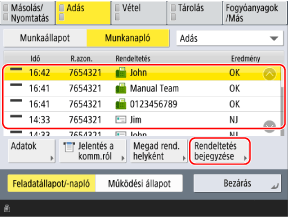
4
Nyomja meg az [Címjegyzék] gombot, és folytassa a 7. lépéssel.
Ha megjelenik a PIN-kód bevitelének képernyője, írja be a címjegyzékhez beállított PIN-kódot, majd nyomja meg az [OK] gombot.
3
Nyomja meg a [Rendeltetések bejegyzése] lehetőséget.
Ha a Címjegyzék képernyőről regisztrál egy címet, ez a lépés nem szükséges. Folytassa a 4. lépéssel.
Ha megjelenik a PIN-kód bevitelének képernyője, írja be a címjegyzékhez beállított PIN-kódot, majd nyomja meg az [OK] gombot.
Nyomja meg a [Új cím bejegyzése] lehetőséget.
5
Válassza ki a rendeltetési hely típusát.
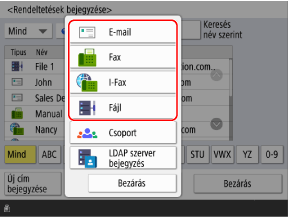
A fájltárolási helyek (megosztott mappa, fájlkiszolgáló vagy Tárhely) bejegyzésekor válassza a [Fájl] lehetőséget.
Címzettcsoportok regisztrálásakor vegye figyelembe az alábbiakat:
Rendeltetési helyek bejegyzése LDAP-kiszolgálóról származó felhasználói adatok használatával
1
Nyomja meg a [LDAP szerver bejegyzés] lehetőséget.
Alapértelmezés szerint a keresés automatikusan elindul a beállított feltételeknek megfelelően.
Ha megjelenik a hitelesítési képernyő, adja meg a készülék LDAP-kiszolgálóra bejegyzett felhasználónevét és a jelszavát, majd nyomja meg az [OK] gombot.
2
Szükség szerint keressen felhasználókat a megadott feltételek alapján.
Ha a listán jelenleg megjelenő felhasználók kiválasztásával jegyzi be a rendeltetési helyeket, akkor ez a lépés nem szükséges. Folytassa a 3. lépéssel.
Ha több LDAP-kiszolgáló is regisztrálva van, válassza ki a legördülő menüből, hogy melyik LDAP-kiszolgálón szeretne keresni, majd keressen rá a felhasználókra.
Keresés megadott feltételek alapján
Nyomja meg a [Keresés feltételekkel] gombot, adja meg a keresési feltételeket, majd nyomja meg a [Keresés indul] gombot.
Példa a keresési feltételek megadására: Ha olyan felhasználókat keres, akiknek az e-mail címében szerepel a „példa” szó
A keresési feltételek legördülő menüben válassza ki az [E-mail] és a [tartalmazza] lehetőségeket. Nyomja meg a [Beállítás] gombot, adja meg a „példa” szöveget, és nyomja meg az [OK] gombot.
A keresési feltételek legördülő menüben válassza ki az [E-mail] és a [tartalmazza] lehetőségeket. Nyomja meg a [Beállítás] gombot, adja meg a „példa” szöveget, és nyomja meg az [OK] gombot.
A [Keresési feltétel hozzáad.] gombra kattintva több (legfeljebb négy) keresési feltételt is megadhat.
A meghatározott feltételek bármelyikének megfelelő felhasználók kereséséhez válassza a [vagy] lehetőséget.
Ha olyan felhasználókat szeretne keresni, akik az összes megadott feltételnek megfelelnek, válassza az [és] lehetőséget.
A meghatározott feltételek bármelyikének megfelelő felhasználók kereséséhez válassza a [vagy] lehetőséget.
Ha olyan felhasználókat szeretne keresni, akik az összes megadott feltételnek megfelelnek, válassza az [és] lehetőséget.
A keresési célhoz attribútumokat is hozzáadhat. [LDAP keresési tulajdonság Bejegyzés/szerkesztés]
Ha a keresés nem talál felhasználókat
Ha a keresés nem talál felhasználókat annak ellenére, hogy az LDAP-kiszolgáló hitelesítéséhez szükséges adatok (felhasználónév és jelszó) helyesek, ellenőrizze az LDAP-kiszolgáló és a számítógép beállított idejét. A keresés nem hajtható végre, ha az LDAP-kiszolgáló időbeállítása öt perccel vagy annál többel eltér a számítógép időbeállításától.
A vezérlőpultról és a Távoli felhasználói felületről egyszerre nem hajthat végre keresést.
3
Jelölje be a Címjegyzékbe bejegyezni kívánt felhasználók melletti jelölőnégyzeteket.
Több (legfeljebb 256) felhasználó jelölőnégyzetét is bejelölheti az egyszerre történő bejegyzéshez. Az összes megjelenített felhasználó jelölőnégyzetének bejelöléséhez nyomja meg a [Mind kiválasztva (legf. 256 cím)] gombot.
Ha e-mail-címes célhelyet I-fax célhelyként szeretne bejegyezni, nyomja meg az [E-mail cím bejegyzés I-faxként] gombot. Ekkor a gomb kijelölt állapotba kerül.
4
Nyomja meg a [Következő] lehetőséget.
A rendszer lekérdezi a nevet, az e-mail-címet és a faxszámot.
Ha a 3. lépésben több felhasználó jelölőnégyzetét jelölte be
Válassza ki azt a címlistát, amelybe be szeretné jegyezni a célhelyeket. Címlistatípusok
Ha a célhelyek kezelése hozzáférési számokkal történik, adja meg a hozzáférési számot a bejegyezni kívánt célhelyek megjelenítéséhez.
A célhelyek bejegyzéséhez a Címjegyzékbe nyomja meg az OK [OK] gombot.
Ha a célhelyek kezelése hozzáférési számokkal történik, adja meg a hozzáférési számot a bejegyezni kívánt célhelyek megjelenítéséhez.
A célhelyek bejegyzéséhez a Címjegyzékbe nyomja meg az OK [OK] gombot.
Ha több célhelyet jegyez be egyszerre, kihagyhatja a hátralevő lépéseket.
A néven, e-mail-címen és faxszámon kívüli információk a Címjegyzékben bejegyzett célhely szerkesztésével adhatók meg. A címjegyzékben lévő címek szerkesztése és törlése (vezérlőpult)
6
Válassza ki azt a címlistát, amelybe be szeretné jegyezni a célhelyet. Címlistatípusok
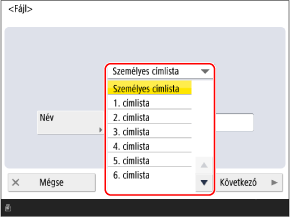
*A képernyőn megjelenő elemek a modelltől és a kiegészítőktől függően eltérőek lehetnek.
Írja be a rendeltetési hely nevét, majd nyomja meg a [Következő] gombot.
A rendeltetési helyet név megadása nélkül is bejegyezheti. Ha azonban megad egy nevet, a rendeltetési hely megadásakor a kezdőbetűje vagy a neve alapján is rákereshet a rendeltetési helyekre.
1
Nyomja meg a [Név] lehetőséget.
2
Adja meg a felhasználónevet, és nyomja meg az [OK] gombot.
8
Állítsa be a rendeltetési hely adatait a rendeltetési hely típusának megfelelően.
9
Nyomja meg a [OK] lehetőséget.
A készülék bejegyzi a rendeltetési helyet a címjegyzékbe.
Ha a rendeltetési helyek kezelése hozzáférési számokkal történik, nyomja meg a [Következő] gombot, írja be a bejegyezni kívánt rendeltetési hely megjelenítéséhez szükséges hozzáférési számot, majd nyomja meg az [OK] gombot.
Rendeltetési helyek bejegyzése egyérintéses gombokhoz
Szükséges előkészületek
Ha LDAP-kiszolgálót használ, regisztrálja a készüléken az LDAP-kiszolgáló adatait. LDAP-kiszolgálók bejegyzése
1
A vezérlőpult [Főmenü] képernyőjén nyomja meg a [Rend./Továbbít. beállitás] gombot. [Főmenü] képernyő
A célállomásokat a beolvasás (Beolvasás és adás) vagy a fax képernyőről is regisztrálhatja egyérintéses gombokhoz.
Célállomás regisztrálásához a beolvasási vagy faxképernyőről nyomja meg a [Egygombos] [Bejegyzés] gombokat.
[Bejegyzés] gombokat.Rendeltetési helyek bejegyzése a TX Log használatával
1
A vezérlőpult [Főmenü] képernyőjén vagy más helyen nyomja meg az [ Állapotfigyelő] gombot. [Főmenü] képernyő
Állapotfigyelő] gombot. [Főmenü] képernyőMegjelenik az [Állapotfigyelő] képernyő.
2
Nyomja meg a következőt: [Adás] [Munkanapló].
[Munkanapló].3
Válassza ki az egyérintéses gombhoz regisztrálni kívánt célállomást, majd nyomja meg a [Rendeltetések bejegyzése] gombot.
4
Nyomja meg a [Egygombos] lehetőséget.
Ha megjelenik a PIN-kód bevitelének képernyője, írja be a címjegyzékhez beállított PIN-kódot, majd nyomja meg az [OK] gombot.
5
Válassza ki azt az egyérintéses gombot, amelyre a célállomást regisztrálni kívánja.
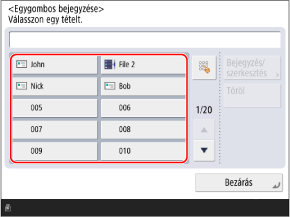
Az egyérintéses gombokhoz egy-egy három számjegyű szám (001–200) is tartozik. A [ ] gomb megnyomásával és egy három számjegyű szám beírásával is kiválaszthat egy gombot.
] gomb megnyomásával és egy három számjegyű szám beírásával is kiválaszthat egy gombot.Ha olyan gombot választ, amelynek a célállomása már regisztrálva van, a regisztrált adatok felülíródnak.
6
Nyomja meg az [Következő] gombot, és folytassa a 5. lépéssel.
2
Nyomja meg a [Egygombos bejegyzése] lehetőséget.
Ha a beolvasási vagy faxképernyőről regisztrál célállomást, ez a lépés nem szükséges. Folytassa a 3. lépéssel.
Ha megjelenik a PIN-kód bevitelének képernyője, írja be a címjegyzékhez beállított PIN-kódot, majd nyomja meg az [OK] gombot.
Válassza ki a gombot, amelyhez regisztrálni szeretné a célállomást, és nyomja meg a [Bejegyzés/szerkesztés] lehetőséget.
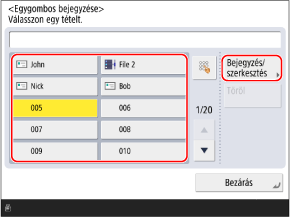
Az egyérintéses gombokhoz egy-egy három számjegyű szám (001–200) is tartozik. A [] gomb megnyomásával és egy három számjegyű szám beírásával is kiválaszthat egy gombot.
] gomb megnyomásával és egy három számjegyű szám beírásával is kiválaszthat egy gombot.Ha egy már regisztrált célállomáshoz tartozó gombot választ ki, a regisztrált adatok felülíródnak.
4
Válassza ki a rendeltetési hely típusát.
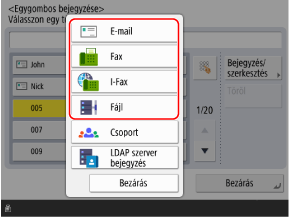
A fájltárolási helyek (megosztott mappa, fájlkiszolgáló vagy Tárhely) bejegyzésekor válassza a [Fájl] lehetőséget.
Címzettcsoportok regisztrálásakor vegye figyelembe az alábbiakat:
Rendeltetési helyek bejegyzése LDAP-kiszolgálóról származó felhasználói adatok használatával
1
Nyomja meg a [LDAP szerver bejegyzés] lehetőséget.
Alapértelmezés szerint a keresés automatikusan elindul a beállított feltételeknek megfelelően.
Ha megjelenik a hitelesítési képernyő, adja meg a készülék LDAP-kiszolgálóra bejegyzett felhasználónevét és a jelszavát, majd nyomja meg az [OK] gombot.
2
Szükség szerint keressen felhasználókat a megadott feltételek alapján.
Ha a listán jelenleg megjelenő felhasználók kiválasztásával jegyzi be a rendeltetési helyeket, akkor ez a lépés nem szükséges. Folytassa a 3. lépéssel.
Ha több LDAP-kiszolgáló is regisztrálva van, válassza ki a legördülő menüből, hogy melyik LDAP-kiszolgálón szeretne keresni, majd keressen rá a felhasználókra.
Keresés megadott feltételek alapján
Nyomja meg a [Keresés feltételekkel] gombot, adja meg a keresési feltételeket, majd nyomja meg a [Keresés indul] gombot.
Példa a keresési feltételek megadására: Ha olyan felhasználókat keres, akiknek az e-mail címében szerepel a „példa” szó
A keresési feltételek legördülő menüben válassza ki az [E-mail] és a [tartalmazza] lehetőségeket. Nyomja meg a [Beállítás] gombot, adja meg a „példa” szöveget, és nyomja meg az [OK] gombot.
A keresési feltételek legördülő menüben válassza ki az [E-mail] és a [tartalmazza] lehetőségeket. Nyomja meg a [Beállítás] gombot, adja meg a „példa” szöveget, és nyomja meg az [OK] gombot.
A [Keresési feltétel hozzáad.] gombra kattintva több (legfeljebb négy) keresési feltételt is megadhat.
A meghatározott feltételek bármelyikének megfelelő felhasználók kereséséhez válassza a [vagy] lehetőséget.
A meghatározott feltételek bármelyikének megfelelő felhasználók kereséséhez válassza az [és] lehetőséget.
A meghatározott feltételek bármelyikének megfelelő felhasználók kereséséhez válassza a [vagy] lehetőséget.
A meghatározott feltételek bármelyikének megfelelő felhasználók kereséséhez válassza az [és] lehetőséget.
A keresési célhoz attribútumokat is hozzáadhat. [LDAP keresési tulajdonság Bejegyzés/szerkesztés]
Ha a keresés nem talál felhasználókat
Ha a keresés nem talál felhasználókat annak ellenére, hogy az LDAP-kiszolgáló hitelesítéséhez szükséges adatok (felhasználónév és jelszó) helyesek, ellenőrizze az LDAP-kiszolgáló és a számítógép beállított idejét. A keresés nem hajtható végre, ha az LDAP-kiszolgáló időbeállítása öt perccel vagy annál többel eltér a számítógép időbeállításától.
A vezérlőpultról és a Távoli felhasználói felületről egyszerre nem hajthat végre keresést.
3
Jelölje be az egyérintéses gombhoz regisztrálandó felhasználó jelölőnégyzetét.
Ahhoz, hogy egy e-mail-cím rendeltetési helyet I-fax rendeltetési helyként regisztráljon, nyomja meg az [E-mail cím bejegyzés I-faxként] gombot annak kijelöléséhez.
4
Nyomja meg a [Következő] lehetőséget.
A rendszer lekérdezi a nevet, az e-mail-címet és a faxszámot.
Adja meg a címzett nevét.
A rendeltetési helyet név megadása nélkül is bejegyezheti. Ha azonban megad egy nevet, a rendeltetési hely megadásakor a kezdőbetűje vagy a neve alapján is rákereshet a rendeltetési helyekre a Címjegyzékből.
*Az egyérintéses gombokhoz hozzárendelt rendeltetési helyek a Címjegyzékben (Egygombos címjegyzék) is rögzítésre kerülnek és megjelennek, így azok közül is választhat, amikor a Címjegyzékből adja meg a rendeltetési helyet.
1
Nyomja meg a [Név] lehetőséget.
2
Adja meg a felhasználónevet, és nyomja meg az [OK] gombot.
6
Adja meg a gomb nevét.
A gombot név megadása nélkül is bejegyezheti. Ha azonban nevet ad meg, az megjelenik az egyérintéses gombon.
1
Nyomja meg a [Egyérintéses gomb neve] lehetőséget.
2
Adja meg a felhasználónevet, és nyomja meg az [OK] gombot.
7
Állítsa be a rendeltetési hely adatait a rendeltetési hely típusának megfelelően.
8
Nyomja meg a [OK] lehetőséget.
A rendszer bejegyzi a rendeltetési helyet az egyérintéses gombhoz.