PIN kóddal védett dokumentum nyomtatása (Védett nyomtatás)
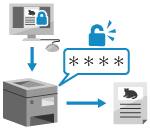
A Védett nyomtatás használatával PIN-kódot állíthat be a számítógépen a dokumentumokhoz, majd ezeket a készülékre továbbíthatja nyomtatásra. A nyomtatáshoz meg kell adnia a PIN-kódot a készüléken.
A Biztonságos nyomtatás megakadályozhatja, hogy a kinyomtatott dokumentumok felügyelet nélkül maradjanak vagy ellopják őket.
A Biztonságos nyomtatás megakadályozhatja, hogy a kinyomtatott dokumentumok felügyelet nélkül maradjanak vagy ellopják őket.
A PIN-kóddal küldött nyomtatási adatokat (védett adatokat) a készülék ideiglenesen a belső memóriában tárolja. Ha nem végzi el a nyomtatást egy meghatározott időtartamon belül, akkor a védett adatok automatikusan törlődnek a memóriából, és nem nyomtathatja ki azokat.
MEGJEGYZÉS
Módosíthatja a biztonságos adatok tárolási időszakát. A visszatartott dokumentumok tárolási idejének módosítása
1. lépés: Védett adatok küldése számítógépről
A biztonságos nyomtatás funkciót az illesztőprogram nyomtatási beállításaiban állíthatja be, és a biztonságos adatokat elküldheti a készülékre.
Windows használata esetén
Ez a rész a normál védett adatok küldésének módját ismerteti.
* Windows használata esetén titkosíthatja és biztonságosan küldheti az adatokat (a Titkosított biztonságos nyomtatás használatával). A biztonságos adatok titkosításával csökkentheti az adatlehallgatás és -manipuláció kockázatát a kommunikáció során.
A titkosított biztonságos nyomtatási adatokat PIN-kód helyett alfanumerikus jelszóval titkosítják.
A titkosított biztonságos nyomtatás funkcióval történő biztonságos adatküldéssel kapcsolatos részletekért lásd az illesztőprogram kézikönyvét az online kézikönyv oldalon.
1
Jelenítse meg a nyomtató-illesztőprogram [Nyomtatási beállítások] képernyőjét. Nyomtatás
2
A [Kimeneti mód] beállításhoz válassza a [Védett nyomtatás] lehetőséget.
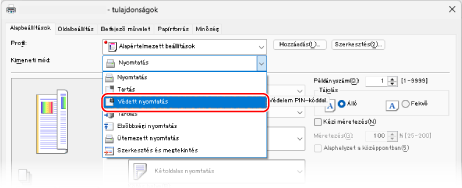
Megjelenik a [Információ] képernyő.
3
Kattintson a [Igen] lehetőségre.
Megjelenik a [Védett nyomtatás részletei] képernyő.
4
Adja meg a felhasználónevet és a PIN-kódot, majd kattintson az [OK] gombra.
Ekkor ismét megjelenik a [Nyomtatási beállítások] képernyő.
5
Szükség szerint konfigurálja az egyéb nyomtatási beállításokat.
A dokumentumnak és a célnak megfelelően beállíthatja a képminőséget, és konfigurálhatja a kétoldalas nyomtatást és egyéb beállításokat. További információért kattintson a [Súgó] képernyő [Nyomtatási beállítások] elemére a súgó megjelenítéséhez.
6
Kattintson az [OK] gombra, majd a [Nyomtatás] vagy az [OK] lehetőségre.
A rendszer elküldi a készülékre a védett adatokat.
A küldés befejezése után folytassa a 2. lépéssel. 2. lépés: Védett adatok nyomtatása PIN-kód vagy jelszó megadásával
A küldés befejezése után folytassa a 2. lépéssel. 2. lépés: Védett adatok nyomtatása PIN-kód vagy jelszó megadásával
macOS használata esetén
Szükséges előkészületek
Engedélyezze a biztonságos nyomtatási funkciót a nyomtató-illesztőprogramban. 4. lépés: A biztonsági nyomtatási funkció engedélyezése a nyomtató-illesztőprogramban
1
Jelenítse meg a nyomtatási párbeszédablakot, és válassza ki a készülék nyomtató-illesztőprogramját. Nyomtatás
2
Kattintson a [Nyomtatóbeállítások]  [Special Features] gombra.
[Special Features] gombra.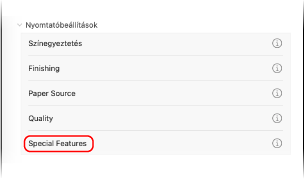
3
A [Job Processing] részen válassza ki a [Secured Print] lehetőséget, majd kattintson a [OK] gombra.
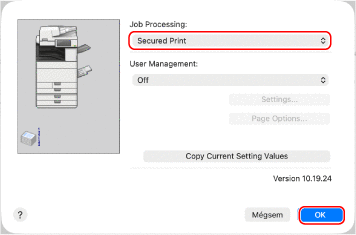
Ismét megjelenik a nyomtatási párbeszédpanel.
4
Szükség szerint konfigurálja az egyéb nyomtatási beállításokat.
A dokumentumnak és a célnak megfelelően beállíthatja a képminőséget, és konfigurálhatja a kétoldalas nyomtatást és egyéb beállításokat. További információért kattintson a nyomtatási párbeszédablak [ ] elemére a súgó megjelenítéséhez.
] elemére a súgó megjelenítéséhez.5
Kattintson a [Print] lehetőségre.
Megjelenik a [Secured Print] képernyő.
6
Adja meg a dokumentum nevét, a felhasználónevet és a PIN-kódot, és kattintson az [OK] gombra.
A rendszer elküldi a készülékre a védett adatokat.
A küldés befejezése után folytassa a 2. lépéssel. 2. lépés: Védett adatok nyomtatása PIN-kód vagy jelszó megadásával
A küldés befejezése után folytassa a 2. lépéssel. 2. lépés: Védett adatok nyomtatása PIN-kód vagy jelszó megadásával
2. lépés: Védett adatok nyomtatása PIN-kód vagy jelszó megadásával
Nyomtassa ki a készülékre küldött védett adatokat. Nyomtatás közben ellenőrizheti a biztonságos adattartalmat, vagy módosíthatja a nyomtatási beállításokat.
1
A vezérlőpulton nyomja meg a [Nyomtatás] gombot a [Főmenü] képernyőn. [Főmenü] képernyő
A nyomtatás képernyő jelenik meg.
Válassza ki a nyomtatandó biztonságos adatot.
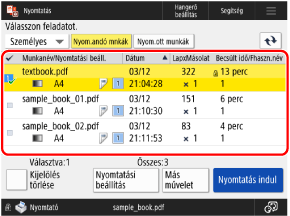
Egyszerre legfeljebb 100 biztonságos adatfájlt választhat ki és nyomtathat ki ugyanazzal a PIN-kóddal vagy jelszóval.
* Ha több biztonságos adatfájl van kiválasztva, akkor a kiválasztás sorrendjében kerülnek nyomtatásra (a jelölőnégyzetek számainak sorrendjében).
A nyomtatási képernyőn ellenőrizheti a biztonságos adattartalmat, vagy módosíthatja a nyomtatási beállításokat nyomtatás közben. Nyomtatási képernyő
3
Nyomja meg a [Nyomtatás indul] lehetőséget.
4
Adja meg a PIN-kódot vagy a jelszót, majd nyomja meg az [OK] gombot.
A nyomtatás elkezdődik.
Ha a fenti 2. lépésben több biztonságos adatfájlt választott ki, csak azok kerülnek nyomtatásra, amelyek megegyeznek a megadott PIN-kóddal vagy jelszóval.
A nyomtatás megszakításához állítsa le azt a vezérlőpultról. A nyomtatás megszakítása a vezérlőpult használatával.
A nyomtatási feladat állapotának és naplójának megtekintéséhez használja az [ Állapotfigyelő] funkciót. A nyomtatási feladat állapotának és naplójának megtekintése
Állapotfigyelő] funkciót. A nyomtatási feladat állapotának és naplójának megtekintése