Részlegazonosító és PIN-kód regisztrálása bejegyzése
Regisztrálja azokat a részlegazonosítókat, amelyekhez a részlegazonosító-kezelést el szeretné végezni. Miután regisztrálta az összes kezelendő részlegazonosítót, rendelje hozzá a részlegazonosítókat a készüléken regisztrált felhasználókhoz. A részlegazonosítókat csoportosan is regisztrálhatja és hozzárendelheti.
MEGJEGYZÉS
Nem használt részlegazonosítók automatikus törlése
A hitelesítési funkcióhoz tartozó [Részlegazonosító automatikus törlése a felhasználó törlésekor] beállítás konfigurálásával a [Más beállítások] részben automatikusan törölheti a felhasználó már nem használt részlegazonosítóját, amikor a felhasználót törli. [Alapvető beállítások szerkesztése] képernyő
Részlegazonosító regisztrálása
Egyszerre egy részlegazonosítót regisztráljon.
Ez a rész azt mutatja be, hogyan regisztrálhat részlegazonosítót és PIN-kódot számítógépről, a Távoli felhasználói felület használatával.
A vezérlőpulton válassza a [ Beáll./Bejegyzés] elemet a [Főmenü] képernyőn vagy egy másik képernyőn, majd válassza a [Felügyeleti beállítások] elemet az adatok bejegyzéséhez. [Részlegazonosító-kezelés]
Rendszergazdai jogosultság szükséges.
A vezérlőpulton válassza a [
Beáll./Bejegyzés] elemet a [Főmenü] képernyőn vagy egy másik képernyőn, majd válassza a [Felügyeleti beállítások] elemet az adatok bejegyzéséhez. [Részlegazonosító-kezelés]Rendszergazdai jogosultság szükséges.
1
Jelentkezzen be rendszergazdaként a Távoli felhasználói felületre. A Távoli felhasználói felület indítása
2
A Távoli felhasználói felület Portál oldalán kattintson a [Beállítás/Bejegyzés] elemre. Távoli felhasználói felület portáloldala
Kattintson a [Felhasználókezelés]  [Részlegazonosító-kezelés] [Új részleg bejegyzése...] lehetőségre.
[Részlegazonosító-kezelés] [Új részleg bejegyzése...] lehetőségre.Megjelenik a [Új részleg bejegyzése] képernyő.
4
Állítsa be a részlegazonosítót és a PIN-kód-kódot.
A PIN-kód beállításához írja be ugyanazt a PIN-kódot a [PIN] és a [Jóváhagyás] mezőkbe. Ha nem kíván PIN-kódot megadni, hagyja üresen ezt az mezőt.
5
Szükség szerint konfigurálja az [Oldalszámhatár] beállításait.
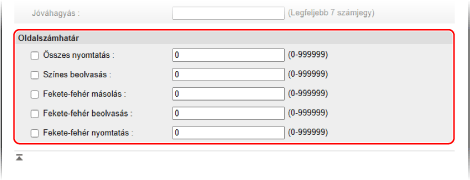
A nyomtatható, beolvasható vagy másolható oldalak számának korlátozásához válassza ki a kívánt elemet, és adja meg az oldalak maximális számát.
6
Kattintson a [OK] lehetőségre.
A részlegazonosító regisztrálása megtörténik.
7
Jelentkezzen ki a Távoli felhasználói felületről.
Részlegazonosító hozzárendelése egy felhasználóhoz
Szerkesztheti a felhasználói adatokat, és hozzájuk rendelhet egy részlegazonosítót. A beállítás során részlegazonosítót is regisztrálhat.
Ez a rész azt írja le, hogyan rendelhet hozzá részlegazonosítót számítógépről a Távoli felhasználói felület használatával.
A vezérlőpulton válassza ki a [ Beáll./Bejegyzés] elemet a [Főmenü] képernyőn vagy egy másik képernyőn, majd válassza ki a [Felügyeleti beállítások] elemet a részlegazonosító megadásához. [Hitelesítési felhasználó bejegyzés/szerkesztés]
Rendszergazdai jogosultság szükséges.
A vezérlőpulton válassza ki a [
Beáll./Bejegyzés] elemet a [Főmenü] képernyőn vagy egy másik képernyőn, majd válassza ki a [Felügyeleti beállítások] elemet a részlegazonosító megadásához. [Hitelesítési felhasználó bejegyzés/szerkesztés]Rendszergazdai jogosultság szükséges.
1
Jelentkezzen be rendszergazdaként a Távoli felhasználói felületre. A Távoli felhasználói felület indítása
2
A Távoli felhasználói felület Portál oldalán kattintson a [Beállítás/Bejegyzés] elemre. Távoli felhasználói felület portáloldala
3
Kattintson az [Felhasználókezelés] [Hitelesítés-kezelés] elemre.
[Hitelesítés-kezelés] elemre.Megjelenik a [Felhasználókezelés] képernyő.
4
Kattintson a [Szerkesztés...] parancsra annál a felhasználónál, amelynek az adatait konfigurálni szeretné.
Megjelenik a [Felhasználói adatok szerkesztése] képernyő.
5
Kattintson a [Részlegazonosító-beállítások...] lehetőségre.
Megjelenik a [Részlegazonosító-beállítások] képernyő.
6
Rendeljen hozzá egy részlegazonosítót.
Regisztrált részlegazonosító hozzárendelése esetén
A részlegazonosítók listájából válassza ki a felhasználóhoz rendelni kívánt részlegazonosítót.
Új részlegazonosító regisztrálása és hozzárendelése esetén
1
Kattintson a [Új részleg bejegyzése...] lehetőségre.
Megjelenik a [Új részleg bejegyzése] képernyő.
2
Állítsa be a részlegazonosítót és a PIN-kód-kódot.
A PIN-kód beállításához írja be ugyanazt a PIN-kódot a [PIN] és a [Jóváhagyás] mezőkbe. Ha nem kíván PIN-kódot megadni, hagyja üresen ezt az mezőt.
3
Kattintson a [Hozzáadás] lehetőségre.
A részlegazonosító hozzáadódik a [Részlegazonosító-beállítások] képernyőn található részlegazonosítók listájához.
4
Válassza ki a hozzáadott részlegazonosítót a részlegazonosítók listájából.
7
Kattintson az [OK] [Frissítés] elemre.
[Frissítés] elemre.A beállítások ezzel érvénybe léptek.
8
Jelentkezzen ki a Távoli felhasználói felületről.
Részlegazonosítók kötegelt kiosztása
A részlegazonosítókat a felhasználókhoz úgy rendelheti hozzá, hogy a részlegazonosítókat egy mentett felhasználói adatokat tartalmazó CSV-fájlba írja be, majd importálja a fájlt a készülékre. Először nem regisztrált részlegazonosítókat is rendelhet a felhasználókhoz, majd később regisztrálhatja azokat.
A részlegazonosítók kötegelt hozzárendeléséhez rendszergazdai jogosultságok szükségesek.
1
Exportálja a mentett felhasználói adatokat tartalmazó CSV-fájlt. Felhasználói adatok exportálása
2
Adja meg a részlegazonosítókat a CSV-fájlban. Felhasználói adatok szerkesztése CSV-fájl használatával
Írja be a részlegazonosítókat a „dept_id” oszlopba, a PIN-kódokat pedig a „dept_pin” oszlopba.
3
Importálja a megadott részlegazonosítókkal rendelkező CSV-fájlt. Felhasználói adatok manuális importálása
4
Ellenőrizze és regisztrálja a készülékben nem regisztrált részlegazonosítókat.
A Távoli felhasználói felület portáloldalán kattintson a [Beállítás/Bejegyzés], majd a [Felhasználókezelés] [Hitelesítés-kezelés] [Nem bejegyzett részlegazonosító ellenőrzése] gombra. A felhasználói adatként regisztrált részlegazonosítókat a rendszer összehasonlítja a készülékben regisztrált részlegazonosítókkal, és a készülékben még nem regisztrált részlegazonosítókat újonnan regisztrálja.
[Hitelesítés-kezelés] [Nem bejegyzett részlegazonosító ellenőrzése] gombra. A felhasználói adatként regisztrált részlegazonosítókat a rendszer összehasonlítja a készülékben regisztrált részlegazonosítókkal, és a készülékben még nem regisztrált részlegazonosítókat újonnan regisztrálja.Kötegelt regisztráció és szekvenciális részlegazonosítók kiosztása
Kötegelt módon regisztrálhat részlegazonosítókat, és hozzárendelheti azokat a készülékhez regisztrált felhasználókhoz.
Ha a felhasználónév legfeljebb hét számjegyből áll, akkor az adott számot regisztrálja a rendszer, és azt veszi fel részlegazonosítóként. Ha a felhasználóhoz rendelt jelszó legfeljebb hét számjegyből áll, akkor ezt a számot rendelik hozzá részlegazonosító PIN-kódként.
Ha a felhasználónév és a jelszó nem felel meg a fenti feltételeknek, akkor egy 0000001-gyel kezdődő, sorozatszámozású részlegazonosító regisztrálásra és hozzárendelésre kerül. PIN-kód nem lesz hozzárendelve.
Regisztráljon és rendeljen hozzá szekvenciális részlegazonosítókat a számítógépről a Távoli felhasználói felület segítségével. A vezérlőpulton nem lehet egymást követő osztályazonosítókat regisztrálni és hozzárendelni.
Rendszergazdai jogosultság szükséges.
Rendszergazdai jogosultság szükséges.
1
Jelentkezzen be rendszergazdaként a Távoli felhasználói felületre. A Távoli felhasználói felület indítása
2
A Távoli felhasználói felület Portál oldalán kattintson a [Beállítás/Bejegyzés] elemre. Távoli felhasználói felület portáloldala
3
Kattintson a [Felhasználókezelés] [Hitelesítés-kezelés] gombra.
[Hitelesítés-kezelés] gombra.Megjelenik a [Felhasználókezelés] képernyő.
4
Kattintson a [Részlegazonosító kötegelt beállításai...] lehetőségre.
Megjelenik a [Részlegazonosító kötegelt beállításai] képernyő.
5
A [Beállítások alkalmazása a következőkre] részben válassza ki azokat a felhasználókat, akikre a kötegelt beállításokat alkalmazni szeretné.
Ha a beállításokat csak a hozzárendelt részlegazonosítóval nem rendelkező felhasználókra szeretné alkalmazni, válassza a [Azok a felhasználók, akikhez nincs beállítva részlegazonosító] lehetőséget.
Ha a beállításokat minden felhasználóra, beleértve azokat is, akik már rendelkeznek részlegazonosítóval, szeretné alkalmazni, válassza az [Összes felhasználó] lehetőséget.
6
Kattintson a [Beállítás] lehetőségre.
A szekvenciális részlegazonosítók regisztrálva vannak és felhasználókhoz vannak rendelve.
7
Kattintson a [Vissza] lehetőségre.
Ekkor ismét megjelenik a [Felhasználókezelés] képernyő.
8
Jelentkezzen ki a Távoli felhasználói felületről.
MEGJEGYZÉS
Részlegazonosító automatikus regisztrálása és kiosztása a Távoli felhasználói felület használatakor felhasználó regisztrálásakor
A hitelesítési funkcióhoz a [Részlegazonosító automatikus beállítása a felhasználó bejegyzésekor] beállítás konfigurálásával a [Más beállítások] részben automatikusan regisztrálhatja és hozzárendelheti a felhasználókhoz a részlegazonosítókat, amikor a Távoli felhasználói felületet használja felhasználók regisztrálásához vagy szerkesztéséhez. [Alapvető beállítások szerkesztése] képernyő
Kötegelt regisztrálás és beállítások konfigurálása olyan felhasználókhoz, akiknek a neve megegyezik a részlegazonosítóval
Kötegelt módon regisztrálhat felhasználókat ugyanazzal a névvel, mint egy regisztrált részlegazonosító. Ha egy részlegazonosítóhoz PIN-kód van beállítva, akkor ez a PIN-kód lesz a felhasználó jelszava és PIN-kódja.
Kötegelt regisztráció és részlegazonosítók és felhasználónevek hozzárendelése számítógépről a Távoli felhasználói felület segítségével. A vezérlőpulton nem lehet kötegelt regisztrációt végezni, valamint részlegazonosítókat és felhasználóneveket kiosztani.
Rendszergazdai jogosultság szükséges.
Rendszergazdai jogosultság szükséges.
1
Jelentkezzen be rendszergazdaként a Távoli felhasználói felületre. A Távoli felhasználói felület indítása
2
A Távoli felhasználói felület Portál oldalán kattintson a [Beállítás/Bejegyzés] elemre. Távoli felhasználói felület portáloldala
3
Kattintson az [Felhasználókezelés] [Hitelesítés-kezelés] elemre.
[Hitelesítés-kezelés] elemre.Megjelenik a [Felhasználókezelés] képernyő.
4
Kattintson a [Felhasználó hozzáadása részlegazonosítóval...] lehetőségre.
Megjelenik a [Felhasználó hozzáadása részlegazonosítóval] képernyő.
5
Kattintson a [Hozzáadás] lehetőségre.
A részlegazonosítóval megegyező nevű felhasználók kötegelve vannak regisztrálva.
6
Kattintson a [Vissza] lehetőségre.
Ekkor ismét megjelenik a [Felhasználókezelés] képernyő.
7
Jelentkezzen ki a Távoli felhasználói felületről.