Felhasználói információk bejegyzése a helyi eszközön
A helyi eszközhitelesítés használatához regisztrálnia kell a felhasználói adatokat a készülék adatbázisában.
A felhasználói adatok egyszerre csak egy felhasználóhoz regisztrálhatók, vagy fájlba menthetők, majd importálhatók a készülékre több felhasználó egyidejű regisztrálásához (Importálás). Ezenkívül a regisztrált felhasználói adatokat CSV-fájlba exportálva (Exportálás) mentheti számítógépre.
A felhasználói adatok egyszerre csak egy felhasználóhoz regisztrálhatók, vagy fájlba menthetők, majd importálhatók a készülékre több felhasználó egyidejű regisztrálásához (Importálás). Ezenkívül a regisztrált felhasználói adatokat CSV-fájlba exportálva (Exportálás) mentheti számítógépre.
MEGJEGYZÉS
A Rendszergazda felhasználó letiltása
Alapértelmezés szerint a rendszergazda felhasználóneve „Rendszergazda”-ként van regisztrálva. Ez a felhasználó nem törölhető. A felhasználó letiltásához adjon hozzá egy rendszergazdai jogosultságokkal rendelkező felhasználót, majd tiltsa le a „Rendszergazda” felhasználót.
Felhasználói információk bejegyzése
Egyszerre egy felhasználó adatait regisztrálja a helyi eszközön.
Ez a rész azt mutatja be, hogyan regisztrálja ezeket az információkat számítógépről a Távoli felhasználói felület használatával.
A vezérlőpulton válassza a [ Beáll./Bejegyzés] elemet a [Főmenü] képernyőn vagy egy másik képernyőn, majd válassza a [Felügyeleti beállítások] elemet az adatok bejegyzéséhez. [Hitelesítési felhasználó bejegyzés/szerkesztés]
Rendszergazdai jogosultság szükséges.
A vezérlőpulton válassza a [
Beáll./Bejegyzés] elemet a [Főmenü] képernyőn vagy egy másik képernyőn, majd válassza a [Felügyeleti beállítások] elemet az adatok bejegyzéséhez. [Hitelesítési felhasználó bejegyzés/szerkesztés]Rendszergazdai jogosultság szükséges.
1
Jelentkezzen be rendszergazdaként a Távoli felhasználói felületre. A Távoli felhasználói felület indítása
2
A Távoli felhasználói felület Portál oldalán kattintson a [Beállítás/Bejegyzés] elemre. Távoli felhasználói felület portáloldala
3
Kattintson az [Felhasználókezelés]  [Hitelesítés-kezelés] elemre.
[Hitelesítés-kezelés] elemre.Megjelenik a [Felhasználókezelés] képernyő.
4
Kattintson a [Felhasználó hozzáadása...] lehetőségre.
Megjelenik a [Felhasználó hozzáadása] képernyő.
5
Adja meg a felhasználónevet: [Felhasználónév].
6
Konfigurálja a hitelesítési adatokat a használni kívánt bejelentkezési módnak megfelelően.
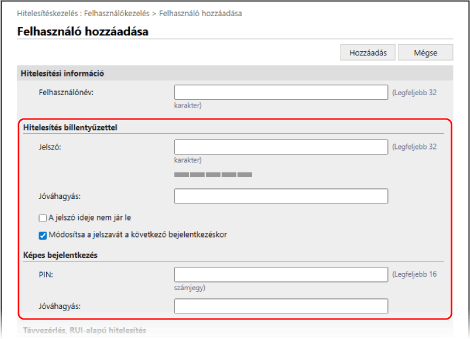
Bejelentkezés billentyűzetes hitelesítéssel
A [Hitelesítés billentyűzettel] részben konfigurálja a bejelentkezéskor megadandó jelszót. Írja be ugyanazt a jelszót a [Jelszó] és a [Jóváhagyás] részbe is.
Soha le nem járó jelszó beállításához jelölje be a [A jelszó ideje nem jár le] jelölőnégyzetet.
Ha a felhasználót az első bejelentkezéskor jelszómódosításra szeretné kényszeríteni, jelölje be a [Módosítsa a jelszavát a következő bejelentkezéskor] jelölőnégyzetet. Amikor a felhasználó megváltoztatja a jelszót, a jelölőnégyzet bejelölése automatikusan törlődik.
A beírt jelszó erősségének ellenőrzéséhez megjeleníthet egy jelszóerősség-mérőt. [Jelszóerősség jelző használata]
7
Részlegazonosító beállítása.
Ha nem használ részlegazonosító-kezelést, kihagyhatja ezt a lépést. Folytassa a 8. lépéssel.
1
Kattintson a [Részlegazonosító-beállítások] lehetőségre.
Megjelenik a [Részlegazonosító-beállítások] képernyő.
2
Válassza ki a részlegazonosítót a listából.
Új részlegazonosító regisztrálásához kattintson az [Új részleg bejegyzése] lehetőségre, adja meg a részlegazonosítót és a PIN-kódot, majd kattintson a [Hozzáadás] gombra. Részlegazonosító és PIN-kód regisztrálása bejegyzése
3
Kattintson a [OK] lehetőségre.
*Ha a felhasználóhoz rendelt részlegazonosító törlődik, a beállításokat módosítani kell. Részlegazonosító hozzárendelése egy felhasználóhoz
Adja meg a felhasználói adatokat, és szükség szerint konfigurálja a többi beállítást. [Felhasználó hozzáadása] és [Felhasználói adatok szerkesztése] képernyő
Felhasználói jogosultságok (szerepkörök) beállításához válassza ki a jogosultságokat a [Szerepkör beállítása] alatt. Ha nem választ ki jogosultságokat, a felhasználó az alapértelmezett szerepkört kapja.
*Az alapértelmezett szerepkör a „GeneralUser”. Az alapértelmezett szerepkör módosítható. [Alapértelmezett szerep felhasználó bejegyzésekor]
Felhasználó engedélyezéséhez vagy letiltásához konfigurálja a [Felhasználói fiók beállításai] elemeit.
9
Kattintson a [Hozzáadás] lehetőségre.
Megtörténik a felhasználói információ regisztrálása.
10
Jelentkezzen ki a Távoli felhasználói felületről.
MEGJEGYZÉS
Általános felhasználó felhasználói adatainak módosítása bejelentkezés után
A GeneralUser jogosultsággal rendelkező felhasználó a Távoli felhasználói felületre való bejelentkezés után a [Beállítás/Bejegyzés] [Felhasználókezelés] [Hitelesítés-kezelés] gombokra kattintva a következő adatokat módosíthatja:
[Felhasználókezelés] [Hitelesítés-kezelés] gombokra kattintva a következő adatokat módosíthatja:[Jelszó] / [PIN]
[E-mail-cím]
*A hitelesítési funkció beállításai között a [Rendszergazdai jogosultságok nélküli felhasználók által végzett beállításmódosítások] elem [Más beállítások] elemét úgy kell beállítani, hogy a felhasználók konfigurálhassák az e-mail-cím beállításait. [Alapvető beállítások szerkesztése] képernyő
Felhasználói adatok exportálása
A helyi eszközön regisztrált felhasználói adatokat CSV-fájlba exportálhatja felhasználói hitelesítési formátumban. Ezután szerkesztheti az exportált CSV-fájlt, és ezzel importálhatja a felhasználói adatokat.
Ezt a beállítást számítógépről, a Távoli felhasználói felület segítségével konfigurálhatja. Az exportálás nem végezhető el a vezérlőpult segítségével.
Rendszergazdai jogosultság szükséges.
Rendszergazdai jogosultság szükséges.
1
Jelentkezzen be rendszergazdaként a Távoli felhasználói felületre. A Távoli felhasználói felület indítása
2
A Távoli felhasználói felület Portál oldalán kattintson a [Beállítás/Bejegyzés] elemre. Távoli felhasználói felület portáloldala
3
Kattintson az [Felhasználókezelés] [Hitelesítés-kezelés] elemre.
[Hitelesítés-kezelés] elemre.Megjelenik a [Felhasználókezelés] képernyő.
4
Kattintson a [Exportálás...] lehetőségre.
5
Válassza ki a fájlformátumot.
6
A CSV-fájlként, számítógépre történő mentéséhez kattintson az [Exportálás indítása] lehetőségre.
7
Jelentkezzen ki a Távoli felhasználói felületről.
MEGJEGYZÉS
Az exportált fájl szerkesztésekor kövesse a CSV-fájl leírási szabályait. Felhasználói adatok szerkesztése CSV-fájl használatával
A fájl előkészítése a felhasználói adatok importálásához
Mielőtt felhasználói adatokat importálna egy fájlból, elő kell készítenie a fájlt az importálási módszernek megfelelő formátumban.
Fájlformátum
A felhasználói adatok rendszeres, automatikus importálásához használhat Felhasználói hitelesítés formátumú fájlt.
A felhasználói adatok manuális importálásához az alábbi három fájlformátum bármelyikét használhatja:
A felhasználói adatok manuális importálásához az alábbi három fájlformátum bármelyikét használhatja:
Felhasználói hitelesítés formátum (*.csv)
Ez a formátum a felhasználói hitelesítéssel használható fájlformátumban létrehozott felhasználói adatok mentésére szolgál.
Amikor a készüléken regisztrált felhasználói adatokat exportálja, azok egy CSV-fájlba mentődnek el ebben a formátumban. Felhasználói adatok exportálása
Közvetlenül szerkesztheti a CSV-fájlt, és felhasználhatja felhasználói adatok importálására. Felhasználói adatok szerkesztése CSV-fájl használatával
Egyszerű eszközbejelentkezési formátum (*.ldif)
Ez a formátum SSO-H helyi eszközhitelesítéssel exportált felhasználói adatok mentésére szolgál egy Canon multifunkciós készülékből.
A leírások különbségei a beviteli mód szerint
A felhasználói adatok importálásának konfigurálásakor adja meg az alábbi importálási módszerek egyikét. Figyeljen a megadott importálási módszer szerint előkészített fájl tartalmára.
Differenciált importálás
Összehasonlítja a helyi eszközön regisztrált felhasználói adatokat, és csak a módosított felhasználói adatokat importálja.
Teljes importálás
Importálja az importálandó fájlban felsorolt összes felhasználói információt.
Ha a fájlban felsorolt felhasználó megegyezik a helyi eszközön regisztrált felhasználóval, az importált felhasználói információk felülírják a helyi eszközön található felhasználói információkat.
Az importált fájlban fel nem sorolt felhasználók törlődnek a helyi eszközről.
* Az „Administrator” és az alapértelmezés szerint „-----” típusú regisztrált felhasználói információk akkor sem törlődnek, ha nem szerepelnek az importált fájlban.
MEGJEGYZÉS
Ha az importált CSV-fájlban ismétlődő információk vannak, az elsőként importált információk élveznek prioritást és kerülnek regisztrálásra.
Felhasználói adatok automatikus importálása rendszeres időközönként
Rendszeresen, automatikusan importálhat egy fájlt a tárolt felhasználói adatokkal, hogy felhasználókat adjon hozzá a helyi eszközhöz, valamint módosítsa és törölje a regisztrált felhasználói adatokat. Miután beállítja a normál importálást, a felhasználói adatok automatikusan frissülhetnek a fájl frissítésekor.
A normál importálást számítógépről, a Távoli felhasználói felület használatával konfigurálhatja. A beállítások nem konfigurálhatók a vezérlőpult használatával.
Rendszergazdai jogosultság szükséges.
Rendszergazdai jogosultság szükséges.
Szükséges előkészületek
Készítse elő az importálandó fájlt. A fájl előkészítése a felhasználói adatok importálásához
Határozza meg az előkészített fájl tárolási helyét, és mentse el.
* Miután beállította a normál importálást, frissítse a fájlt.
1
Jelentkezzen be rendszergazdaként a Távoli felhasználói felületre. A Távoli felhasználói felület indítása
2
A Távoli felhasználói felület Portál oldalán kattintson a [Beállítás/Bejegyzés] elemre. Távoli felhasználói felület portáloldala
3
Kattintson a következőre: [Felhasználókezelés] [Hitelesítés-kezelés] [Importálás...] [Automatikus importálás beállításai...].
[Hitelesítés-kezelés] [Importálás...] [Automatikus importálás beállításai...].Megjelenik a [Automatikus importálás beállításai] képernyő.
4
Jelölje be a [Automatikus importálás használata] jelölőnégyzetet.
5
Adja meg az importálandó fájlt.
1
Adja meg az importálandó fájl kívánt tárolási helyét.
Az [Állomásnév] mezőben adja meg a fájl tárolási helyének hostnevét vagy IP-címét.
A [Fájl elérési útvonala] mezőben adja meg annak a mappának az elérési útját, ahol a fájl található.
Adja meg a hitelesítést igénylő elérési utat az [Állomásnév] mezőben.
Beviteli példa:
\\192.168.1.21\share
Beviteli példa:
\\192.168.1.21\share
2
Adja meg a felhasználónevet és a jelszót.
A [Felhasználónév] és [Jelszó] mezőkben adja meg a felhasználónevet és a jelszót a fájltároló helyére való bejelentkezéshez.
3
Kattintson a [Kapcsolat tesztelése] gombra a megadott fájlhoz való kapcsolat teszteléséhez.
6
Adja meg percben azt az intervallumot, amely elteltével a [Fájlfrissítés megerősítésének időköze] mappában importálandó fájlt ellenőrizni kell.
7
Válassza ki az importálási módot.
A fájl azonnali importálásához a beállítások konfigurálása után jelölje be a [Automatikus importálás a beállítások frissítésével egy időben] jelölőnégyzetet.
9
Kattintson a [Frissítés] lehetőségre.
A fájl importálása automatikusan megtörténik a beállításoknak megfelelően.
* A fájl importálása azonnal megtörténik, miután a [Frissítés] gombra kattintott, ha a [Automatikus importálás a beállítások frissítésével egy időben] jelölőnégyzet be van jelölve a 8. lépésben.
*Ha a fájl a megadott időpontban nem importálható, mert a készülék ki van kapcsolva vagy alvó módban van, akkor a fájl importálása akkor történik meg, amikor a készüléket bekapcsolják, illetve az alvó módból kilép.
10
Jelentkezzen ki a Távoli felhasználói felületről.
FONTOS
Ha olyan szervert használ, amely nem támogatja az SMB v3.0 titkosítású kommunikációt, vegye figyelembe, hogy a felhasználói adatok küldése és fogadása titkosítatlanul történik.
Felhasználói adatok manuális importálása
Manuálisan importálhat egy fájlt a tárolt felhasználói adatokkal, hogy felhasználókat adjon hozzá a helyi eszközhöz, valamint módosítsa és törölje a regisztrált felhasználói adatokat.
Importálja a felhasználói adatokat számítógépről, a Remote UI (Távoli felhasználói felület) használatával. Az importálás nem végezhető el a vezérlőpult használatával.
Rendszergazdai jogosultság szükséges.
Rendszergazdai jogosultság szükséges.
Szükséges előkészületek
Készítse elő az importálandó fájlt. A fájl előkészítése a felhasználói adatok importálásához
1
Jelentkezzen be rendszergazdaként a Távoli felhasználói felületre. A Távoli felhasználói felület indítása
2
A Távoli felhasználói felület Portál oldalán kattintson a [Beállítás/Bejegyzés] elemre. Távoli felhasználói felület portáloldala
3
Kattintson a következőre: [Felhasználókezelés] [Hitelesítés-kezelés] [Importálás...] [Kézi importálás beállításai...].
[Hitelesítés-kezelés] [Importálás...] [Kézi importálás beállításai...].Megjelenik a [Kézi importálás beállításai] képernyő.
4
Kattintson a [Fájl kiválasztása] elemre a [Fájl elérési útvonala] részen, és válassza ki az importálni kívánt fájl útvonalát.
5
Válassza ki az importálandó fájl formátumát itt: [Fájlformátum].
6
Válassza ki az importálási módot.
7
Válassza ki, hogy mikor importálja a fájlt az [Alkalmazás időzítése] mappában.
Ha a [Adja meg a dátumot és az időpontot] lehetőséget választotta, válassza a [Dátum és időpont megadása] vagy [Csak időpont megadása] lehetőséget, és adja meg a fájl importálásának dátumát és/vagy időpontját.
Adja meg az időt 24 órás formátumban.
8
Kattintson a [Importálás indítása] lehetőségre.
A fájl importálása a beállításoknak megfelelően történik.
*Ha a fájl a megadott időpontban nem importálható, mert a készülék ki van kapcsolva vagy alvó módban van, akkor a fájl importálása akkor történik meg, amikor a készüléket bekapcsolják, illetve az alvó módból kilép.
9
Az importálás befejezése után jelentkezzen ki a Távoli felhasználói felületről.
MEGJEGYZÉS
Ha az importált CSV-fájl olyan részlegazonosítókat (dept_id) tartalmaz, amelyek nincsenek regisztrálva a készülékben, az importálás befejezése után megjelenik a [Nem bejegyzett részlegazonosító ellenőrzése] gomb. Kattintson erre a gombra a részlegazonosítók regisztrálásához.