A beolvasott adatok nem menthetők megosztott mappába
Ellenőrizze a mentési módot, a tárolási hely megosztott mappáját és a készülék állapotát a következő sorrendben:
1. lépés: A mentési módszer ellenőrzése
A beolvasott adatok megosztott mappába mentéséhez a vezérlőpulton a [Főmenü] képernyőn nyomja meg a [Beolvasás és adás] gombot, adja meg a megosztott mappát célhelyként, és végezze el a beolvasást.
* A [Beolvasás és tárolás] képernyőn a [Főmenü] gomb nem használható a beolvasott adatok megosztott mappába mentéséhez. Ellenőrizze a következő sorrendben:
Készítsen elő egy megosztott mappát, amely a beolvasott adatok tárolási helyeként szolgál majd.
Új megosztott mappát is létrehozhat. Megosztott mappa létrehozása
Adja meg az előkészített megosztott mappát célhelyként.
A [Beolvasás és adás] képernyőn nyomja meg az [Új rendeltetési hely]  [Fájl] gombokat, és adja meg a következő információkat:
[Fájl] gombokat, és adja meg a következő információkat:* Ha a tárolási hely megosztott mappája regisztrálva van a címjegyzékben, nyomja meg a [Címjegyzék] gombot a megosztott mappa kiválasztásához.
[Protokoll]
Válassza a [Windows (SMB)] lehetőséget.
[Állomásnév]
Adja meg a megosztott mappát tartalmazó számítógép nevét vagy IP-címét, a „\\” előtaggal.
Példák:
\\192.168.100.50
\\[fe80::2e9e:fcff:fe4e:dbce]
\\192.168.100.50
\\[fe80::2e9e:fcff:fe4e:dbce]
* A számítógép nevét és IP-címét a számítógépen ellenőrizheti.
[Mappa elérési út]
Adja meg a fájl mentési könyvtárának elérési útvonalát. Elválasztó karakterként „\”-t kell használni.
[Felhasználónév] és [Jelszó]
Adja meg a felhasználónevet és a jelszót a megosztott mappa eléréséhez.
*Ha a megosztott mappát tartalmazó számítógép bejelentkezési felhasználónevét használja, a felhasználónevet az adott számítógépen ellenőrizheti. A számítógép bejelentkezési felhasználónevének ellenőrzése
MEGJEGYZÉS
Ha előre regisztrálja a tárolási hely megosztott mappájára vonatkozó információkat a Címjegyzékben, akkor nem kell minden alkalommal megadnia az információkat, amikor adatokat küld. Megosztott mappa információinak felvétele a címjegyzékbe
2. lépés: A probléma előfordulásának ellenőrzése
Minden megosztott mappánál jelentkezik a probléma?
Ha igen, ellenőrizze a hálózati kapcsolat állapotát és a gép beállításait. Ha a készülék nem csatlakozik a hálózathoz, konfigurálja újra a hálózati beállításokat.
3. lépés: A megosztott mappát tartalmazó számítógép állapotának ellenőrzése
Módosította a megosztott mappát tartalmazó számítógép jelszavát?
Ha igen, akkor módosítsa a megosztott mappa elérésére szolgáló jelszót a megosztott mappa címjegyzékbe bejegyzett adatainál.
Frissítette a Windowst?
Ha igen, elképzelhető, hogy szigorúbb biztonsági beállításokat állítottak be, ami akadályozza a készülék és a számítógép közötti kommunikációt.
Ha a számítógépen lévő megosztott mappához nincs beállítva jelszó, akkor állítson be egy jelszót, és jegyezze be a készülék címjegyzékébe a megosztott mappa eléréséhez szükséges adatokat. Felkészülés a beolvasott adatok küldésére és mentésére
Ha a számítógépen lévő megosztott mappához nincs beállítva jelszó, akkor állítson be egy jelszót, és jegyezze be a készülék címjegyzékébe a megosztott mappa eléréséhez szükséges adatokat. Felkészülés a beolvasott adatok küldésére és mentésére
Telepítette vagy frissítette a biztonsági szoftvert?
Ha igen, elképzelhető, hogy szigorúbb biztonsági beállításokat állítottak be, ami akadályozza a készülék és a számítógép közötti kommunikációt.
A megoldásért vegye fel a kapcsolatot a szoftvergyártóval.
A megoldásért vegye fel a kapcsolatot a szoftvergyártóval.
4. lépés: A készülék állapotának ellenőrzése
Megváltoztatta a gép vagy egy másik gép IP-címét?
Ha igen, ellenőrizze, hogy a gép és a másik gép IP-címe megegyezik-e. Ha az IP-cím megegyezik, módosítsa egy eltérő IP-címre.
5. lépés: A megosztott mappa ellenőrzése
Megfelelő jogosultsággal rendelkezik a megosztott mappa eléréséhez?
Ha nem rendelkezik jogosultsággal a megosztott mappa eléréséhez, akkor a beolvasott adatok mentésének engedélyezéséhez módosítsa a számítógépen a jogosultságot.
Windows használata esetén
1
Kattintson jobb gombbal a tárolási hely megosztott mappájára, majd kattintson a [Tulajdonságok] lehetőségre.
Megjelenik a megosztott mappa tulajdonságait tartalmazó képernyő.
2
A [Biztonság] lapon ellenőrizze, hogy [Mindenki] rendelkezik-e a [Módosítás] hozzáférési engedélyével.
3
Ha nem, akkor a [Mindenki] hozzáférési engedélyeinél válassza az [Engedélyezés] lehetőséget a [Módosítás] számára.
macOS használata esetén
1
Kattintson a következőre: [ ] [Rendszerbeállítások] [General] [Megosztás].
] [Rendszerbeállítások] [General] [Megosztás].Megjelenik a [Megosztás] képernyő.
2
Kapcsolja be a [Fájlmegosztás] opciót, majd kattintson a  gombra.
gombra.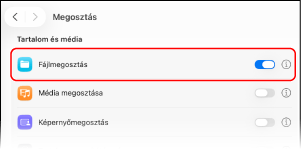
3
A [Megosztott mappák] mappában válassza ki a tárolás helyének megosztott mappáját.
4
A [Felhasználók] részen válassza a [Mindenki] [Írás és olvasás] lehetőséget.
[Írás és olvasás] lehetőséget.A megosztott mappa attribútumainak ellenőrzése
A számítógépen ellenőrizze, hogy a megosztott mappa attribútumai nem csak olvashatók-e.
Windows használata esetén
1
Kattintson jobb gombbal a tárolási hely megosztott mappájára, majd kattintson a [Tulajdonságok] lehetőségre.
Megjelenik a megosztott mappa tulajdonságait tartalmazó képernyő.
2
Ellenőrizze a [Általános] lapon, hogy a [Csak olvasható] részen lévő [Attribútumok] jelölőnégyzet nincs-e kiválasztva.
3
Ha ki van választva a jelölőnégyzet, törölje a [Csak olvasható] jelölőnégyzet kijelölését.