Célállomásokat számítógépről, a Távoli felhasználói felület használatával is regisztrálhat a Címjegyzékbe.
Az e-mail-címek, fájltárolási helyek és faxszámok bejegyzéséhez az alábbi módszereket használhatja:
Célállomások regisztrálása a Címjegyzékbe (Távoli felhasználói felület)
Célállomások regisztrálása az célállomás adatainak közvetlen megadásával
Címek bejegyzése az LDAP-kiszolgálóval felügyelt felhasználói adatok keresésével
MEGJEGYZÉS
Ha egy rendeltetési helyként regisztrált üzlet helyszíne megváltozik vagy törlésre kerül
Módosítsa a célállomás regisztrált adatait, vagy törölje a célállomást, majd regisztrálja újra új célállomásként. A Címjegyzékben található célállomások szerkesztése és törlése (Távoli felhasználói felület)
Rendeltetési helyek felvétele a címjegyzékbe
Szükséges előkészületek
Ha LDAP-kiszolgálót használ, regisztrálja a készüléken az LDAP-kiszolgáló adatait. LDAP-kiszolgálók bejegyzése
1
Jelentkezzen be a Távoli felhasználói felületre. A Távoli felhasználói felület indítása
A címlisták, amelyekhez célállomásokat regisztrálhat, a bejelentkezett felhasználótól függően változnak. Címlistatípusok
2
A Távoli felhasználói felület Portál oldalán kattintson a [Címjegyzék] elemre. Távoli felhasználói felület portáloldala
Megjelenik az [Címlisták] képernyő.
3
Válassza ki azt a címlistát, amelybe regisztrálni szeretné a célállomást. Címlistatípusok
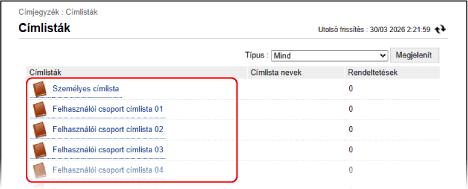
Megjelenik a címlista képernyője.
Ha megjelenik a PIN-kód bevitelének képernyője, írja be a címjegyzékhez beállított PIN-kódot, majd nyomja meg az [OK] gombot.
4
Kattintson a [Új cím bejegyzése] lehetőségre.
Megjelenik az [Új rendeltetési hely bejegyzése: E-mail] képernyő.
5
Válassza ki a célhely típusát, és kattintson az [Beállítás] gombra.
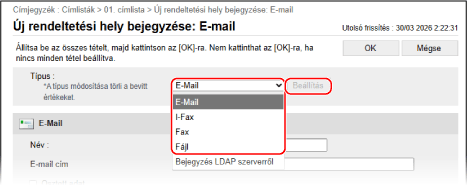
Megjelenik a kiválasztott típusú új célhely regisztrálására szolgáló képernyő.
Ha e-mailt jegyez be célhelyként, akkor ezt a lépést nem kell elvégeznie. Folytassa a 6. lépéssel.
A fájltárolási helyek (megosztott mappa, fájlkiszolgáló vagy Tárhely) bejegyzésekor válassza a [Fájl] lehetőséget.
Rendeltetési helyek bejegyzése LDAP-kiszolgálóról származó felhasználói adatok használatával 
1
A [Típus] részen válassza ki a [Bejegyzés LDAP szerverről] lehetőséget, majd kattintson a [Beállítás] gombra.
Megjelenik az [Új rendeltetési hely bejegyzése: Bejegyzés LDAP szerverről] képernyő.
2
Válassza ki azt az LDAP-kiszolgálót, amelyen a rá szeretne keresni a célhelyre, majd adja meg a hitelesítési adatokat.
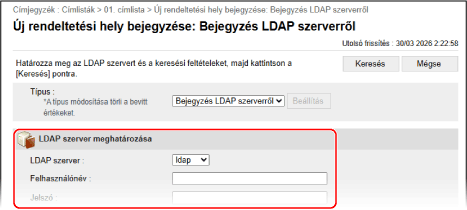
A hitelesítés bejelentkezési információkkal való végrehajtásához adja meg a készülék LDAP-kiszolgálóra bejegyzett felhasználónevét és a jelszavát.
Ha bejelentkezési adatok nélkül, névtelenül szeretne hitelesíteni magát, hagyja üresen a felhasználónév és a jelszó mezőit.
3
A [Keresési feltételek megadása] elemnél válassza ki a keresési célattribútumokat, majd adja meg a keresőkifejezést.
4
Kattintson a [Keresés] lehetőségre.
A képernyőn megjelennek a keresési feltételeknek megfelelő felhasználók.
Ha a keresés nem talál felhasználókat
Ha a keresés nem talál felhasználókat annak ellenére, hogy az LDAP-kiszolgáló hitelesítéséhez szükséges adatok (felhasználónév és jelszó) helyesek, ellenőrizze az LDAP-kiszolgáló és a számítógép beállított idejét. A keresés nem hajtható végre, ha az LDAP-kiszolgáló időbeállítása öt perccel vagy annál többel eltér a számítógép időbeállításától.
A vezérlőpultról és a Távoli felhasználói felületről egyszerre nem hajthat végre keresést.
5
Válassza ki a Címjegyzékbe regisztrálandó felhasználót, és kattintson az [OK] lehetőségre.
A készülék bejegyzi a rendeltetési helyet a címjegyzékbe.
Ha a célhelyet egy LDAP-kiszolgálóról származó felhasználói adatok segítségével regisztrálja, a további lépéseket kihagyhatja.
Az LDAP-kiszolgálóról csak a névre, az e-mail-címre és a faxszámra vonatkozó adatok tölthetők le. A többi adatot a Címjegyzékben regisztrált célállomás szerkesztésével konfigurálhatja. A Címjegyzékben található célállomások szerkesztése és törlése (Távoli felhasználói felület)
A [Név] mezőben adja meg a célhely nevét.
A rendeltetési helyet név megadása nélkül is bejegyezheti. Ha azonban megad egy nevet, a rendeltetési hely megadásakor a kezdőbetűje vagy a neve alapján is rákereshet a rendeltetési helyekre.
7
Állítsa be a rendeltetési hely adatait a rendeltetési hely típusának megfelelően.
Célhelyek kezelése hozzáférési számokkal
A [Hozzáférési szám] mezőben adja meg a regisztrálandó célállomás megjelenítéséhez szükséges hozzáférési számot.
*Ha nincs beállítva hozzáférési szám a regisztrálandó célállomáshoz, hagyja üresen a [Hozzáférési szám] mezőt.
8
Kattintson a [OK] lehetőségre.
A készülék bejegyzi a rendeltetési helyet a címjegyzékbe.
9
Jelentkezzen ki a Távoli felhasználói felületről.
Rendeltetési helyek bejegyzése egyérintéses gombokhoz
Szükséges előkészületek
Ha LDAP-kiszolgálót használ, regisztrálja a készüléken az LDAP-kiszolgáló adatait. LDAP-kiszolgálók bejegyzése
1
Jelentkezzen be a Távoli felhasználói felületre. A Távoli felhasználói felület indítása
2
A Távoli felhasználói felület Portál oldalán kattintson a [Címjegyzék] elemre. Távoli felhasználói felület portáloldala
Megjelenik az [Címlisták] képernyő.
3
Kattintson a [Egyérintéses címjegyzék] lehetőségre.
Megjelenik a címlista képernyője.
Ha megjelenik a PIN-kód bevitelének képernyője, írja be a címjegyzékhez beállított PIN-kódot, majd nyomja meg az [OK] gombot.
4
Kattintson a [Nincs bejegyezve] mezőben megjelenő névre (vagy számra).
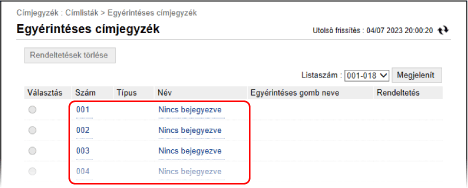
Megjelenik az [Új rendeltetési hely bejegyzése: E-mail] képernyő.
Az egyérintéses gombokhoz egy-egy három számjegyű szám (001–200) is tartozik. A képernyő jobb felső sarkában jelölje ki a [Listaszám] mezőben szereplő számtartományt, majd kattintson a [Megjelenít] gombra a listában megjelenő számok módosításához.
5
Válassza ki a célhely típusát, és kattintson az [Beállítás] gombra.
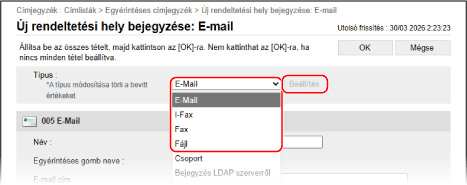
Megjelenik a kiválasztott típusú új célhely regisztrálására szolgáló képernyő.
Ha e-mailt jegyez be célhelyként, akkor ezt a lépést nem kell elvégeznie. Folytassa a 6. lépéssel.
A fájltárolási helyek (megosztott mappa, fájlkiszolgáló vagy Tárhely) bejegyzésekor válassza a [Fájl] lehetőséget.
Címzettcsoportok regisztrálásakor vegye figyelembe az alábbiakat:
Rendeltetési helyek bejegyzése LDAP-kiszolgálóról származó felhasználói adatok használatával
1
A [Típus] részen válassza ki a [Bejegyzés LDAP szerverről] lehetőséget, majd kattintson a [Beállítás] gombra.
Megjelenik az [Új rendeltetési hely bejegyzése: Bejegyzés LDAP szerverről] képernyő.
2
Válassza ki azt az LDAP-kiszolgálót, amelyen a rá szeretne keresni a célhelyre, majd adja meg a hitelesítési adatokat.
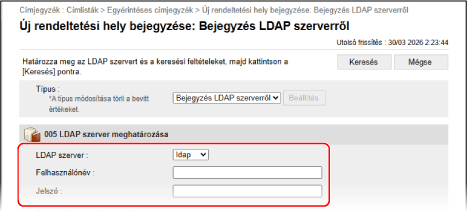
A hitelesítés bejelentkezési információkkal való végrehajtásához adja meg a készülék LDAP-kiszolgálóra bejegyzett felhasználónevét és a jelszavát.
Ha bejelentkezési adatok nélkül, névtelenül szeretne hitelesíteni magát, hagyja üresen a felhasználónév és a jelszó mezőit.
3
A [Keresési feltételek megadása] elemnél válassza ki a keresési célattribútumokat, majd adja meg a keresőkifejezést.
4
Kattintson a [Keresés] lehetőségre.
A képernyőn megjelennek a keresési feltételeknek megfelelő felhasználók.
Ha a keresés nem talál felhasználókat
Ha a keresés nem talál felhasználókat annak ellenére, hogy az LDAP-kiszolgáló hitelesítéséhez szükséges adatok (felhasználónév és jelszó) helyesek, ellenőrizze az LDAP-kiszolgáló és a számítógép beállított idejét. A keresés nem hajtható végre, ha az LDAP-kiszolgáló időbeállítása öt perccel vagy annál többel eltér a számítógép időbeállításától.
A vezérlőpultról és a Távoli felhasználói felületről egyszerre nem hajthat végre keresést.
5
Válassza ki az egyérintéses gombhoz regisztrálni kívánt felhasználót, majd kattintson az [OK] lehetőségre.
A rendszer bejegyzi a rendeltetési helyet az egyérintéses gombhoz.
Ha a célhelyet egy LDAP-kiszolgálóról származó felhasználói adatok segítségével regisztrálja, a további lépéseket kihagyhatja.
Az LDAP-kiszolgálóról csak a névre, az e-mail-címre és a faxszámra vonatkozó adatok tölthetők le. A további adatokat az egyérintéses gombhoz regisztrált célállomás szerkesztésével konfigurálhatja. A Címjegyzékben található célállomások szerkesztése és törlése (Távoli felhasználói felület)
A [Név] mezőben adja meg a célhely nevét.
A rendeltetési helyet név megadása nélkül is bejegyezheti. Ha azonban megad egy nevet, a rendeltetési hely megadásakor a kezdőbetűje vagy a neve alapján is rákereshet a rendeltetési helyekre a Címjegyzékből.
*Az egyérintéses gombokhoz hozzárendelt rendeltetési helyek a Címjegyzékben (Egygombos címjegyzék) is rögzítésre kerülnek és megjelennek, így azok közül is választhat, amikor a Címjegyzékből adja meg a rendeltetési helyet.
7
Az [Egyérintéses gomb neve] mezőben adja meg a gomb nevét.
A gombot név megadása nélkül is bejegyezheti. Ha azonban nevet ad meg, az megjelenik az egyérintéses gombon.
8
Állítsa be a rendeltetési hely adatait a rendeltetési hely típusának megfelelően.
9
Kattintson a [OK] lehetőségre.
A rendszer bejegyzi a rendeltetési helyet az egyérintéses gombhoz.
10
Jelentkezzen ki a Távoli felhasználói felületről.