Trimiterea datelor scanate
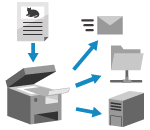
Scanați originalul și trimiteți datele scanate către următoarele destinații:
E-mail
Folder partajat pe un computer
Server de fișiere (server FTP, server Windows etc.)
Puteți specifica mai multe tipuri de destinații simultan.
De exemplu, prin trimiterea simultană a datelor scanate către o adresă de e-mail și un folder partajat, puteți crea copii de rezervă ale datelor trimise prin e-mail trimițându-le în același timp către un folder partajat.
De exemplu, prin trimiterea simultană a datelor scanate către o adresă de e-mail și un folder partajat, puteți crea copii de rezervă ale datelor trimise prin e-mail trimițându-le în același timp către un folder partajat.
Pentru a scana și trimite originale, puteți fie să trimiteți cu funcția Scanare şi Transmit. facile/Scanare facilă, fie să configurați setările detaliate la trimitere.
Cu Scanare şi Transmit. facile/Scanare facilă, puteți configura funcții de bază, cum ar fi destinațiile specificate și setările de culoare, efectuând operațiuni simple cu butoanele.
NOTĂ
Dacă configurați setările detaliate la trimitere, puteți trimite și către următoarele destinații:
Spaţiu avansat pe un alt aparat
Destinația faxului [Afişare funcţia fax]
Trimiterea cu Scanare şi Transmit. facile/Scanare facilă
Pregătiri necesare
Efectuați pregătirile în funcție de destinația de trimitere a datelor scanate. Pregătirea pentru trimiterea și salvarea datelor scanate
1
Așezați documentul original. Așezarea originalelor
Dacă apare ecranul pentru selectarea grosimii originalului, selectați grosimea originalului plasat.
2
În panoul de control, apăsați pe [Scanare şi Transmit. facile]/[Scanare facilă] în ecranul [Acasă]. Ecranul [Acasă]
Se afișează ecranul Scanare şi Transmit. facile (Europa și America)/Scanare facilă (Asia/Oceania).
3
Specificați destinația.
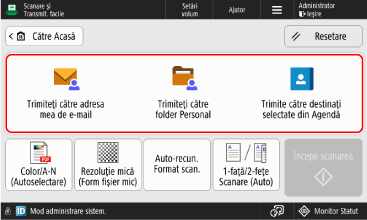
Pentru a specifica adresa de e-mail a utilizatorului conectat ca destinație, apăsați pe [Trimiteţi către adresa mea de e-mail].
Pentru a specifica un folder pentru un utilizator conectat (Folder personal) ca destinație, apăsați pe [Trimiteţi către folder Personal].
*Se afișează [Trimiteţi către folder Personal] când [Metodă specificare folder personal] este setată la [Folder de bază] sau [Utilizare server de conectare]. [Metodă specificare folder personal]
* Dacă nu se afișează [Trimiteţi către folder Personal], utilizați [Scanare şi Transmitere] pentru a specifica folderul personal ca destinație la trimitere. Configurarea setărilor detaliate la expediere
Pentru a specifica o destinație din agendă, apăsați pe [Trimite către destinaţi selectate din Agendă].
Când se specifică mai multe destinații
Apăsați pe [Adăugare] în zona de afișare a destinației și selectați adresa pe care doriți să o adăugați.
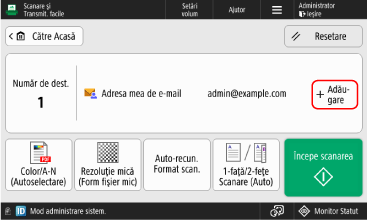
Pot fi specificate până la 10 destinații simultan.
Când se șterge o destinație specifică
1
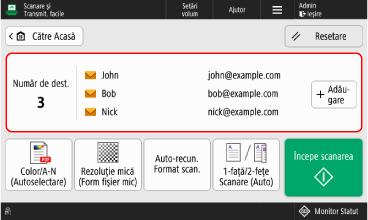
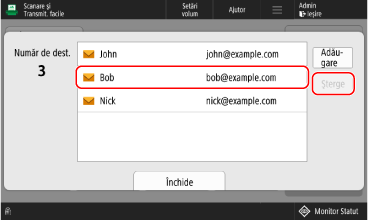
Apăsați pe zona de afișare a destinației.
2
Selectați adresa pe care doriți să o ștergeți și apăsați pe [Şterge].
3
Apăsați pe [Închide].
4
Configurați setările de scanare.
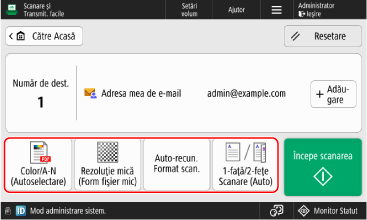
Pentru a anula modificările aduse setărilor și a reveni la setările implicite, apăsați pe [Resetare].
* Nu puteți să modificați setările de rezoluție.
Selectarea culorii la scanare
Apăsați pe butonul de setare a culorii și selectați o culoare.
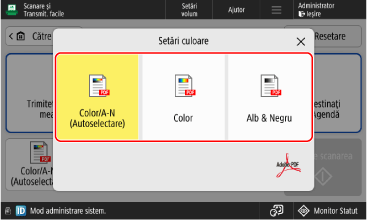
[Color/A-N (Autoselectare)]
Detectează automat culoarea originalului. Originalele color se scanează în modul Color, în timp ce originalele alb-negru se scanează în modul Scală de gri.
* Originalele color pot fi detectate ca fiind alb-negru în funcție de starea originalului, cum ar fi atunci când numai marginile originalului sunt colorate. În acest caz, selectați [Color].
[Color]
Scanează color, indiferent de culoarea originalului.
* Atunci când este setat la [Color], și originalele alb-negru sunt considerate scanări color.
[Alb & Negru]
Scanează în nuanțe de gri, de la alb la negru, indiferent de culoarea originalului.
Setarea dimensiunii de scanare
Apăsați pe butonul de setare a dimensiunii de scanare și selectați dimensiunea de scanare.
* Nu puteți specifica dimensiunea originalului.
* Nu puteți specifica dimensiunea originalului.
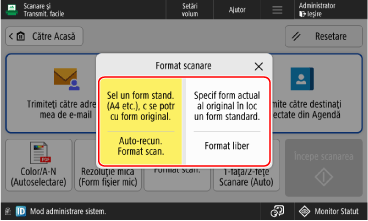
[Auto-recun. Format scan.]
Selectați această opțiune când doriți ca aparatul să recunoască automat dimensiunea originalului.
[Format liber]
Selectați această opțiune atunci când scanați un original de dimensiune personalizată.
* Când este selectată opțiunea [Format liber], originalul poate fi plasat doar în alimentator.
* Când este selectată opțiunea [Format liber], originalul poate fi plasat doar în alimentator.
Scanarea ambelor fețe ale unui original
Apăsați pe butonul de setare pentru scanare față-verso și selectați o față sau față-verso.
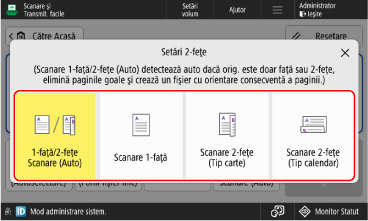
[1-faţă/2-feţe Scanare (Auto)]
Scanează originalele după cum urmează:
Aparatul recunoaște automat dacă originalul are o față sau două fețe.
Aparatul șterge automat (omite) paginile considerate a fi albe.
Aparatul efectuează procesarea OCR atunci când originalul este scanat și este creat un fișier PDF cu posibilitate de căutare.
Aparatul detectează orientarea textului din original și creează un fișier cu aceeași orientare.
[Scanare 1-faţă]
Scanează originalele cu 2 fețe pe câte o față o dată.
[Scanare 2-feţe (Tip carte)]
Selectați această opțiune dacă orientarea părții de sus și de jos a feței și spatelui originalului sunt aceleași.
[Scanare 2-feţe (Tip calendar)]
Selectați această opțiune dacă orientarea părții de sus și de jos a feței și spatelui originalului diferă.
Când se creează un nume de fișier prin extragerea caracterelor de la începutul originalului
Pe ecranul [Scanare şi Transmit. facile], setați [ ]
]  [Specificare nume fişier din rezultat OCR (Căutare text)] la [Pornit].
] [Specificare nume fişier din rezultat OCR (Căutare text)] la [Pornit].Această setare este disponibilă numai atunci când [1-faţă/2-feţe Scanare (Auto)] este configurată în setările de scanare față-verso.
Puteți să modificați caracterele extrase ca nume de fișier. [Setări OCR (Posib. căutare text)]
Când opțiunea [Specificare nume fişier din rezultat OCR (Căutare text)] este activată, numele fișierului nu se aplică pentru următoarele:
Starea trimiterii este indicată în afișajul de stare din partea de jos a ecranului Ecranul [Acasă]
Raport TX Imprimarea unui raport de transmitere
Jurnal TX când apare o eroare de trimitere Verificarea stării de trimitere și salvare și a jurnalului datelor scanate
5
Faceți clic pe [ Începe scanarea].
Începe scanarea].Începe scanarea documentului original.
Pentru a anula scanarea, apăsați pe [Anulare] [Da]. Anularea scanării
[Da]. Anularea scanăriiCând scanarea originalului este finalizată, datele scanate sunt transmise. Folosiți [ Monitor Statut] pentru a vizualiza starea trimiterii și jurnalul. Verificarea stării de trimitere și salvare și a jurnalului datelor scanate
Monitor Statut] pentru a vizualiza starea trimiterii și jurnalul. Verificarea stării de trimitere și salvare și a jurnalului datelor scanateCând se afișează [Scan. orig. următor]
Când un original este amplasat pe suprafața de scanare și este scanat, se afișează ecranul pentru scanarea de originale suplimentare.
1
Pentru a continua scanarea originalelor, așezați următorul original și apăsați pe [Scan. orig. următor].
Se scanează următorul original și se afișează același ecran.
Repetați acest proces până la scanarea tuturor originalelor.
Repetați acest proces până la scanarea tuturor originalelor.
2
Apăsați pe [Înc. transmit].
Datele scanate sunt transmise.
Când sunt afișate ecranul de introducere a numelui de utilizator și a parolei și ecranul de confirmare
Introduceți numele de utilizator și parola și confirmați-le urmând instrucțiunile de pe ecran.
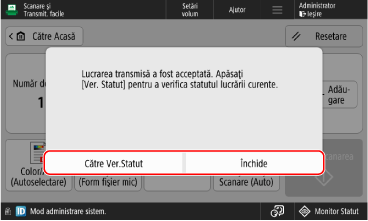
Când se afișează [Către Ver.Statut]
Pentru a verifica starea de transmitere și jurnalul, apăsați pe [Către Ver.Statut]. Verificarea stării de trimitere și salvare și a jurnalului datelor scanate
Apăsați pe [Închide] pentru a reveni la ecranul Scanare şi Transmit. facile/Scanare facilă.
NOTĂ
Când sunt introduse mai multe originale în timpul scanării și operațiunile sunt anulate (Detectarea alimentării cu mai multe coli)
Se afișează un mesaj pe ecran. Demontați originalul blocat urmând instrucțiunile din mesaj. Blocaje de hârtie și capse
Când originalul blocat este scos, se afișează ecranul pentru reluarea operațiunilor.
Dacă alimentarea cu mai multe coli a fost detectată incorect, apăsați pe [Nu detectaţi alimentare mai multe foi] pentru a relua scanarea.
Când originalul blocat este scos, se afișează ecranul pentru reluarea operațiunilor.
Dacă alimentarea cu mai multe coli a fost detectată incorect, apăsați pe [Nu detectaţi alimentare mai multe foi] pentru a relua scanarea.
Modificați setările implicite pentru a preveni detectarea alimentării cu mai multe coli. [Setaţi Detectare alimentare mai multe foi ca Implicit]
* În funcție de model, este posibil să fie necesar elementul opțional Document Feeder Double Feeding Detection Kit-A pentru a utiliza funcția de detectare a alimentării cu coli multiple.
Configurarea setărilor detaliate la expediere
Pregătiri necesare
Efectuați pregătirile în funcție de destinația de trimitere a datelor scanate. Pregătirea pentru trimiterea și salvarea datelor scanate
1
Așezați documentul original. Așezarea originalelor
Dacă apare ecranul pentru selectarea grosimii originalului, selectați grosimea originalului plasat.
2
În panoul de control, apăsați pe [Scanare şi Transmitere] în ecranul [Acasă]. Ecranul [Acasă]
Se afișează ecranul de scanare.
3
Specificați destinația. Specificarea destinațiilor
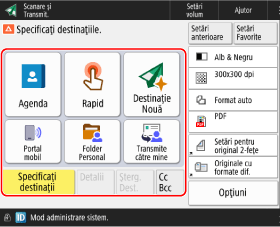
Pentru a specifica un folder pentru un utilizator conectat (Folder personal) ca destinație, apăsați pe [Folder Personal].
Pentru a specifica adresa de e-mail a unui utilizator conectat ca destinație, apăsați pe [Transmite către mine].
Când se specifică o adresă de e-mail ca destinație Cc sau Bcc
1
Apăsați pe [Cc Bcc].
2
Apăsați pe [Cc] sau pe [Bcc].
3
Apăsați pe [Specificaţi destinaţii] și specificați o destinație. Specificarea destinațiilor
Pentru a schimba tipul (To, Cc sau Bcc) destinației specificate, apăsați pe [Către/Bcc > Cc] sau [Către/Cc > Bcc], specificați destinația de modificat în Cc sau Bcc și apăsați pe [OK].
4
Apăsați pe [OK].
4
Configurați setările de scanare. Setări de scanare
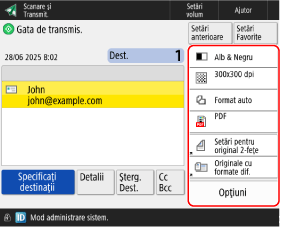
Când sunt înregistrate „Setări favorite”, le puteți accesa apăsând pe [Setări Favorite]. Înregistrarea și reapelarea setărilor favorite
La reapelarea setărilor anterioare (Istoricul setărilor)
Puteți apăsa pe [Setări anterioare] pentru a accesa setările utilizate anterior pentru trimiterea datelor scanate. De asemenea, puteți aplica destinația utilizată pentru trimiterea datelor împreună cu setarea.
Când apelați istoricul setărilor, destinațiile specificate și setările de scanare sunt suprascrise.
Când apelați istoricul setărilor, destinațiile specificate și setările de scanare sunt suprascrise.
* Nu puteți utiliza istoricul setărilor atunci când gestionați destinația cu un număr de acces. Ascunderea destinațiilor (gestionarea numerelor de acces)
Pe ecranul [Setări anterioare], selectați istoricul pe care doriți să îl reapelați, apoi apăsați pe [OK].
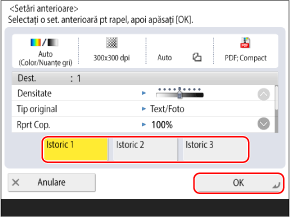
Puteți modifica destinația apelată și setările de scanare și puteți trimite datele scanate.
Fiecare utilizator conectat poate selecta din propriul istoric al setărilor.
Pentru utilizatorii care nu sunt conectați sau pentru utilizatorii invitați, puteți selecta istoricul setărilor comun utilizatorilor neautorizați.
Pentru utilizatorii care nu sunt conectați sau pentru utilizatorii invitați, puteți selecta istoricul setărilor comun utilizatorilor neautorizați.
Când introducerea de destinații noi este restricționată, istoricul setărilor este șters indiferent de tipul destinației restricționate. Trimiterea exclusiv la destinațiile înregistrate
5
Faceți clic pe [ Start].
Start].Începe scanarea documentului original.
Pentru a anula scanarea, apăsați pe [Anulare] [Da]. Anularea scanării
[Da]. Anularea scanăriiCând scanarea originalului este finalizată, datele scanate sunt transmise. Folosiți [ Monitor Statut] pentru a vizualiza starea trimiterii și jurnalul. Verificarea stării de trimitere și salvare și a jurnalului datelor scanate
Monitor Statut] pentru a vizualiza starea trimiterii și jurnalul. Verificarea stării de trimitere și salvare și a jurnalului datelor scanateCând se afișează [Apăsaţi tasta [Start] pentru a scana original. următor.]
Când un original este amplasat pe suprafața de scanare și este scanat sau se execută scanarea folosind funcția Generare lucrare, se afișează ecranul pentru scanarea de originale suplimentare.
1
Pentru a continua scanarea originalelor, poziționați originalul următor și apăsați pe [ Start].
Start].Se scanează următorul original și se afișează același ecran.
Repetați acest proces până la scanarea tuturor originalelor.
Repetați acest proces până la scanarea tuturor originalelor.
Când așezați originale în alimentator pentru scanare, scoateți originalul scanat (originalul ejectat în tava de ieșire a originalelor) înainte de a așeza următorul original.
La modificarea setărilor de scanare pentru fiecare original
Pe ecranul cu mesajul afișat, apăsați pe [Modificare setări]. Puteți modifica următoarele setări:
[Selectare Culoare]
[Format Scanare]
[Original 2-feţe]
[Densitate]
[Tip original]
De exemplu, când scanați un original cu 2 fețe după scanarea unui original cu 1 față, apăsați pe [Modif. setări] și setați [Original 2-feţe].
2
Apăsați pe [Înc. transmit].
Datele scanate sunt transmise.
Când sunt afișate ecranul de introducere a numelui de utilizator și a parolei și ecranul de confirmare
Introduceți numele de utilizator și parola și confirmați-le urmând instrucțiunile de pe ecran.
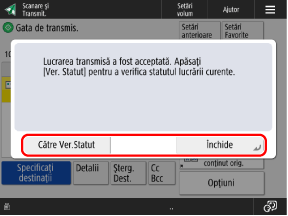
Când se afișează [Către Ver.Statut]
Pentru a verifica starea de transmitere și jurnalul, apăsați pe [Către Ver.Statut]. Verificarea stării de trimitere și salvare și a jurnalului datelor scanate
Apăsați pe [Închide] pentru a reveni la ecranul de scanare.
Apăsați pe [Închide] pentru a reveni la ecranul de scanare.
NOTĂ
Când sunt introduse mai multe originale în timpul scanării și operațiunile sunt anulate (Detectarea alimentării cu mai multe coli)
Se afișează un mesaj pe ecran. Demontați originalul blocat urmând instrucțiunile din mesaj. Blocaje de hârtie și capse
Când originalul blocat este scos, se afișează ecranul pentru reluarea operațiunilor.
Dacă alimentarea cu mai multe coli a fost detectată incorect, apăsați pe [Nu detectaţi alimentare mai multe foi] pentru a relua scanarea.
Când originalul blocat este scos, se afișează ecranul pentru reluarea operațiunilor.
Dacă alimentarea cu mai multe coli a fost detectată incorect, apăsați pe [Nu detectaţi alimentare mai multe foi] pentru a relua scanarea.
Pentru a preveni detectarea alimentării cu mai multe coli, configurați oricare dintre următoarele setări:
Pe ecranul de scanare, apăsați pe [Opţiuni] [Detectare alim. mai multe foi] de fiecare dată când scanați, pentru a anula detectarea alimentării cu mai multe coli.
[Detectare alim. mai multe foi] de fiecare dată când scanați, pentru a anula detectarea alimentării cu mai multe coli.Modificați setările implicite pentru a preveni detectarea alimentării cu mai multe coli. [Setaţi Detectare alimentare mai multe foi ca Implicit]
* În funcție de model, este posibil să fie necesar elementul opțional Document Feeder Double Feeding Detection Kit-A pentru a utiliza funcția de detectare a alimentării cu coli multiple.
Previzualizarea conținutului înainte de trimitere
Puteți afișa un ecran de previzualizare pentru verificarea conținutului înainte de a trimite datele scanate. De asemenea, puteți modifica ordinea paginilor și puteți șterge pagini din ecranul de previzualizare. Verificarea datelor scanate și organizarea paginilor (Previzualizare)
Îmbunătățirea securității datelor scanate
Puteți îmbunătăți securitatea datelor scanate prin criptarea fișierului PDF sau prin adăugarea unei semnături digitale la fișierul PDF sau XPS. Îmbunătățirea securității datelor scanate